Metode konfigurasi proyek XREAL
Bab ini menjelaskan cara mengonfigurasi proyek Unity agar dapat menggunakan fitur EasyAR pada headset XREAL.
Persiapan
- Dapatkan license EasyAR yang sesuai untuk headset atau kacamata XR. Jenis License yang tersedia untuk headset atau kacamata meliputi:
- EasyAR Sense 4.x XR License trial version (trial, diaktifkan sendiri di situs web EasyAR)
- EasyAR Sense 4.x XR License official version (digunakan setelah pembayaran, hubungi tim bisnis untuk membeli dan mengaktifkan)
- EasyAR Sense 4.x XR License enterprise version (digunakan untuk SDK enterprise)
- Dapatkan enterprise License XREAL melalui tim bisnis. Perhatikan bahwa License ini adalah file yang didistribusikan oleh XREAL dan berbeda dari EasyAR License.
- Unduh dan impor XREAL SDK
- Unduh dan impor EasyAR Unity plugin package
- Lihat konfigurasi proyek Android
Catatan
Saat ini hanya XREAL SDK >= 3.1 yang didukung.
Mengaktifkan plugin XREAL
Di
Project Settings > XR Plug-in Management > XREAL, centangEnable Native Session Manager.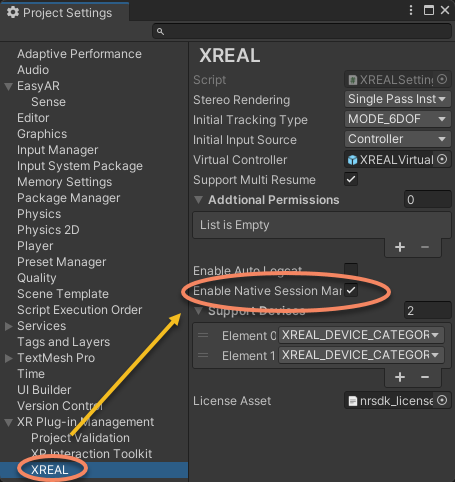
Di
Project Settings > XR Plug-in Management > XREAL, konfigurasiLicense Assetsebagai enterprise license XREAL.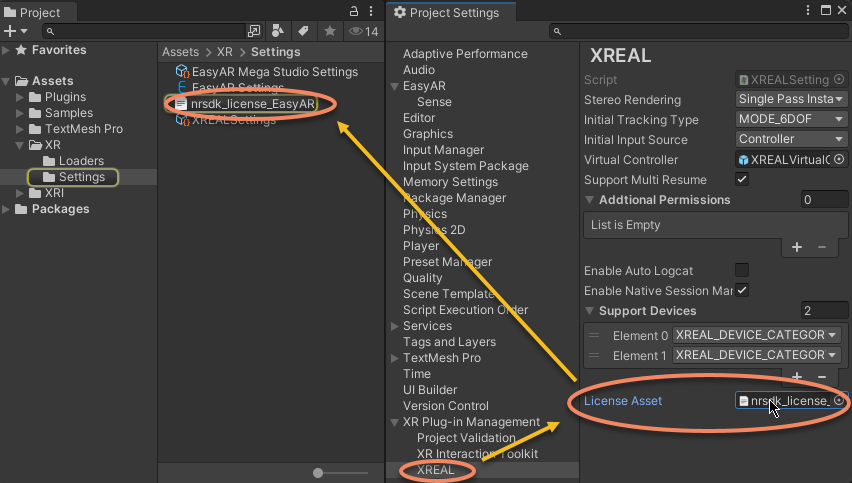
Catatan
Pada XREAL, jika Format dari Frame Recorder adalah Auto atau H264, kualitas data yang direkam sengaja diturunkan, dan success rate serta akurasi Mega akan menurun dalam berbagai tingkat. Karena itu, efek berjalan di komputer hanya sebagai referensi.
Catatan
Jika perlu memberikan data masalah kepada EasyAR, atur Format dari Frame Recorder pada ARSession menjadi Obsolete untuk perekaman. Perhatikan bahwa setelah perekaman selesai, Anda harus memanggil stop dengan mengatur enabled ke false; jika tidak, data tidak dapat digunakan. Data yang direkam dengan cara ini akan terlihat terenkripsi dan tidak dapat diputar saat digunakan di Unity. Ini normal.