Menjalankan Mega cepat dengan kamera PC (cara remote debugging yang cepat tetapi tidak direkomendasikan)
Dokumen ini memandu developer menggunakan kamera PC bersama gambar onsite untuk memverifikasi apakah Mega cloud localization service dapat berjalan, atau untuk men-debug alur aplikasi yang tidak terkait dengan efek tracking ketika tidak ada file EIF recording.
Sebelum memulai
- Selesaikan quickstart dan pahami cara menjalankan aplikasi Unity yang berisi fungsi Mega.
- Hubungkan PC ke perangkat kamera dan pastikan fungsinya normal.
Penting
Ekspektasi fungsi:
- Cara ini bukan metode remote debugging yang direkomendasikan. Jika kondisi memungkinkan recording, debugging dengan file EIF adalah pilihan yang lebih baik.
- Cara ini hanya digunakan untuk men-debug pengembangan alur yang tidak terkait dengan efek tracking ketika tidak ada file EIF, misalnya memverifikasi apakah Mega service tersambung.
- Efek kamera pada PC sama sekali tidak terkait dengan efek tracking pada perangkat nyata.
Mendapatkan foto onsite
Dapatkan foto onsite yang cukup jelas. Foto dapat diambil langsung di lokasi atau diambil dari editor dengan fungsi panorama preview.
Cara mengambil gambar dengan fungsi panorama preview
Catatan
Sebagian data tidak mendukung panorama.
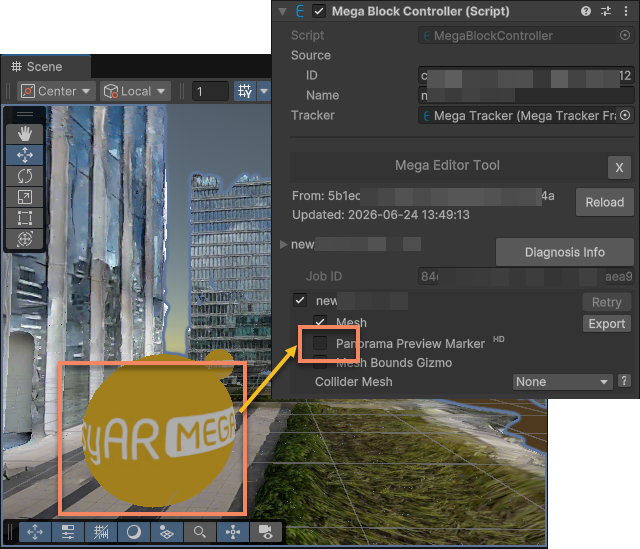
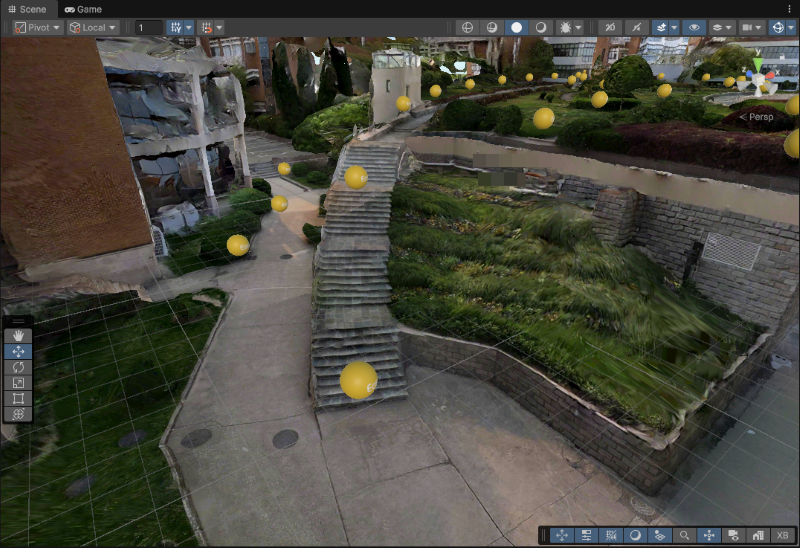
Klik checkbox
Panorama Preview Markeruntuk menampilkan panorama markers.
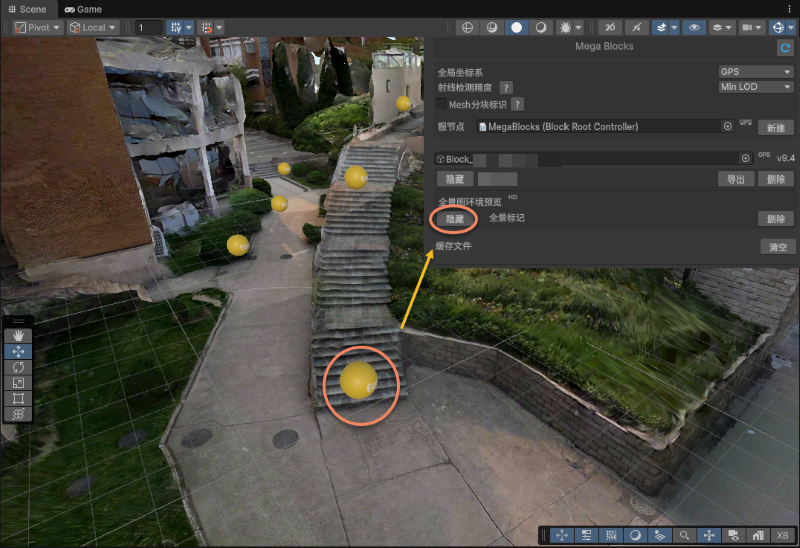
Klik panorama marker pada posisi yang perlu dipreview, lalu hapus pilihan checkbox
Panorama Preview Markeruntuk menyembunyikan panorama markers.
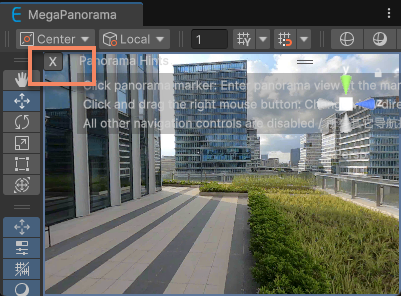
Klik tombol
Xpada jendela MegaPanorama untuk menutup operation hint.
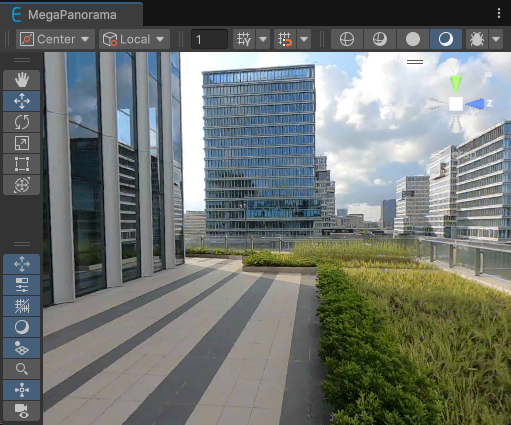
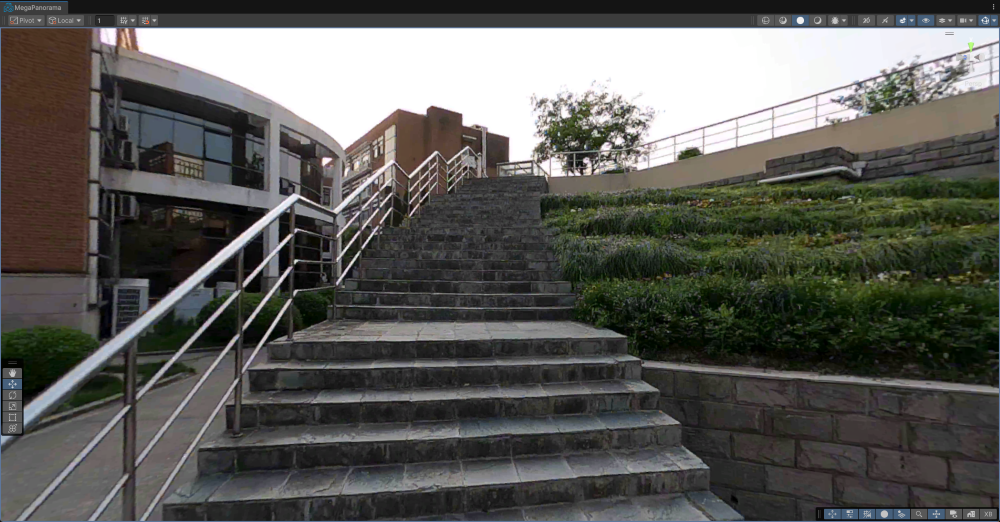
Anda dapat memperoleh gambar onsite di jendela MegaPanorama, lalu screenshot dan simpan:

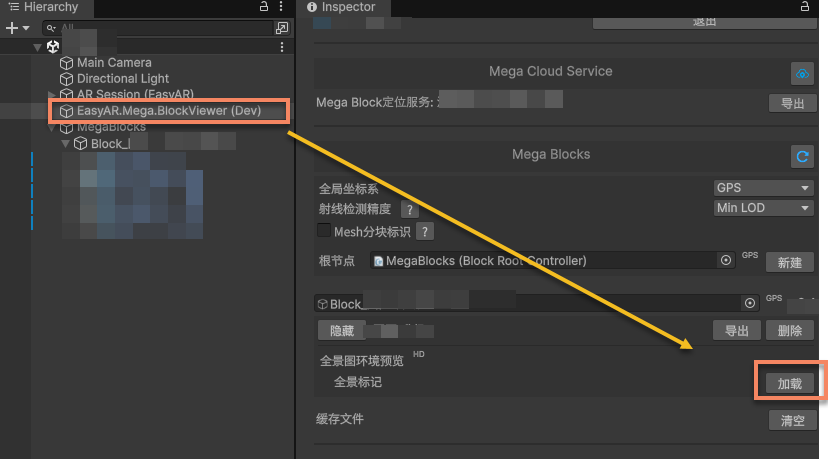
Menonaktifkan session verification tool
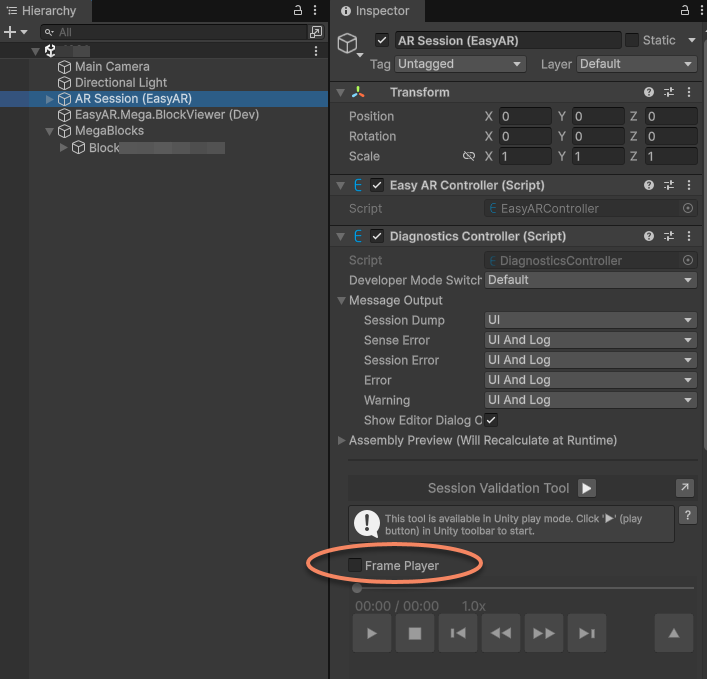
Klik AR Session (EasyAR) dalam scene > pastikan Frame Player pada panel Inspector sudah dimatikan.
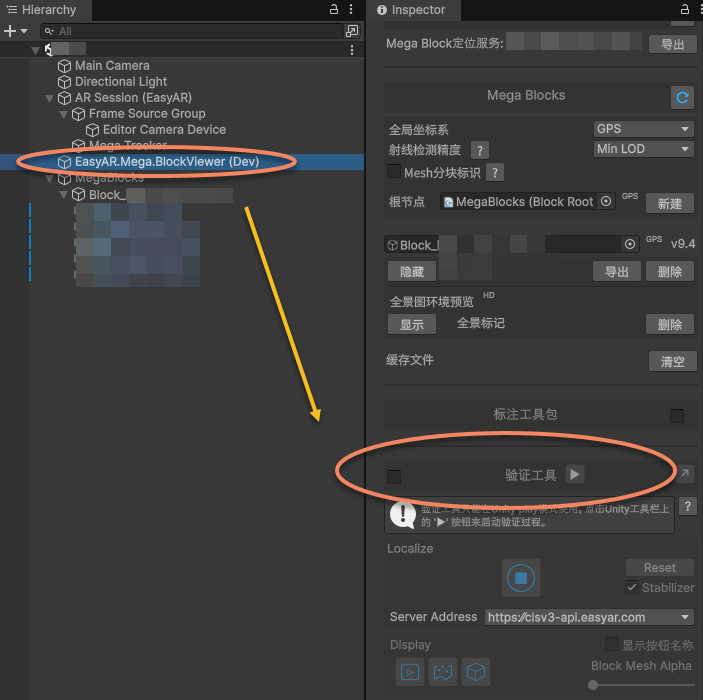
Menjalankan
Penting
Mega localization service cukup "toleran" terhadap input untuk localization, tetapi hasil dari cara debugging ini hanya digunakan untuk membedakan "tersambung" dan "tidak tersambung" (yaitu perbedaan 0 atau 1). Cara ini dapat membuktikan Mega localization service sudah berjalan, tetapi sama sekali tidak mewakili pengalaman tracking nyata pada perangkat. Untuk mengamati localization speed dan tracking stability, pastikan debug dengan file EIF atau uji langsung pada perangkat nyata.
Anda dapat menjalankannya dengan kamera menghadap gambar atau video. Jika localization berhasil, Anda akan melihat objek 3D tampil menempel pada layar dan melompat saat update. Karena block model dimuat dalam scene, block model juga akan ditampilkan.
Jika tampilan block model dimatikan, yang terlihat adalah efek virtual object yang ditumpangkan pada real scene.
Kiat
Warning message di layar tidak dapat ditutup, karena cara penggunaan ini tidak mencerminkan efek nyata. Cara ini hanya boleh digunakan selama development, dan developer harus memahami dampaknya.
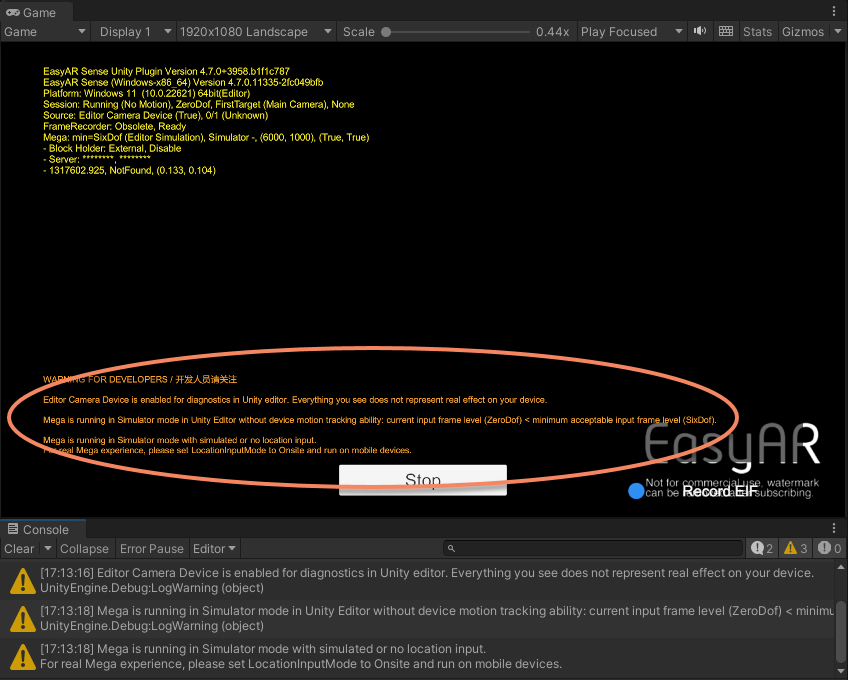
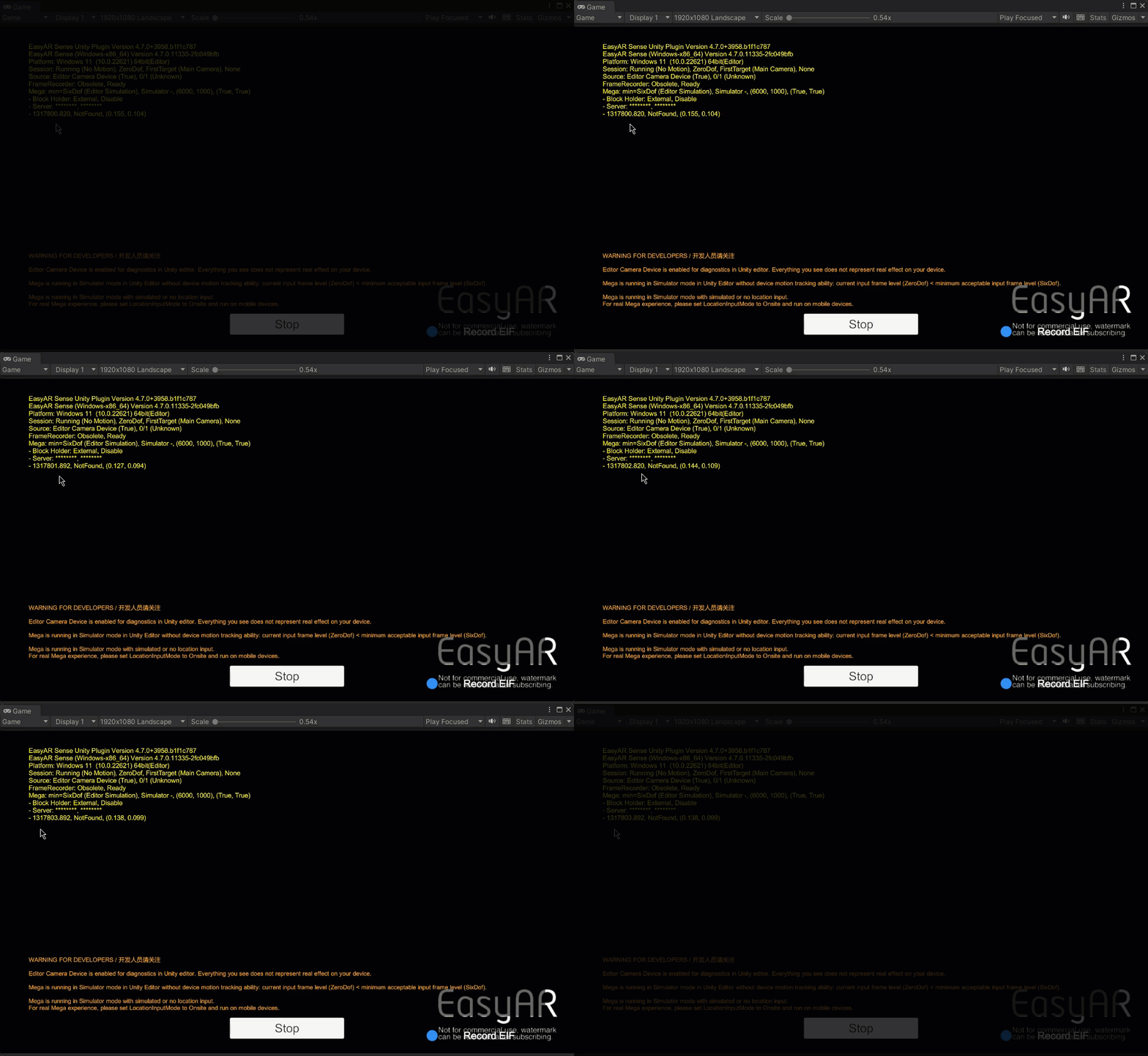
Anda dapat menilai apakah sistem berjalan normal melalui update timestamp pada diagnostics info: jika timestamp yang ditampilkan di diagnostics info pada layar terus berubah, berarti sistem sudah berjalan normal.
Penting
Saat menggunakan, Anda pasti akan melihat diagnostics text yang tampil di layar atau di depan pandangan saat runtime. Baca UI message output dengan cermat, dan pertimbangkan konfigurasi serta control switches apa yang harus digunakan pada development stage, testing stage, dan setelah aplikasi online. Komunikasi dengan EasyAR biasanya memerlukan informasi ini; disarankan untuk lebih banyak memanfaatkannya daripada langsung mematikannya.
Langkah berikutnya
- Sebisa mungkin gunakan session verification tool untuk simulation run.