Mengekspor data yang dikumpulkan dengan ponsel
Setelah Anda menyelesaikan akuisisi dengan ponsel, Anda perlu mengekspor data yang telah dikumpulkan. Ekstensi data yang dikumpulkan dengan ponsel adalah .emp; perhatikan suffix nama file saat mengekspor.
Mengekspor data Android
Hubungkan ponsel ke komputer, aktifkan mode File Management di ponsel, masuk ke path file lokal Android/data/com.easyar.mega.toolbox/files/MegaStudio/EMP, lalu pilih file data dengan nama yang sesuai untuk diekspor.
Mengekspor data iOS
Mengekspor dengan komputer Mac
Hubungkan iPhone ke komputer Mac.
Buka aplikasi Finder, klik ikon ponsel, klik
Trust, lalu klikTrustjuga di sisi ponsel.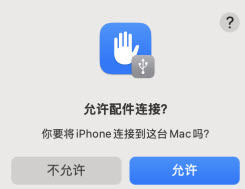
Setelah trust diberikan, klik menu
Files, temukan folderMegaStudiodi bawah AppMega Toolbox, lalu seretMegaStudioke desktop komputer.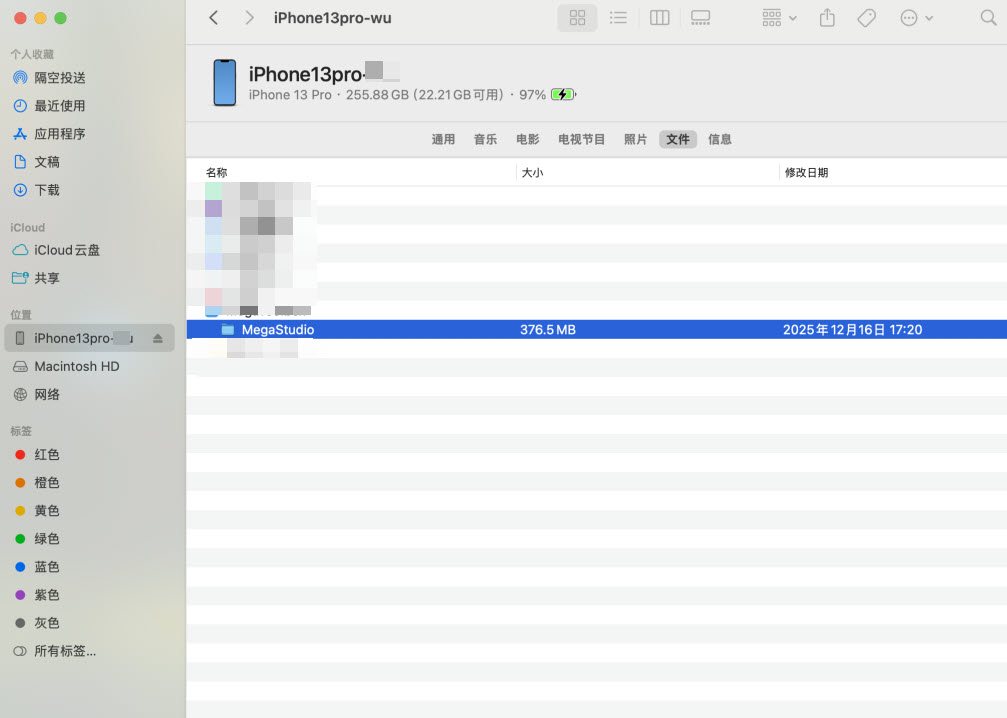
Temukan folder
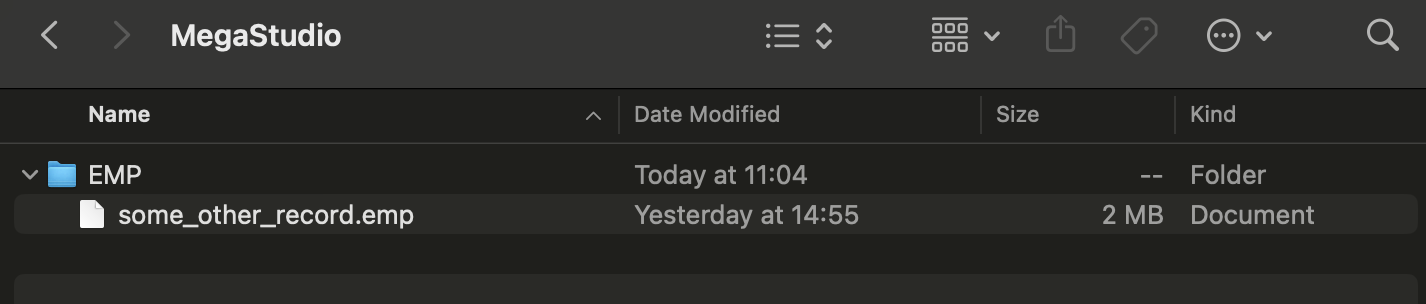
EMPdi dalamMegaStudio. File***.empdi folderEMPadalah file hasil akuisisi.
Mengekspor dengan komputer Windows
Unduh iTunes di komputer Windows Anda dan instal.
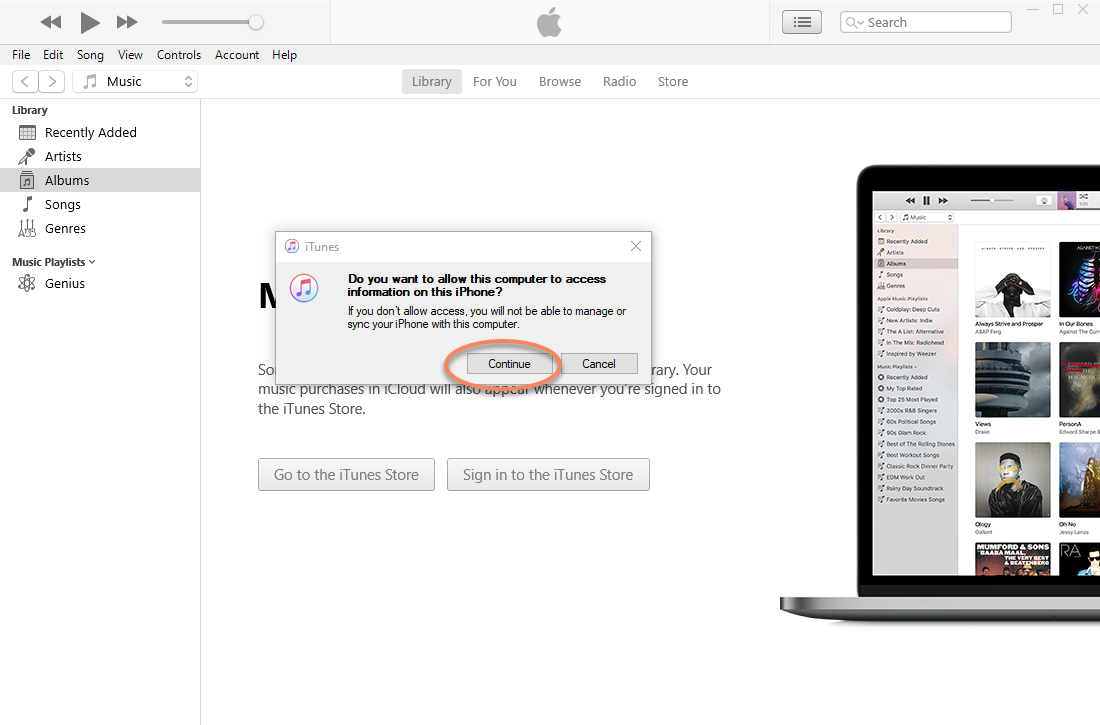
Hubungkan iPhone ke komputer Windows dan lakukan trust.
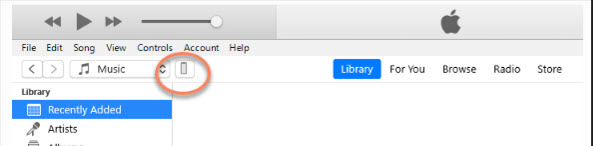
Klik tombol ponsel
Klik file sharing, temukan folder
MegaStudiodi bawah AppMega Toolbox, lalu klik save.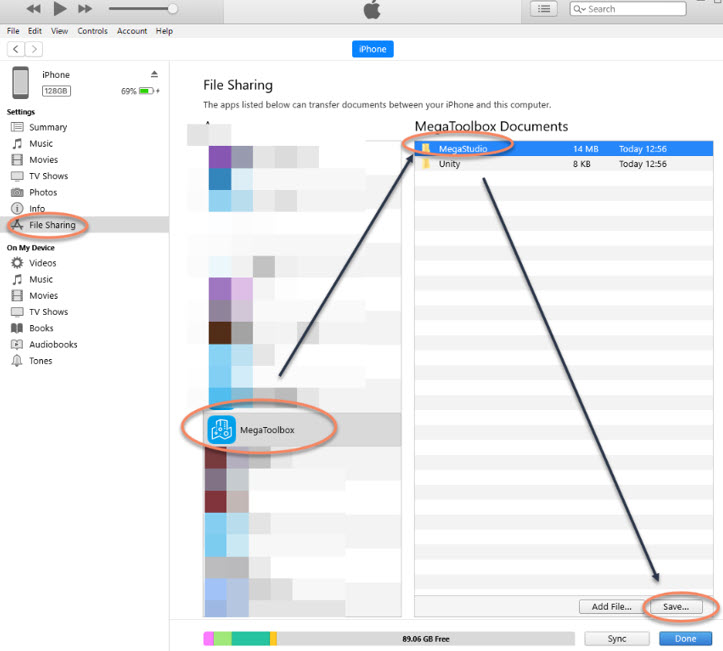
Temukan folder
EMPdi dalamMegaStudio. File***.empdi folderEMPadalah file hasil akuisisi.
Kiat
Ketika jumlah data folder besar, perhatikan apakah semuanya telah diekspor. Disarankan untuk memeriksa ukuran file di komputer setelah ekspor dan membandingkannya dengan ukuran file yang sesuai di ponsel.
Setelah file diekspor ke komputer, Anda dapat menggunakan player seperti PotPlayer atau VLC Media Player untuk memutar video rekaman dan memeriksa apakah ada masalah seperti blur, tersendat, atau tidak dapat diputar. Jika ada masalah, lakukan akuisisi ulang.
Langkah berikutnya
- Buat proyek mapping baru di "EasyAR Developer Center"
- Berdasarkan objek atau ruang skala kecil yang dikumpulkan, buat tugas akuisisi objek dengan ponsel atau buat tugas akuisisi ruang kecil dengan ponsel