Mengumpulkan data tangkapan layar dan rekaman layar ponsel
Ketika efek visual AR pada perangkat seluler tidak normal, segera kumpulkan tangkapan layar dan file rekaman layar dari masalah tersebut, lalu kirimkan ke tim dukungan teknis EasyAR agar kami dapat menemukan dan menyelesaikan masalah dengan cepat.
Tangkapan layar ponsel
- Model dengan tombol Home (seperti iPhone 8, iPhone SE, dll.)
Tekan tombol daya dan tombol Home dengan cepat secara bersamaan. Setelah dilepas, layar berkedip disertai bunyi rana, yang berarti tangkapan layar berhasil.
- Model tanpa tombol Home (seperti iPhone X dan model setelahnya)
Tekan tombol daya dan tombol volume + dengan cepat secara bersamaan. Setelah dilepas, layar berkedip disertai bunyi rana, yang berarti tangkapan layar berhasil.
Rekaman layar ponsel
Seri iPhone
Mulai merekam layar
Ketuk ikon "Screen Recording". Perekaman dimulai setelah hitung mundur 3 detik.
Jika perlu merekam suara Anda sendiri: tekan lama ikon perekaman layar, lalu ketuk ikon mikrofon hingga berubah menjadi merah.
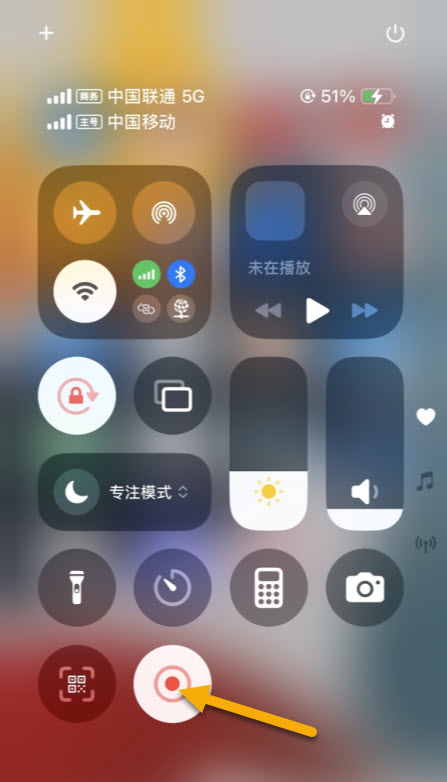
Catatan
Model layar penuh (iPhone X dan yang lebih baru): geser ke bawah dari sudut kanan atas layar untuk membuka Control Center;
Model non-layar penuh (iPhone 8 dan yang lebih lama): geser ke atas dari bagian bawah layar untuk membuka Control Center.
Berhenti dan simpan
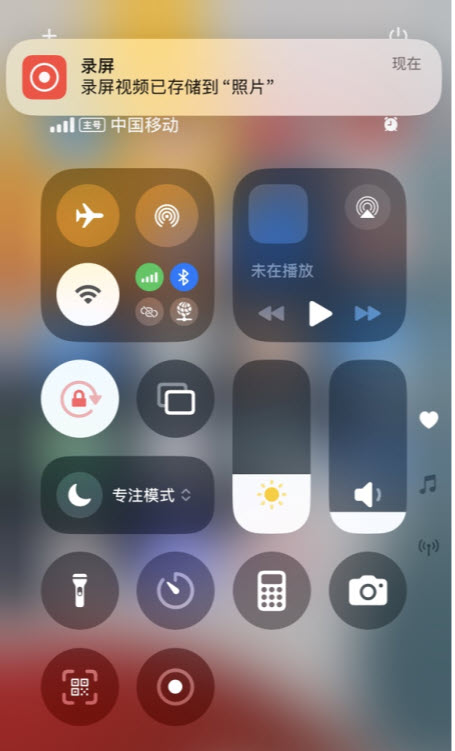
Ketuk kembali ikon perekaman layar di Control Center, atau ketuk bilah status merah di bagian atas layar dan pilih "Stop".
Video yang direkam otomatis disimpan ke album Photos -> Screen Recording.
Seri Android (merek utama)
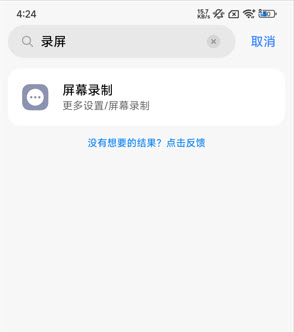
Buka alat perekaman layar
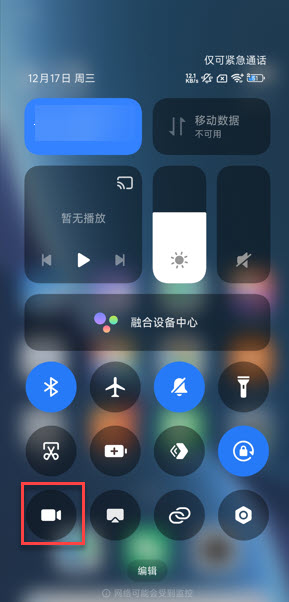
Mulai merekam layar Ketuk ikon "Screen Recording".
Berhenti dan simpan Setelah selesai, ketuk ikon mengambang atau tombol "Stop" di Control Center. Video disimpan ke album.
Umpan balik file
Kirim tangkapan layar dan file rekaman layar yang telah dikumpulkan ke tim dukungan teknis EasyAR.