Mengumpulkan screenshot dan data rekaman layar headset VST
Ketika efek visual AR pada perangkat VST tidak normal, segera simpan screenshot dan file rekaman layar dari gejala abnormal tersebut, lalu kirimkan ke tim dukungan teknis EasyAR.
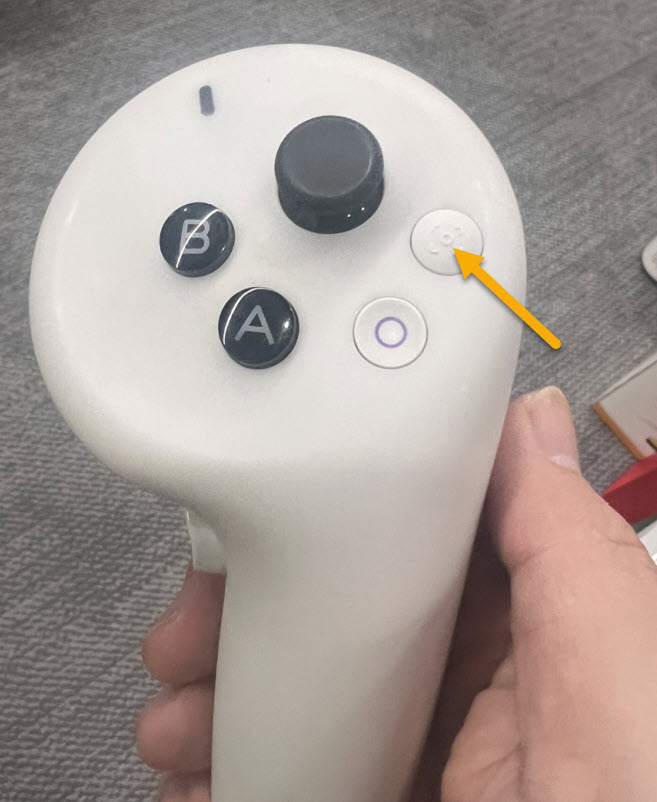
Klik tombol yang ditunjukkan pada gambar di controller kanan untuk mengambil screenshot.
Kombinasi tombol: tekan Digital Crown dan tombol atas di bagian atas headset secara bersamaan, lalu lepaskan dengan cepat. Anda akan mendengar suara rana yang familiar, dan screenshot akan otomatis disimpan di Photos App.
Kontrol suara: langsung katakan kepada Siri: "Siri, ambil screenshot".
Catatan
Karena Vision Pro menggunakan teknologi foveated rendering, area yang dilihat mata akan paling jelas pada screenshot, sementara bagian tepi mungkin sedikit buram. Sebelum menekan tombol, disarankan untuk menatap langsung konten utama yang ingin Anda tangkap.
Tekan lama tombol yang ditentukan pada gambar di controller kanan untuk memulai rekaman layar.
Tekan lama lagi tombol yang ditentukan pada gambar di controller kanan untuk menghentikan rekaman layar.
Catatan
Setelah fungsi rekaman layar diaktifkan, indikator titik merah kecil akan muncul di sudut kanan atas layar perangkat Pico.
Setelah rekaman layar dihentikan, indikator titik merah kecil di sudut kanan atas layar perangkat Pico akan hilang.
Rekaman layar perlu diaktifkan melalui Control Center:
Buka Control Center: angkat kepala dan lihat ke atas hingga muncul titik putih kecil di bagian atas layar, yaitu ikon panah ke bawah, lalu tatap dan cubit jari untuk membukanya.
Pilih perekaman: ketuk ikon Controls di Control Center, yang terlihat seperti dua slider horizontal, lalu temukan dan ketuk tombol rekam berbentuk lingkaran, berupa titik penuh.
Catatan
Catatan: jika tombol rekam tidak terlihat, buka Settings > Control Center dan tambahkan "Record My View".
Aktifkan mikrofon (opsional): jika Anda ingin merekam suara sendiri saat merekam layar, tekan lama tombol rekam, dan opsi untuk mengaktifkan mikrofon akan muncul.
Hentikan perekaman: buka Control Center lagi dan ketuk tombol rekam, atau ketuk status bar merah/titik waktu yang muncul di bagian atas bidang pandang.
Masuk ke path file perangkat: Internal shared storage\Pictures\Screenshots
Pilih file data yang sesuai untuk diekspor
Catatan
Bagian awal path penyimpanan screenshot dan video dapat berbeda menurut model perangkat, tetapi bagian akhir path sepenuhnya sama.
Paling direkomendasikan: melalui Photos App + iCloud (sinkronisasi otomatis)
Ini adalah cara operasi yang paling tidak terasa.
Operasi: pastikan Vision Pro Anda sudah login dengan Apple ID dan iCloud Photos telah diaktifkan di Settings > Photos.
Sinkronisasi: gambar dan video yang Anda ambil di Vision Pro akan diunggah secara otomatis.
Dapatkan: setelah beberapa menit, tergantung ukuran video, Anda dapat langsung melihat dan mengunduh materi ini di Photos App pada iPhone, iPad, atau Mac Anda.
AirDrop
Jika Anda hanya perlu mengekspor beberapa screenshot tertentu, atau ingin cepat mengirimkannya ke perangkat di sekitar, AirDrop adalah pilihan utama.
Buka Photos App di Vision Pro.
Temukan gambar atau video yang ingin diekspor, lalu ketuk tombol Share, ikon kotak dengan panah.
Ketuk AirDrop, lalu pilih Mac atau iPhone Anda.
AirPlay
Jika Anda ingin mengekspor file besar, gunakan metode berikut:
Aktifkan "AirPlay Receiver" di Mac (Settings > General > AirDrop & Handoff).
Gunakan fungsi berbagi di Vision Pro untuk mengirim langsung ke folder tertentu di Mac.
Umpan balik file
Kirim screenshot dan file rekaman layar yang telah dikumpulkan ke tim dukungan teknis EasyAR.