Memperbarui localization service dengan data format baru
Artikel ini menjelaskan secara detail proses operasi lengkap untuk menambahkan ulang Block ke cloud localization library setelah mengganti format data localization library.
Langkah operasi
Masuk ke halaman manajemen cloud localization library
Login ke EasyAR Developer Center, pilih
Mega Block->Block Cloud Localizationdari menu bar kiri, pilih Mega cloud localization service group yang sesuai, lalu klikManage.
Pilih cloud localization library yang sesuai, lalu klik tombol
Manageuntuk masuk ke halaman manajemen cloud localization library.
Menambahkan Block
Klik tombol
Add.
Pilih Block yang perlu ditambahkan di popup, lalu klik tombol
Confirmdi bagian bawah popup.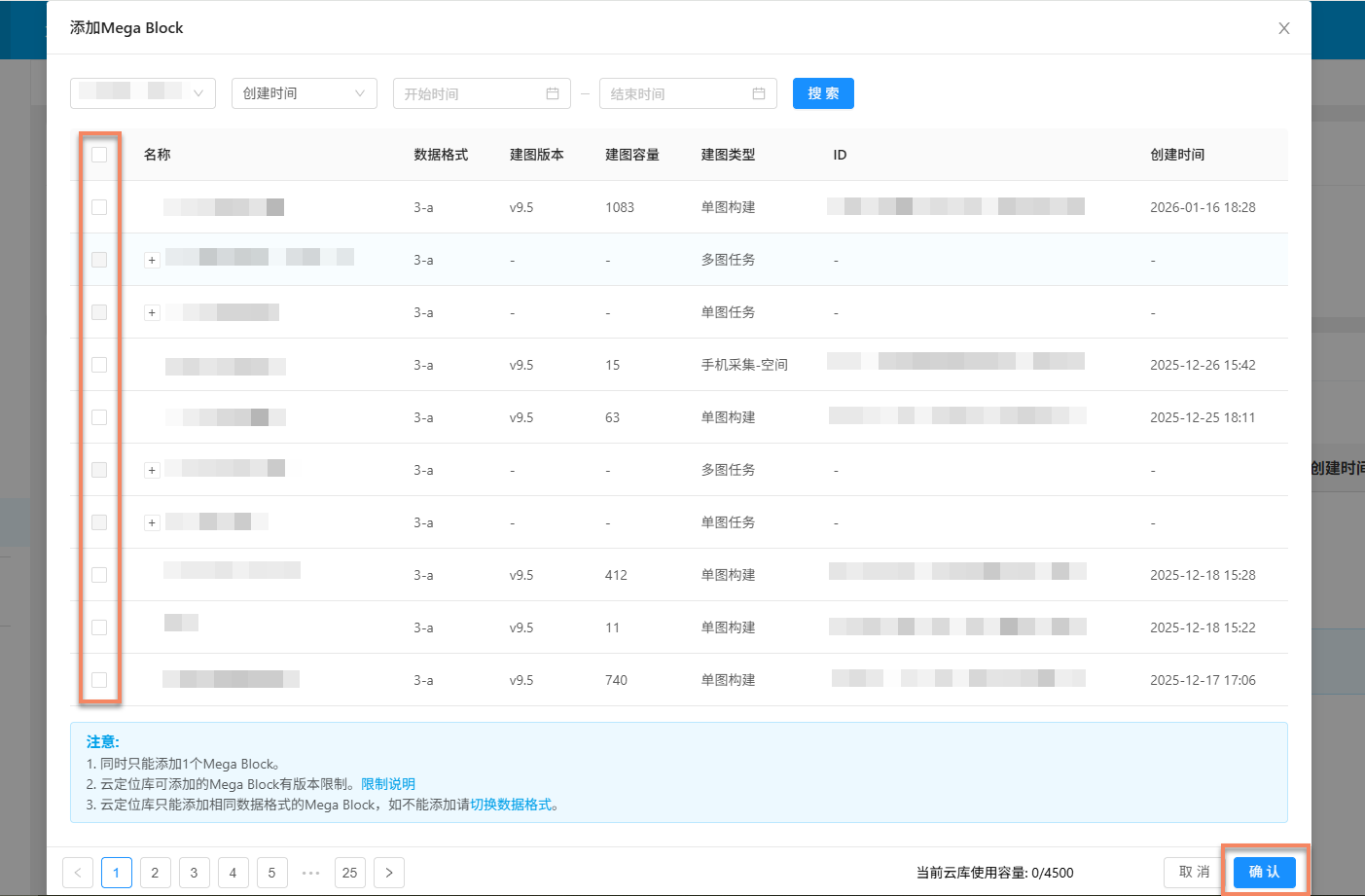
Catatan
- Hanya satu Block yang dapat ditambahkan pada satu waktu.
- Cloud localization library hanya dapat menambahkan Block dengan format data yang sama.
- Cloud localization library versi berbeda memiliki batasan pada versi mapping Block. Untuk detail, lihat catatan di bagian bawah popup.
Melihat progress penambahan
Setelah mengonfirmasi penambahan, Anda dapat melihat progress penambahan pada halaman.

Setelah penambahan berhasil, Block terkait akan muncul dalam daftar Mega Block di cloud localization library.

Penanganan gagal menambahkan: klik tombol
Clear Taskdi popup progress, lalu tambahkan Block lagi.