Mengonfigurasi Localization Database
Setelah acquisition lingkungan, mapping, dan pembuatan Mega Block berhasil selesai, Anda perlu membuat layanan cloud localization, mengikat proyek ke layanan, lalu menambahkan Mega Block ke instance localization database untuk menyelesaikan konfigurasi keseluruhan. Bab ini menjelaskan langkah-langkah secara rinci agar Anda dapat menyelesaikan proses konfigurasi dengan cepat.
Periksa bahwa pembuatan Mega Block telah selesai
Login ke console
- Kunjungi console EasyAR dan login
Masuk ke manajemen storage
- Buka Mega Block -> Block Storage
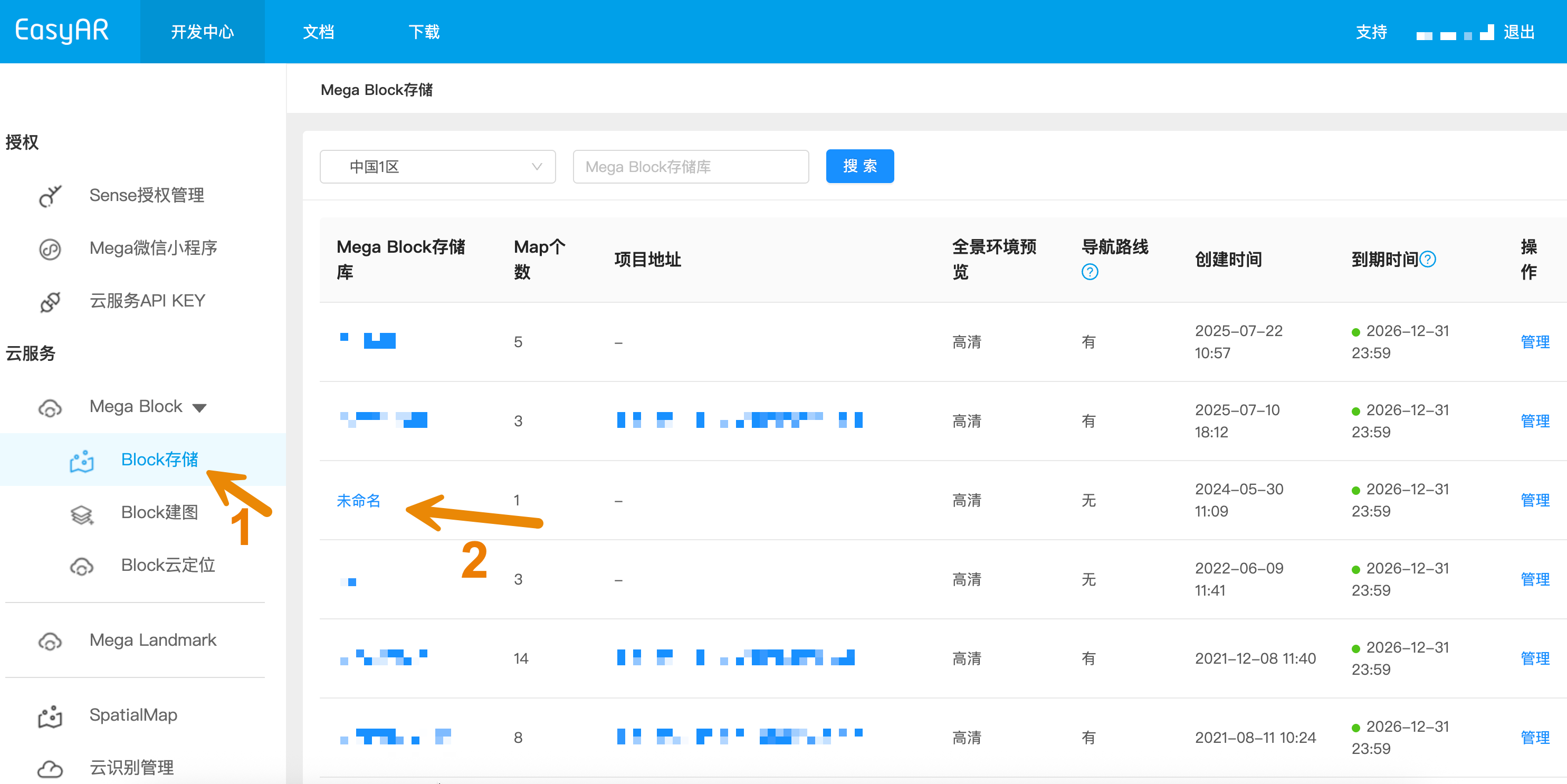
- Lihat detail proyek
- Pilih proyek yang sesuai di daftar storage
- Pastikan Mega Block telah berhasil dibuat dalam proyek
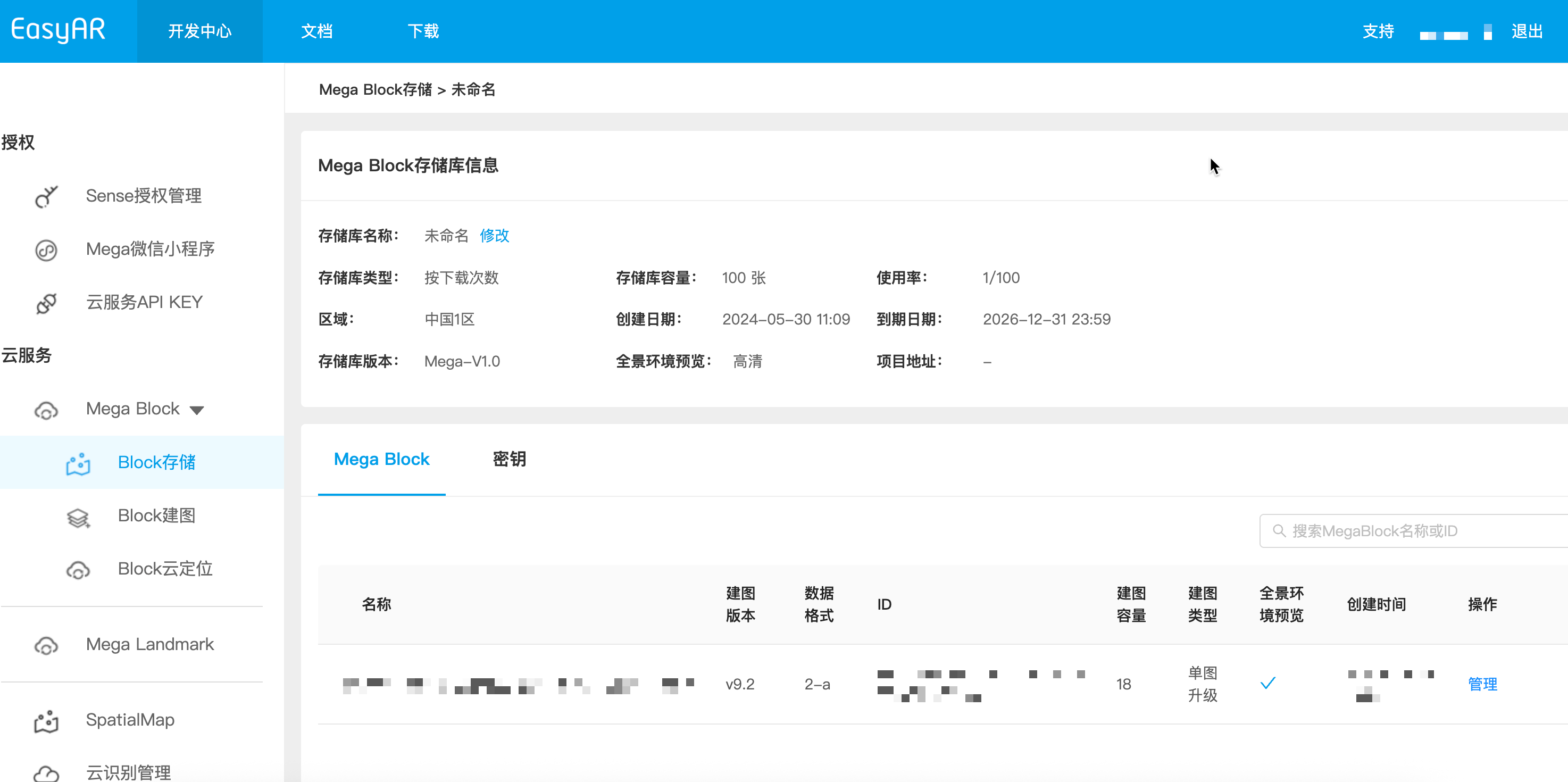
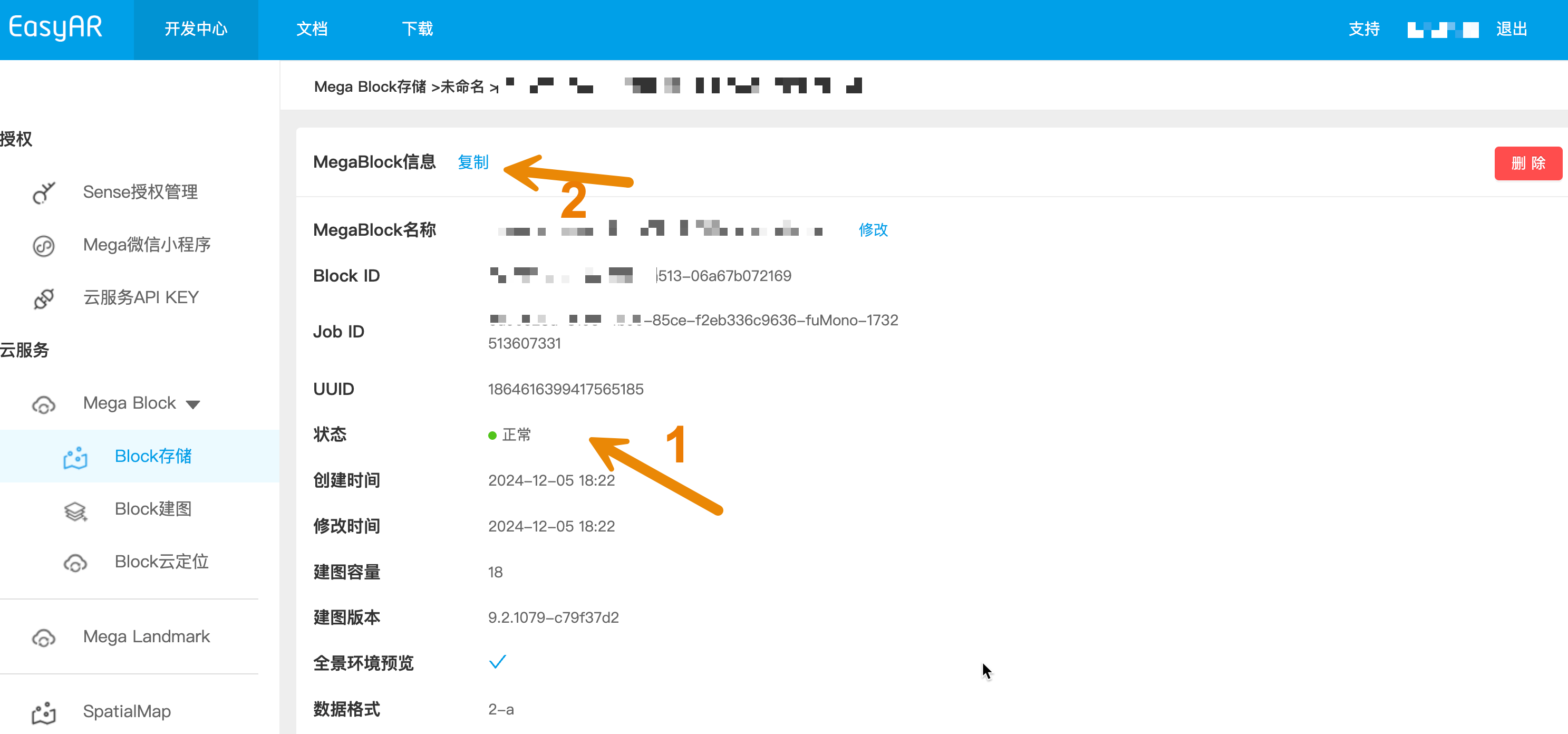
- Periksa status Block
- Klik tombol "Manage" pada record Mega Block untuk melihat detail
- Pastikan status Mega Block adalah "Normal"
- Jika menemukan informasi tidak normal, disarankan mengklik tombol "Copy" untuk menyimpan informasi Mega Block. Sebelum konfigurasi localization database dimulai, Anda dapat memberikan informasi tersebut kepada technical support untuk dianalisis
Buat cloud localization database
Buka Mega Block -> Block Cloud Localization
Buat cloud localization service group
- Jika belum ada service group, daftar akan kosong
- Anda dapat membuat cloud localization service group melalui staf sales atau langsung secara online
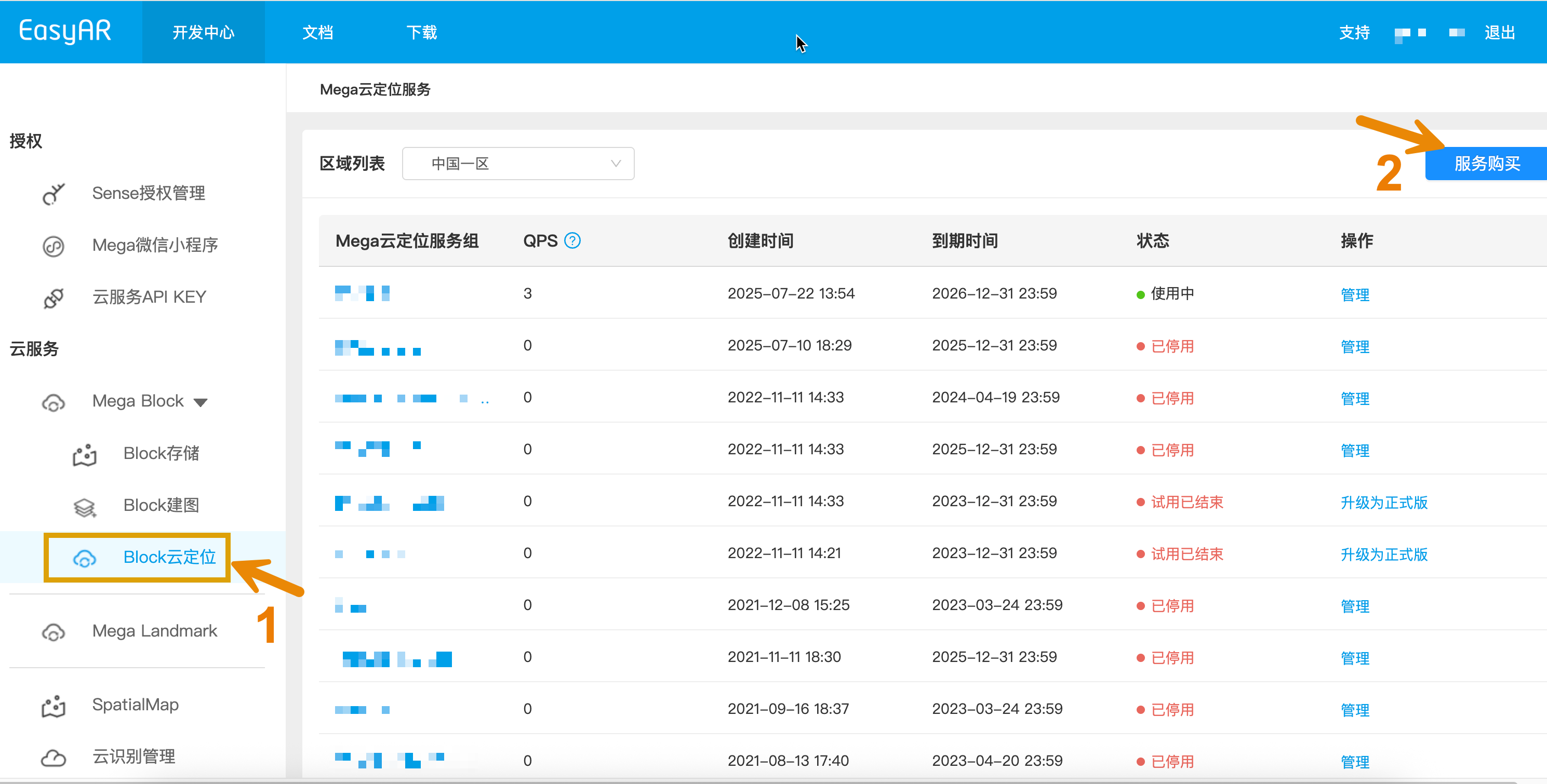
- Kelola service group
- Setelah pembuatan berhasil, klik "Manage" untuk masuk ke halaman manajemen service group
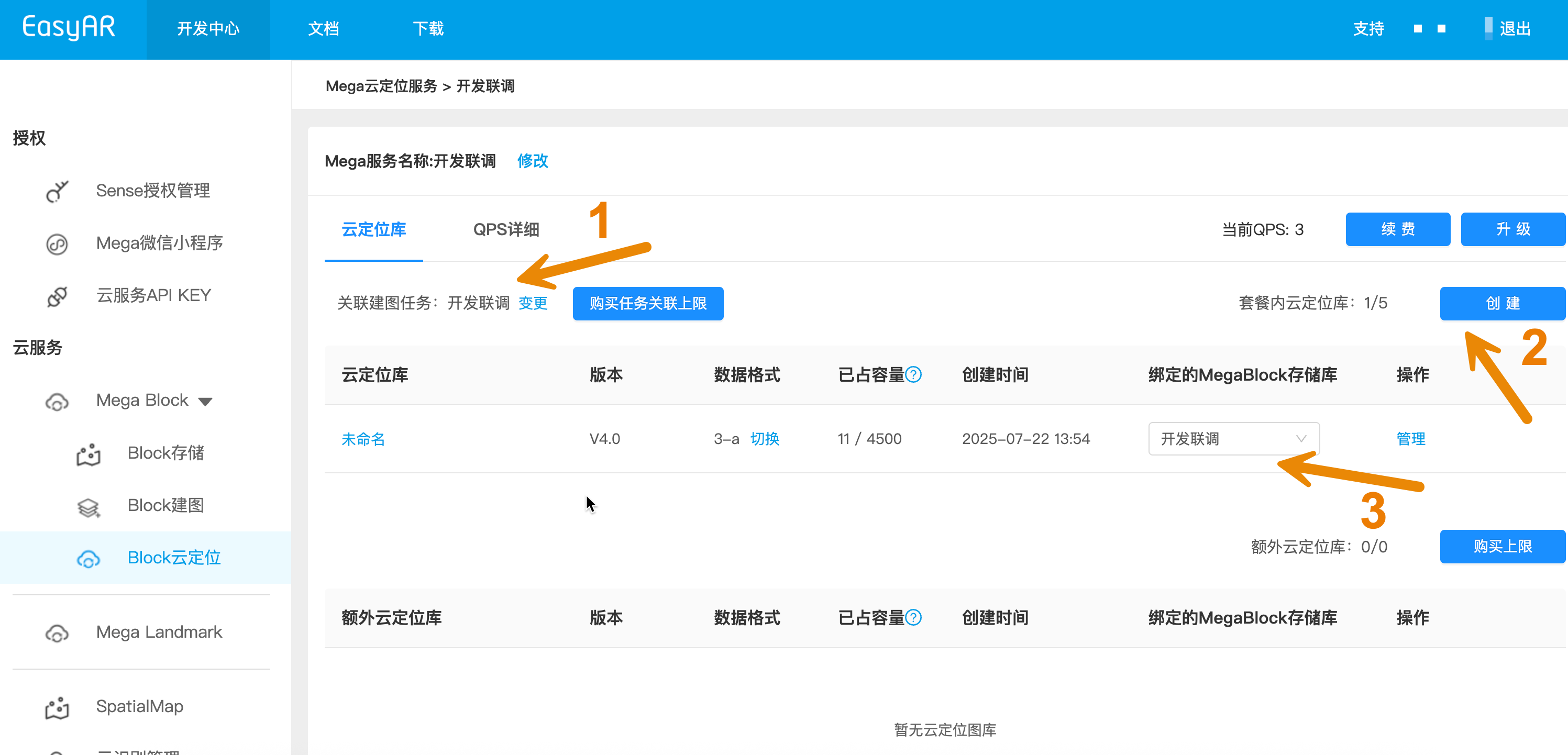
Langkah konfigurasi dasar
- Asosiasi proyek: Ikat proyek mapping ke cloud localization service group (ditandai sebagai 1 pada gambar)
- Pembuatan instance: Buat instance cloud localization database baru di dalam service group (ditandai sebagai 2 pada gambar)
- Binding storage: Pilih Mega Block storage yang sesuai dan ikat ke cloud localization database (ditandai sebagai 3 pada gambar)
Masuk ke manajemen instance
- Klik "Manage" untuk masuk ke halaman manajemen detail cloud localization database
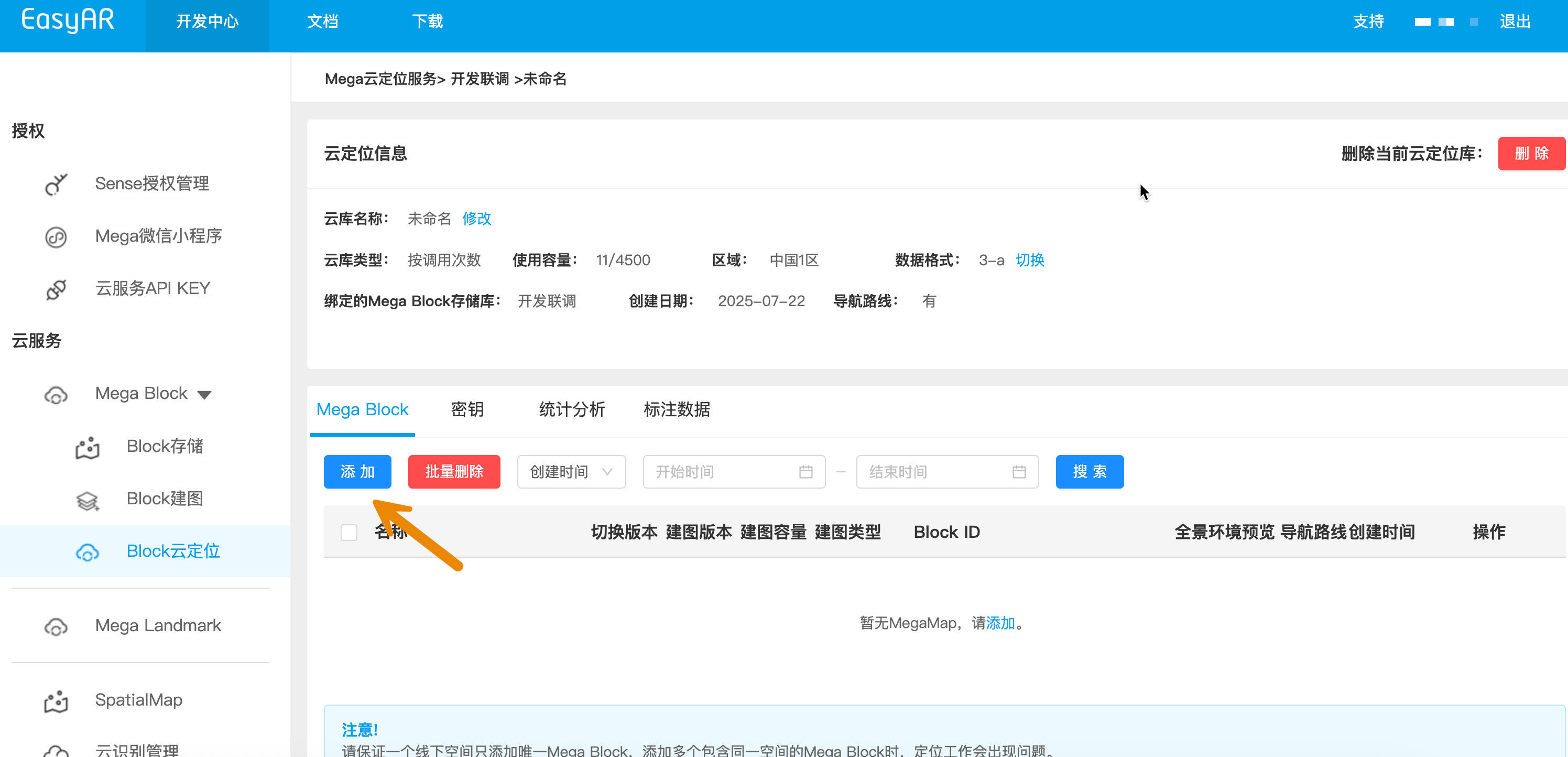
Konfigurasikan Mega Block dalam cloud localization database
- Klik tombol "Add", lalu pilih Mega Block yang perlu ditambahkan dari daftar
- Konfirmasi pilihan untuk menyelesaikan operasi penambahan
- Pastikan tidak memilih versi yang salah
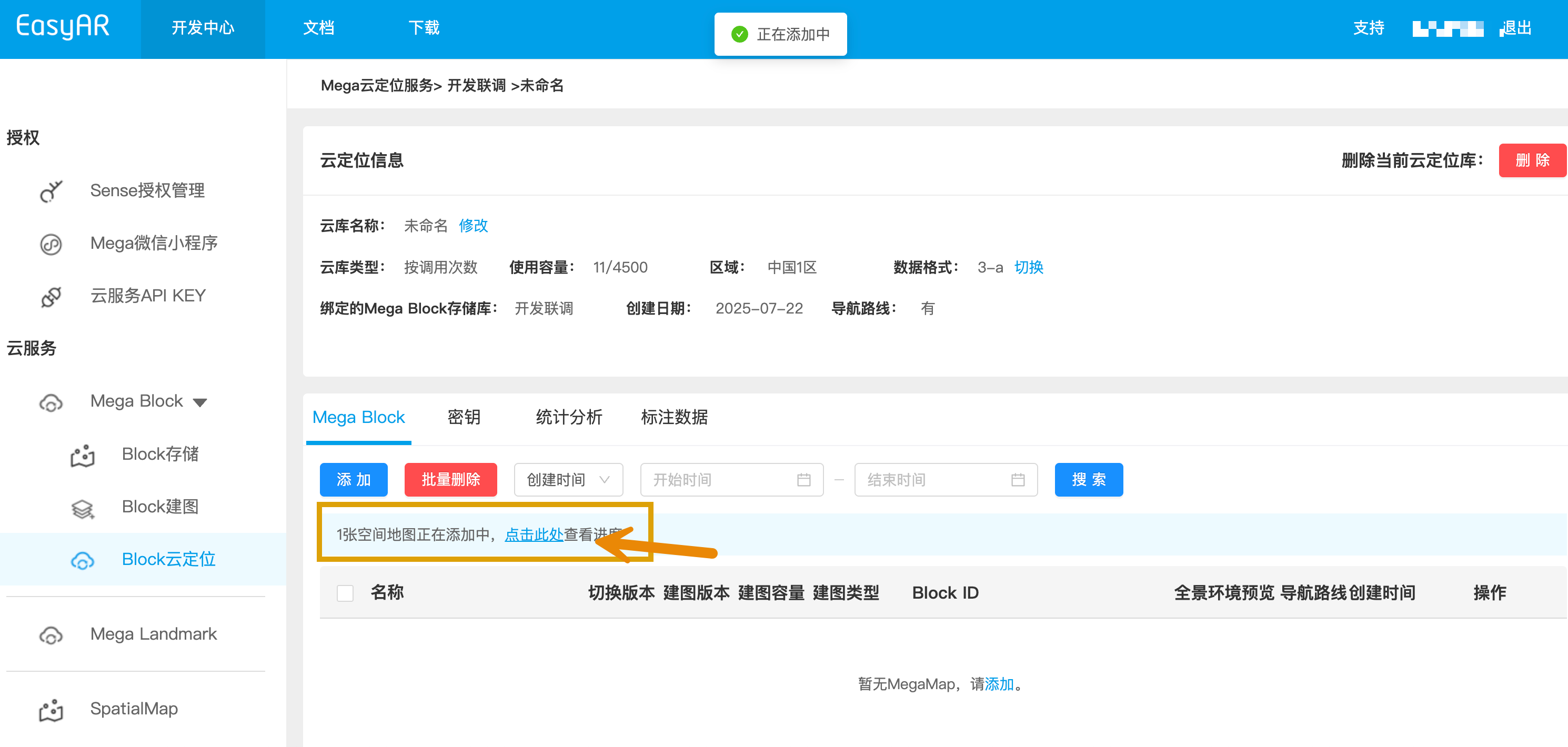
Pantau progres penambahan
- Sistem akan menampilkan status progres penambahan. Tunggu dengan sabar hingga pemrosesan selesai
Penanganan pengecualian
- Jika penambahan gagal, Anda dapat menghapus progres dan menambahkan ulang selama tidak ada konflik
- Jika gagal berulang kali, hubungi technical support
Konfirmasi selesai
- Setelah operasi penambahan berhasil, halaman akan menampilkan informasi konfigurasi lengkap
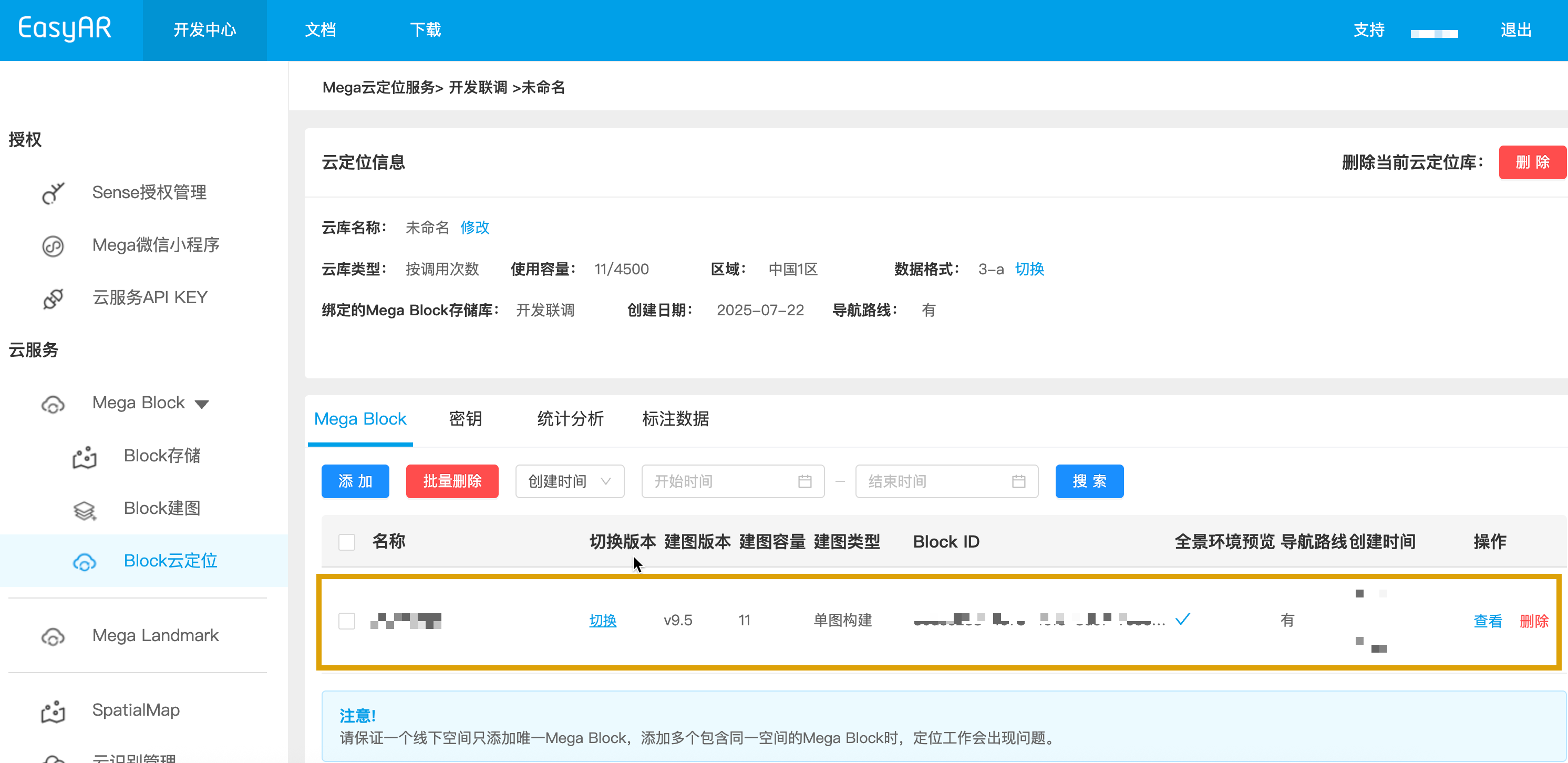
Selesaikan deployment
Selamat! Sampai di sini Anda telah menyelesaikan seluruh pekerjaan konfigurasi cloud localization database. Selanjutnya Anda dapat mulai melakukan uji verifikasi untuk fitur cloud localization dan memulai perjalanan pengembangan aplikasi AR. 🎉