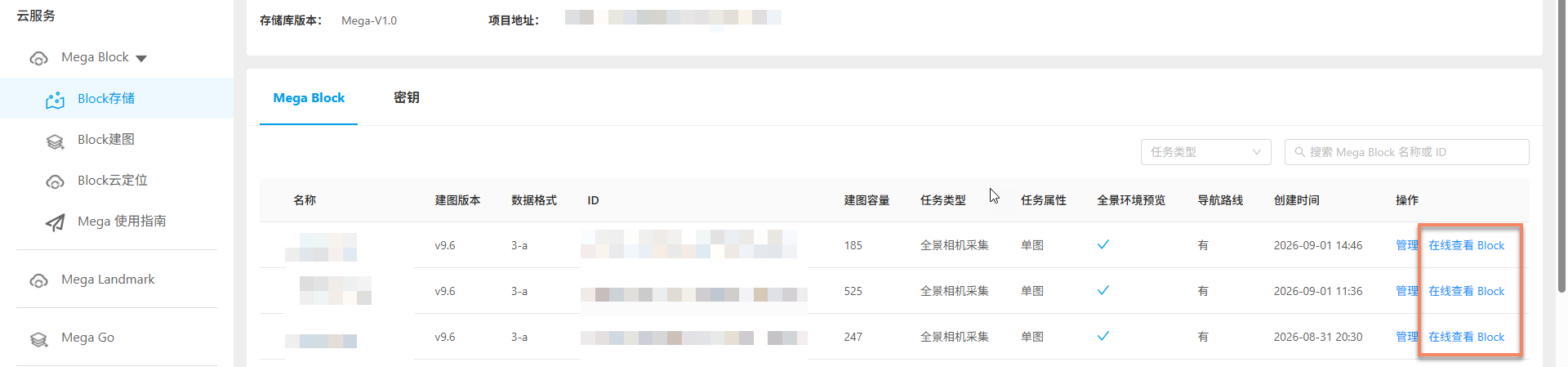
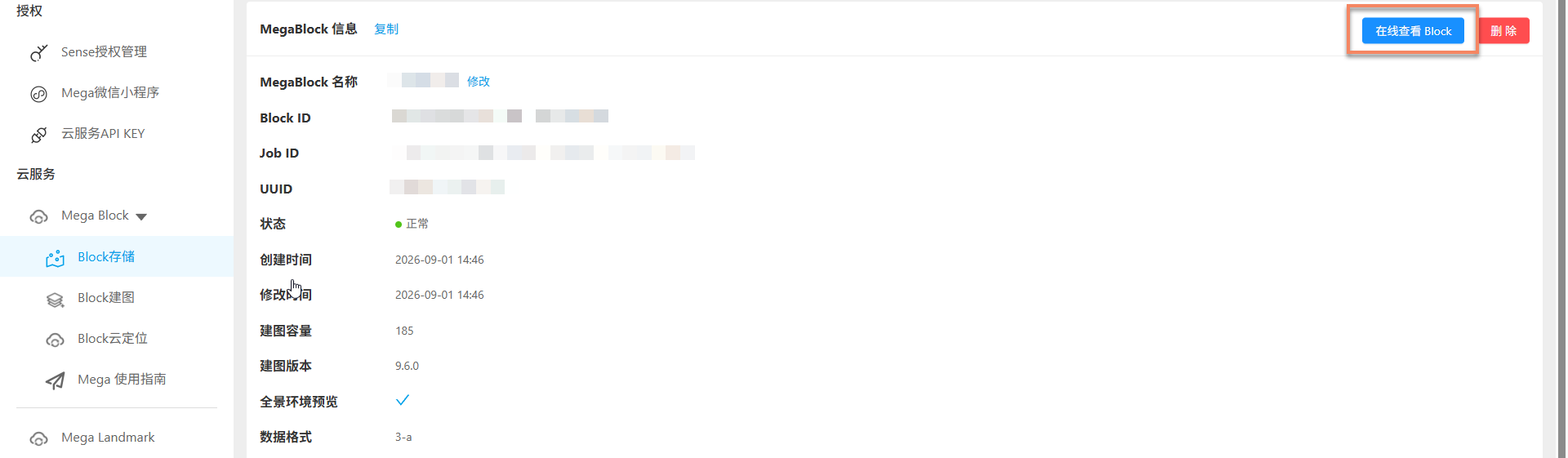
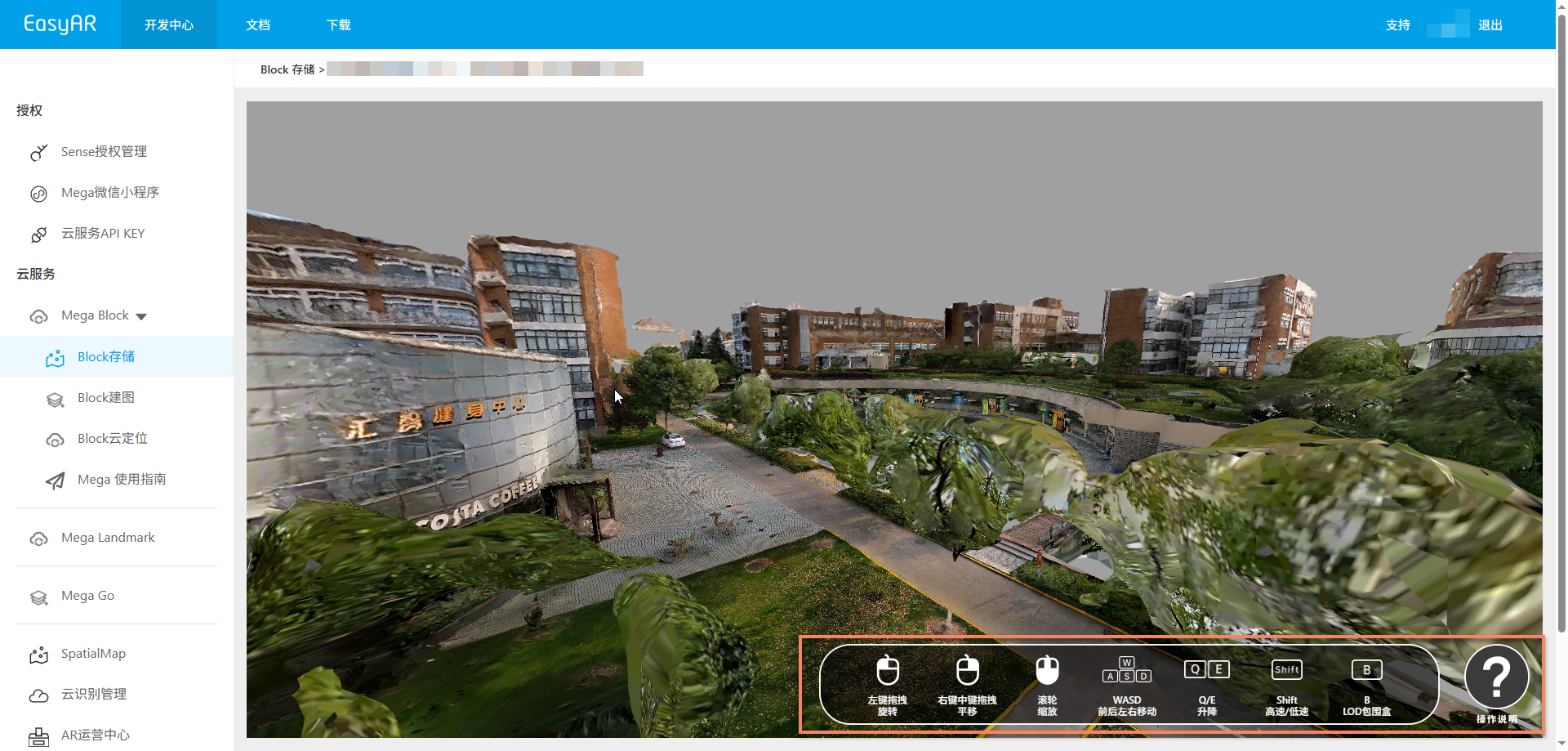
Melihat model 3d pemandangan nyata
Artikel ini menjelaskan secara rinci cara melihat pratinjau model spasial menggunakan Unity dan plugin Mega, termasuk instalasi Unity, impor plugin, penambahan alat penjelajah Block, dan pemuatan hasil pemetaan serta alur lengkap lainnya.
Persiapan lingkungan
Sebelum mulai melihat pratinjau model spasial, perlu menginstal Unity dan mengimpor plugin Mega terlebih dahulu.
Instal Unity
Instal versi dukungan jangka panjang (LTS) Unity versi 2021.3 atau lebih tinggi, tautan unduhan:
- Wilayah Tiongkok daratan: Unduh paket instalasi dari halaman Unity Tiongkok, ikuti panduan resmi untuk instalasi.
- Wilayah lain: Unduh paket instalasi dari situs web resmi Unity, ikuti panduan resmi untuk instalasi.
Unduh Unity Hub terlebih dahulu, kemudian pilih versi Unity di halaman web dan unduh dari Hub atau pilih dan instal melalui Unity Hub.

Masuk/mendaftar akun Unity
Buka Unity Hub, masuk ke akun Unity (jika tidak memiliki akun, perlu mendaftar).

Aktivasi lisensi Unity
Pilih jenis lisensi yang sesuai sesuai kebutuhan untuk aktivasi. Perhatian: karena perbedaan versi atau pengaturan bahasa Unity Hub, tampilan antarmuka mungkin sedikit berbeda, tetapi alur aktivasi inti tetap konsisten.


Buat proyek Unity baru

Di beberapa versi, seperti Unity 6, Anda perlu mengunduh templat yang sesuai terlebih dahulu sebelum membuat proyek.

Unduh plugin Mega Unity
Masuk ke akun EasyAR, buka halaman unduhan.

Unduh file yang ditunjukkan oleh panah pada gambar.

Setelah mengekstrak file .zip yang diunduh, Anda akan mendapatkan struktur direktori berikut:

[!PENTING] Perhatian: JANGAN mengekstrak file
.tgz. Ini adalah paket Unity yang perlu diimpor langsung melalui Unity Package Manager.
.
└── EasyARSenseUnityPluginForMega_**.zip # Paket instalasi lengkap
├── com.easyar.mega-**.tgz # Berisi alat anotasi dan alat penjelajah Block
├── com.easyar.sense-**.tgz # Berisi pustaka inti EasyAR Sense dan plugin Unity
├── readme.cn.txt # File readme dalam bahasa Tionghoa
└── readme.en.txt # File readme dalam bahasa Inggris
Penjelasan nomor versi: ** dalam nama file mewakili nomor versi, dengan format: Major.Minor.Patch + BuildNum.BuildHash. Harap merujuk ke versi terbaru yang dirilis resmi.
Impor package (paket UPM) ke proyek
Klik Window -> Package Management -> Package Manager, di jendela yang muncul, klik ikon + di kiri atas, pilih Install package from tarball....

Impor secara berurutan:
com.easyar.sense-**.tgz
com.easyar.mega-**.tgz
[!CATATAN] Sebelum mengimpor, disarankan untuk menyalin file
.tgzke dalam folder proyek Unity Anda (misalnya disimpan di direktori Packages). Setelah diimpor, jangan pindahkan atau hapus file sumber.tgzini, jika tidak Unity tidak akan dapat memuat paket yang sesuai.
Verifikasi apakah plugin berhasil diimpor
Klik kanan di panel Hierarchy, jika Anda dapat melihat opsi pembuatan komponen EasyAR Sense dan EasyAR Mega, berarti plugin berhasil diimpor.

Tambahkan alat penjelajah Block
Di area kosong panel Hierachy, klik kanan, pilih EasyAR Mega > Tool > Block Viewer (Edit Mode).

Setelah ditambahkan, akan muncul satu node tambahan.

Muat Block hasil pemetaan
Masuk ke akun EasyAR
Klik node yang ditambahkan di atas, masukkan nama pengguna dan kata sandi akun EasyAR di toolbar.

Pilih layanan cloud dan repositori yang sesuai
Klik tombol di kanan atas komponen layanan cloud, di kotak dialog yang muncul pilih Mega Block -> Layanan penyimpanan Mega Block, lalu pilih repositori tempat hasil pemetaan berada di bagian bawah, terakhir klik tombol "OK".


Muat Block
Di komponen Mega Blocks, pilih Block hasil pemetaan, klik tombol "Muat", maka model spasial dapat dilihat pratinjaunya di adegan.
Jika tidak terbiasa dengan operasi Unity, lihat Tutorial pemula Unity.

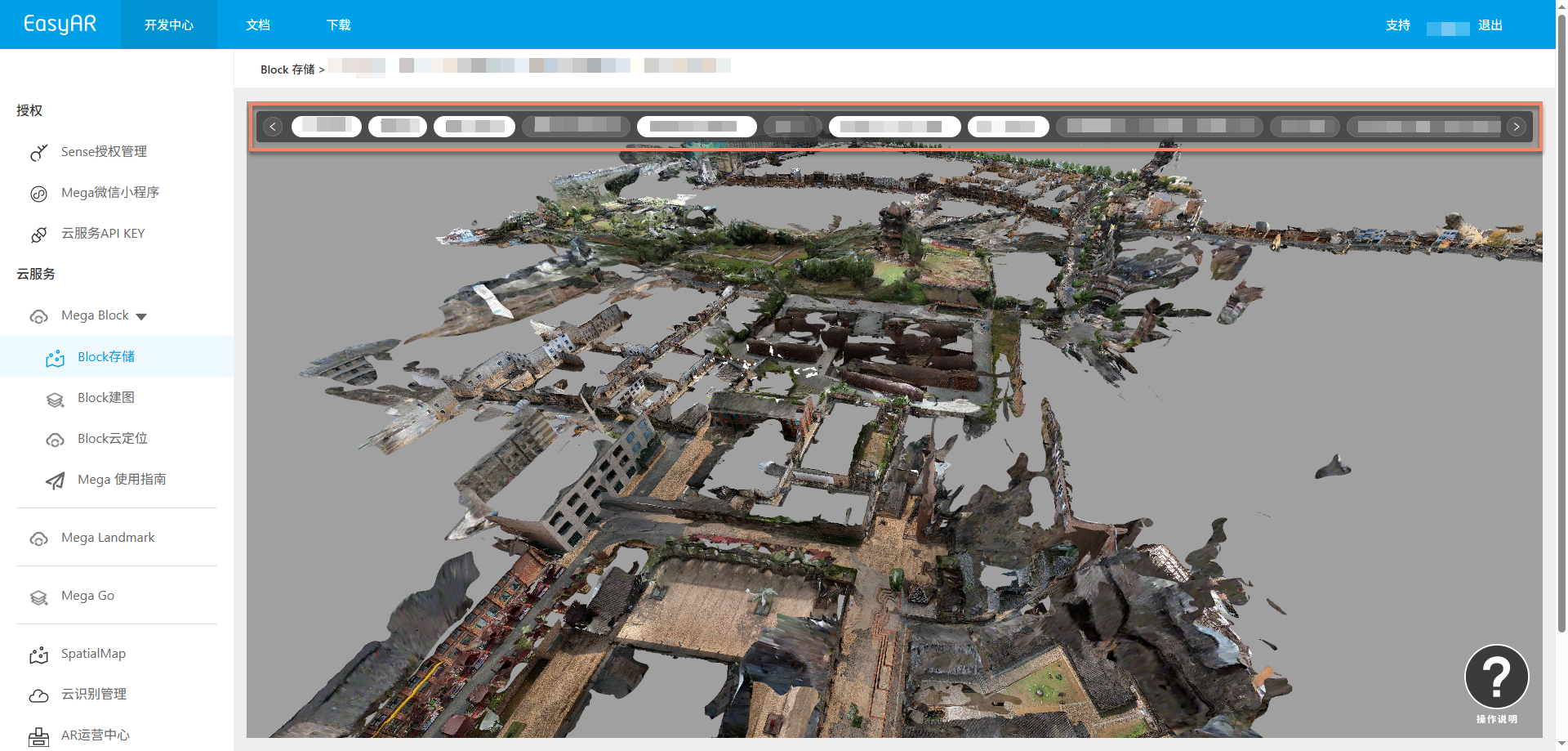
Gambar pratinjau Block sebagai berikut:

Topik terkait
- Lihat hasil pemetaan
- Pratinjau efek pelokalan model