Menggunakan hasil mapping yang ditingkatkan untuk memperbarui layanan lokalisasi
Artikel ini menjelaskan secara detail cara menambahkan Block hasil mapping peningkatan lossless ke cloud localization map library. Pilih metode operasi yang sesuai berdasarkan versi mapping dan versi cloud localization map library, agar fitur terkait Mega dapat digunakan dalam aplikasi nyata.
Upgrade dari versi 9.x ke versi 9.x
Jika versi mapping di-upgrade dari 9.x ke 9.x dan versi cloud localization map library yang digunakan saat ini adalah V4.0, lihat: Menggunakan hasil pembaruan lossless untuk lokalisasi.
Upgrade dari versi 7.x/8.x ke versi 9.x
Jika versi mapping di-upgrade dari 7.x/8.x ke 9.x dan versi cloud localization map library yang digunakan saat ini adalah V2.0 atau V3.0, Anda perlu membuat cloud localization map library V4.0 baru dan memuat Block hasil upgrade. Langkah-langkahnya sebagai berikut:
Membuat cloud localization map library versi V4.0
Masuk ke EasyAR Developer Center, pilih
Mega Block->Block Cloud Localizationdi menu kiri, lalu klik tombolManagepada grup layanan cloud localization Mega yang sesuai untuk masuk ke halaman manajemen cloud localization map library.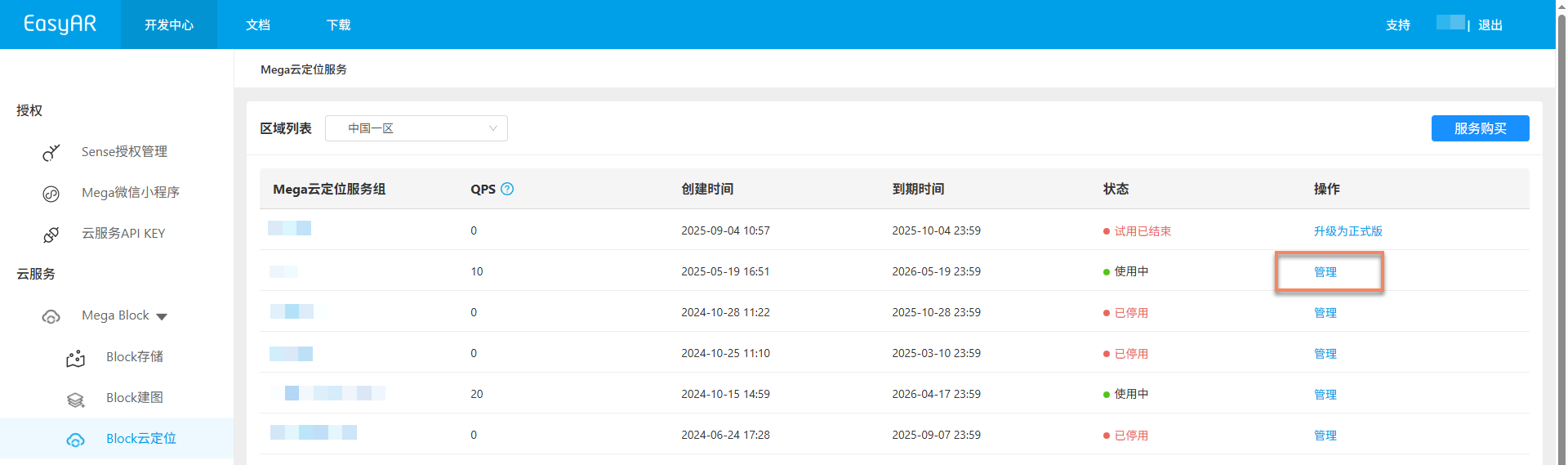
Klik tombol
Createdi kanan atas, isi nama cloud localization map library pada popup, pilih versi cloud localization map library terbaru V4.0, lalu klikConfirmuntuk membuatnya.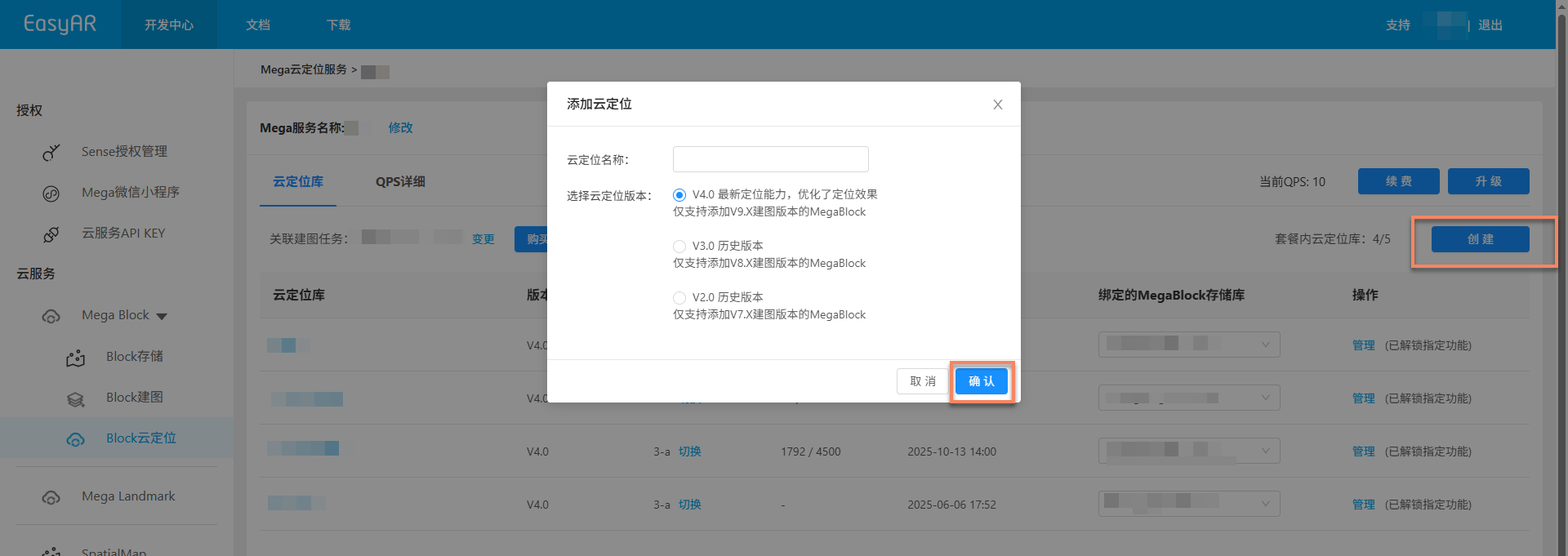
Mengaitkan tugas mapping
Klik tombol
+di area tugas mapping terkait.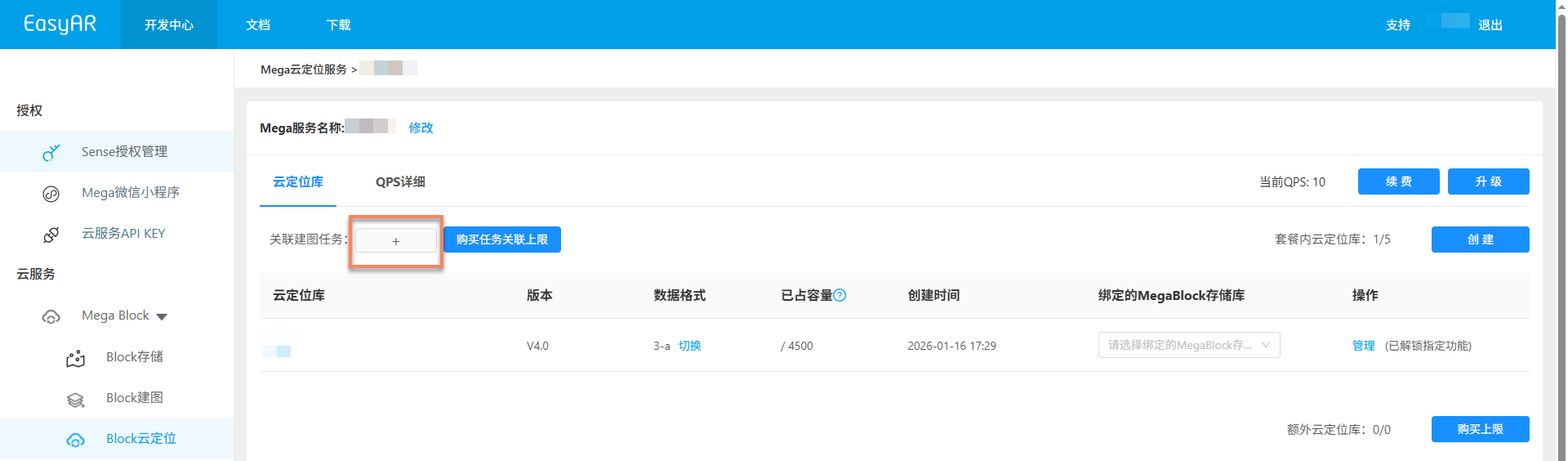
Pilih repository MegaBlock yang sesuai dalam popup, lalu klik
Confirm.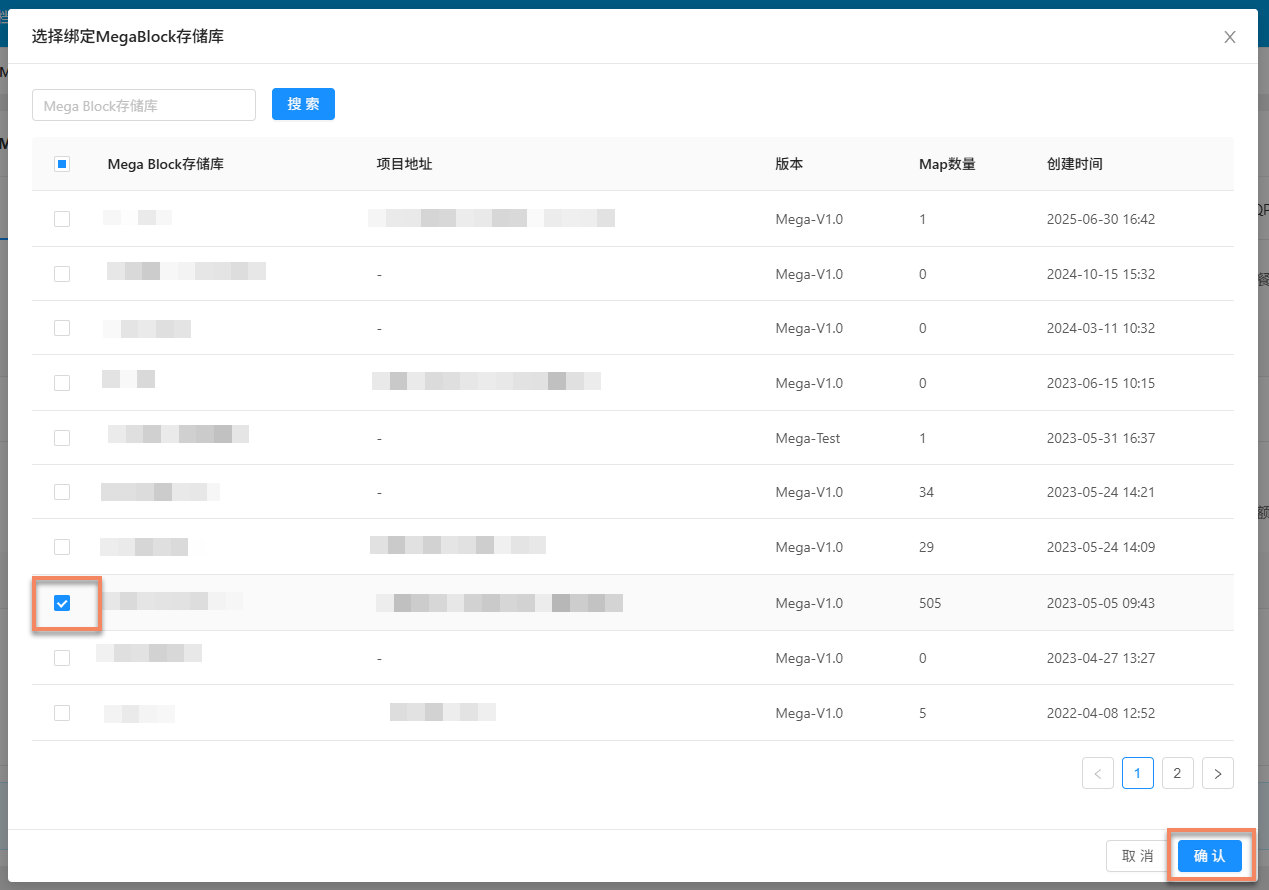
Jika repository MegaBlock yang dikaitkan salah dipilih, klik tombol
Changeuntuk memilih ulang.
Mengikat repository MegaBlock
Di bawah cloud localization map library yang sesuai, klik dropdown Bound MegaBlock repository dan pilih repository yang diperlukan.
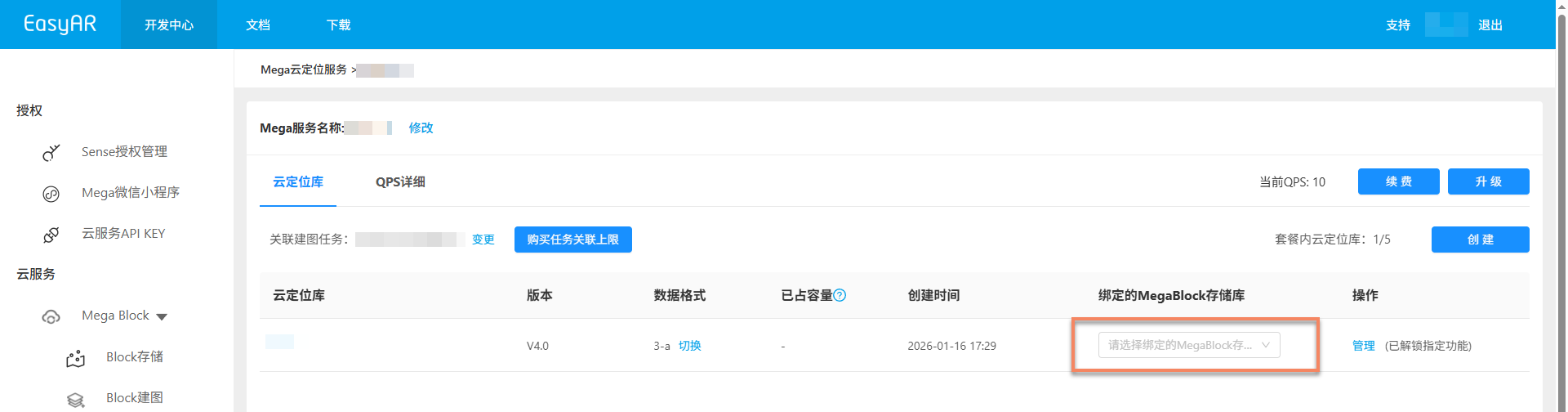
Memuat Block hasil upgrade
Setelah cloud localization map library terikat ke repository MegaBlock, klik tombol
Manageuntuk masuk ke halaman manajemen cloud localization map library.
Pada halaman manajemen cloud localization map library, klik tombol
Add.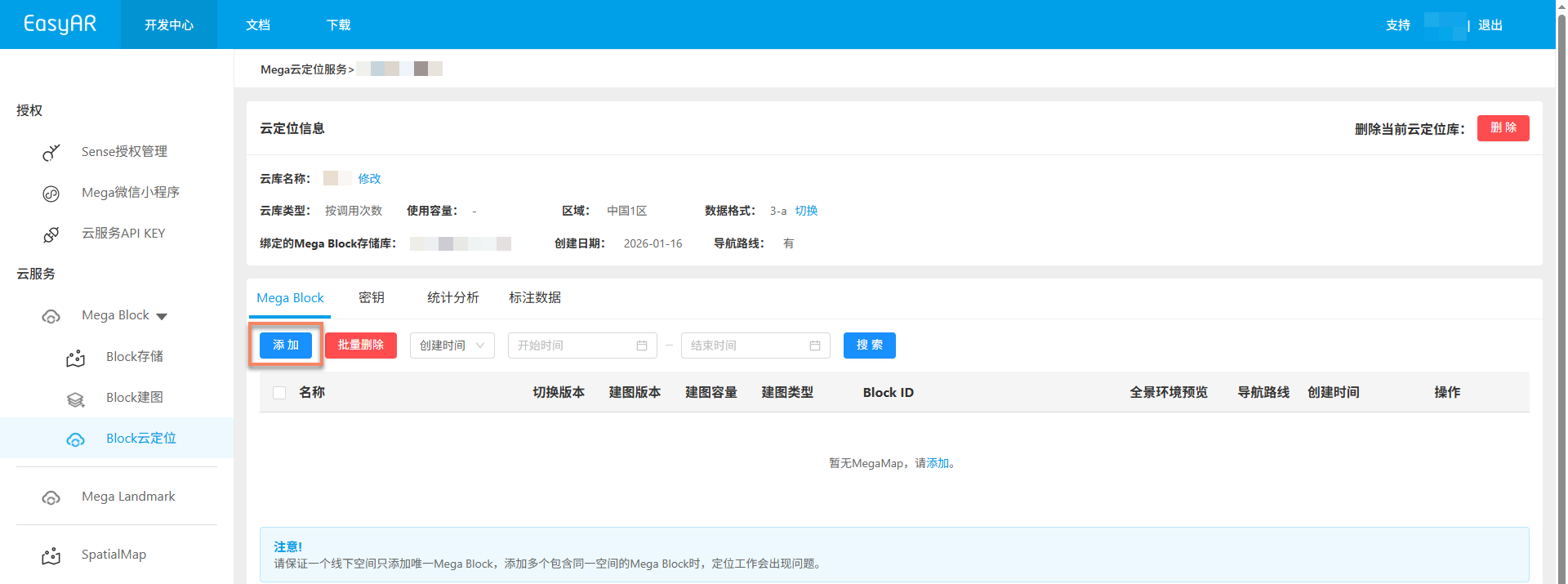
Pilih Block hasil mapping upgrade yang sesuai dalam popup, lalu klik
Confirm.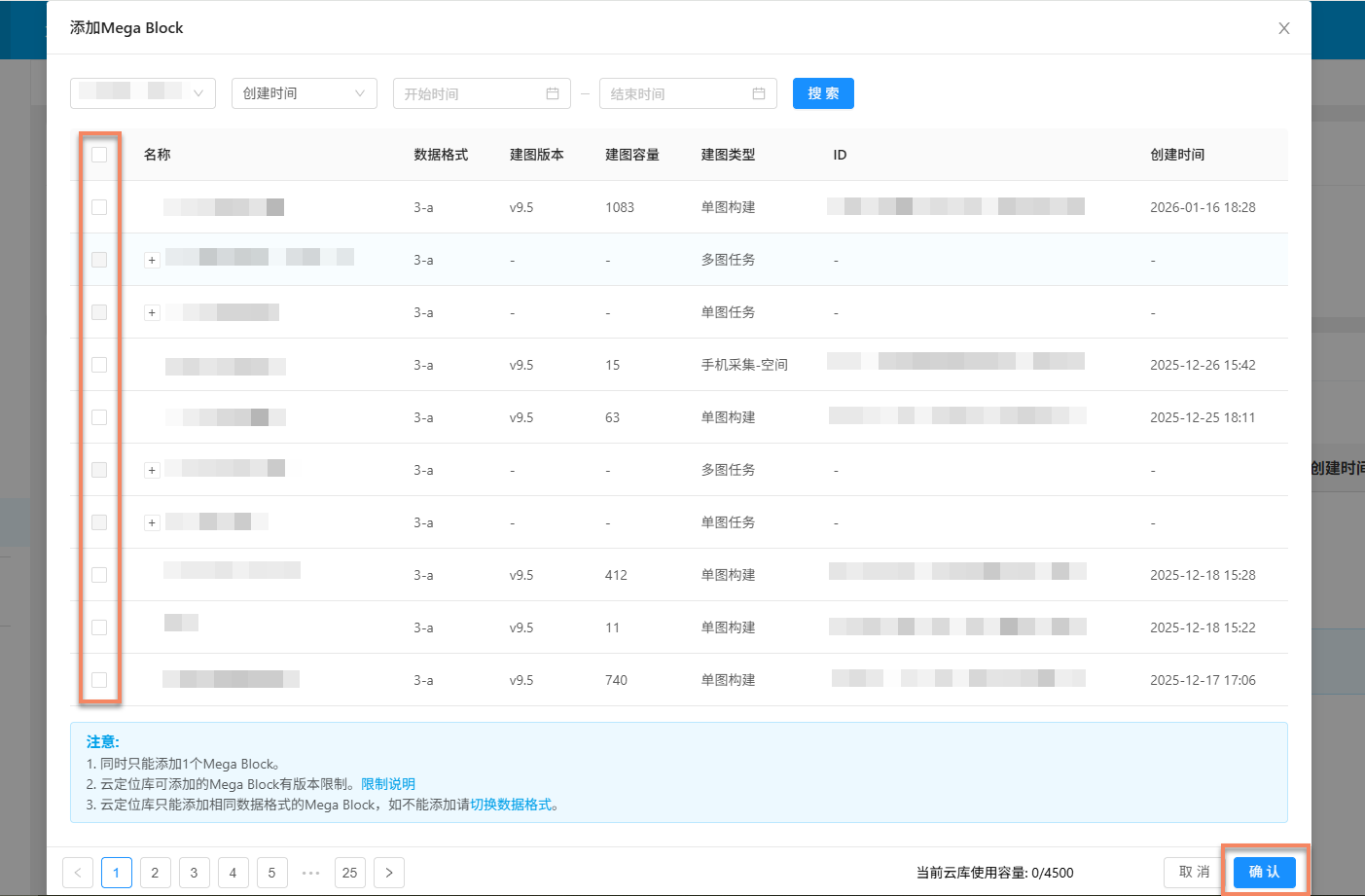
Catatan
- Hanya satu Block yang dapat ditambahkan pada satu waktu.
- Jika Block hasil upgrade yang sesuai tidak ditemukan, periksa apakah format data cloud localization map library konsisten dengan format data mapping upgrade lossless.
Jika tidak konsisten, lihat: Mengganti format data cloud localization map library.
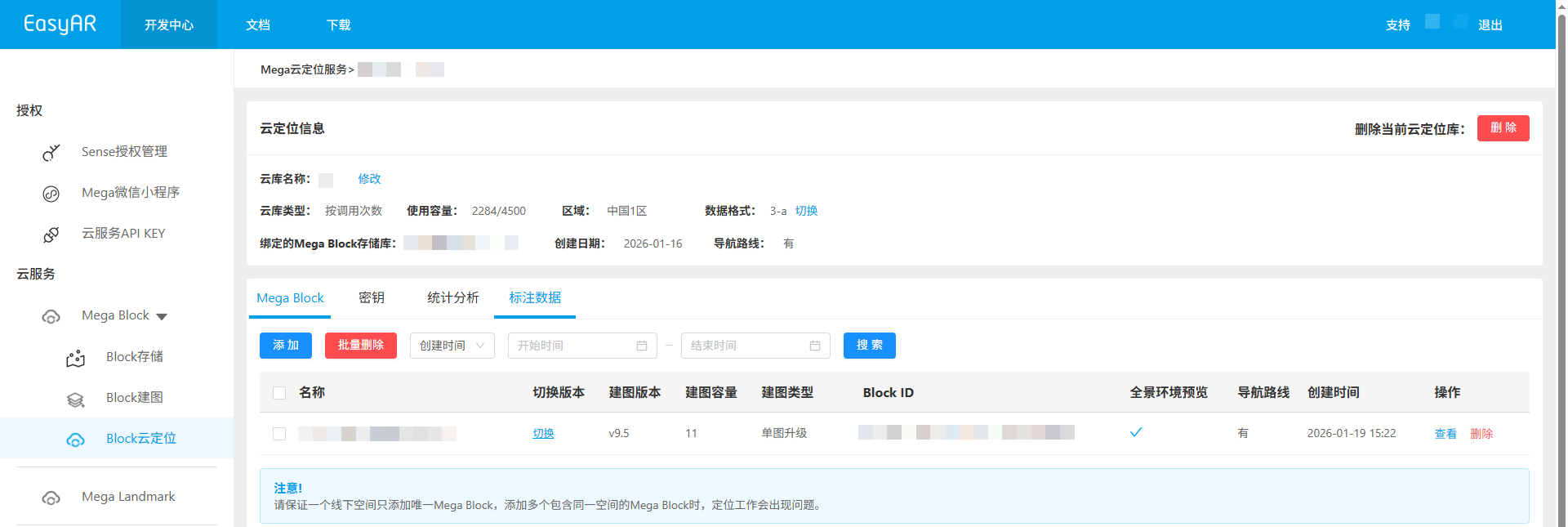
Setelah penambahan dikonfirmasi, Anda dapat melihat progres penambahan di halaman.
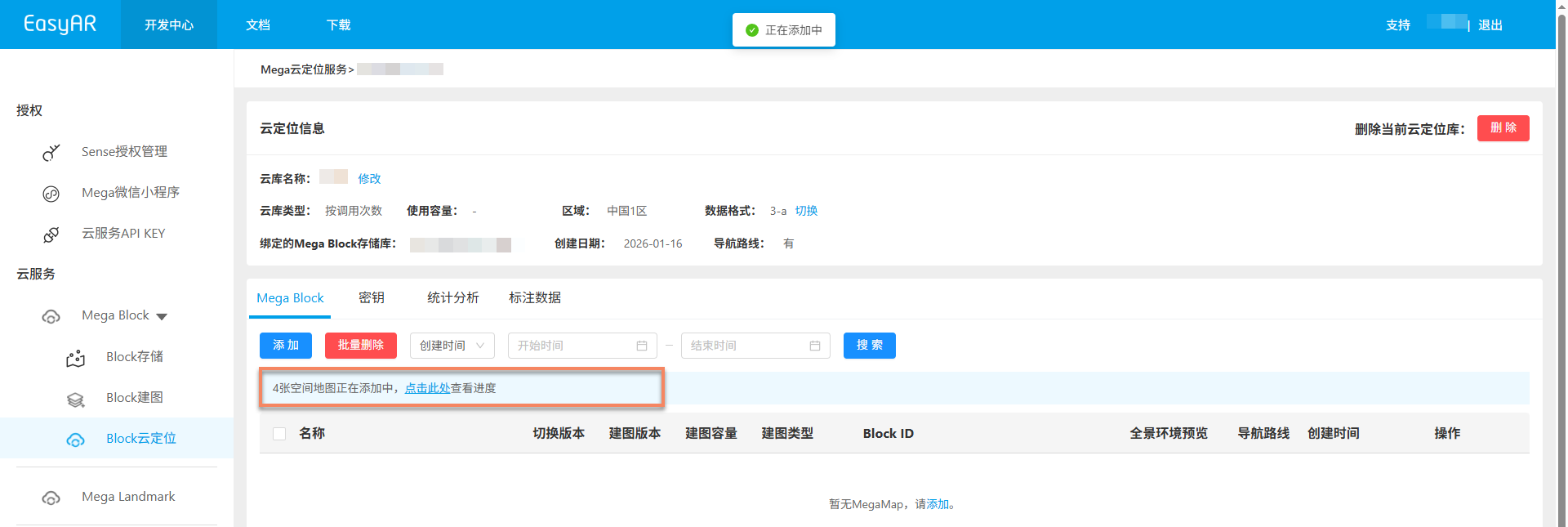
Jika penambahan berhasil, Block yang sesuai akan muncul dalam daftar Mega Block cloud localization map library.
Jika penambahan gagal, klik tombol
Clear taskpada popup progres lalu tambahkan ulang.