Membuat annotation untuk verifikasi onsite runtime
Dokumen ini menjelaskan cara menggunakan Mega Studio untuk membuat data annotation yang digunakan dalam verifikasi onsite runtime.
Catatan
Konten dan alat berikut tidak berlaku untuk proses pengembangan aplikasi Unity.
Jika Anda sedang mengembangkan aplikasi Unity, lihat Mengemas aplikasi Unity untuk verifikasi efek dalam panduan pengembangan.
Sebelum memulai
Sebelum membuat data annotation, Anda perlu menyiapkan:
Menginstal Mega Studio
Jika Anda sudah mengunduh dan menginstal EasyAR Sense Unity Plugin, Anda dapat melewati langkah ini.
Mengunduh EasyAR Sense Unity Plugin
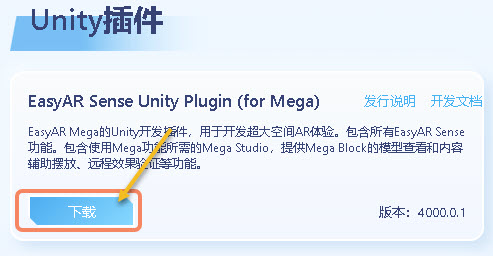
Pada halaman unduhan EasyAR, pilih "EasyAR Sense Unity Plugin (for Mega)" untuk mengunduh, seperti gambar berikut:
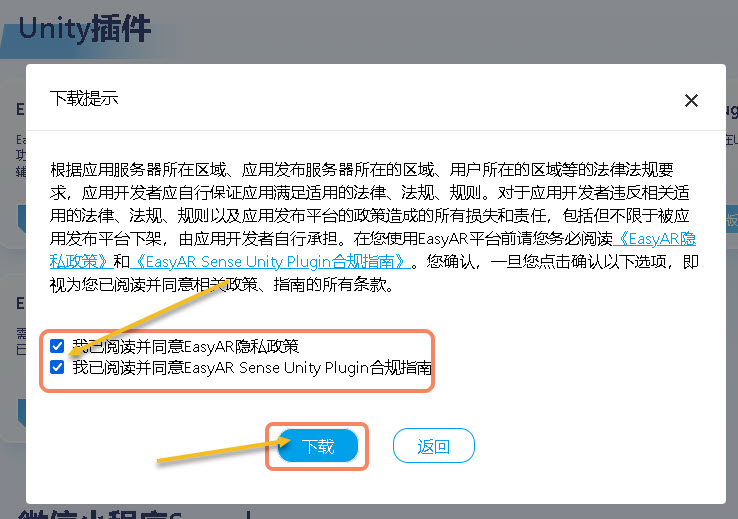
Ekstrak file, lalu ekstrak file yang diunduh menjadi struktur seperti gambar berikut.


Membuat project Unity
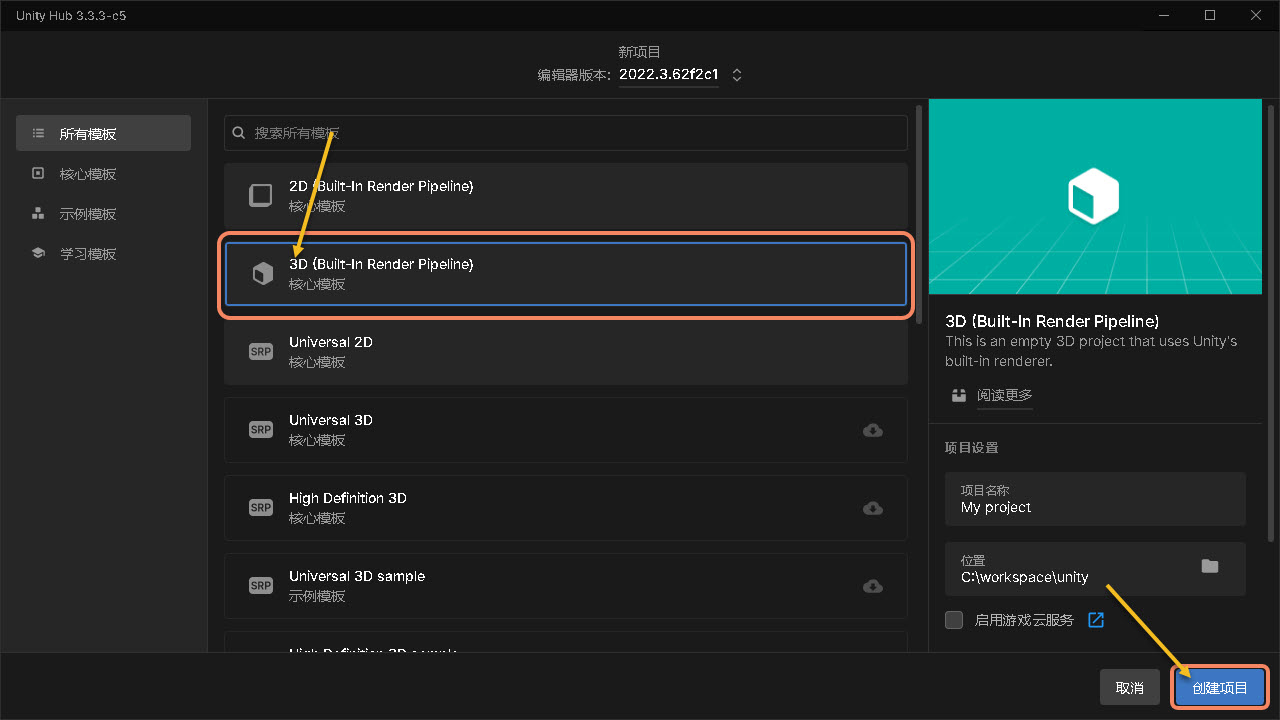
Jalankan Unity dan buat sebuah project.
Klik "New project"
Pilih "3D(Built-In Render Pipeline)",
Klik "Create project"

Kiat
Versi setelah Unity 6000 perlu mengunduh komponen 3D (Built-In Render Pipeline) terlebih dahulu.
Menginstal Mega Studio
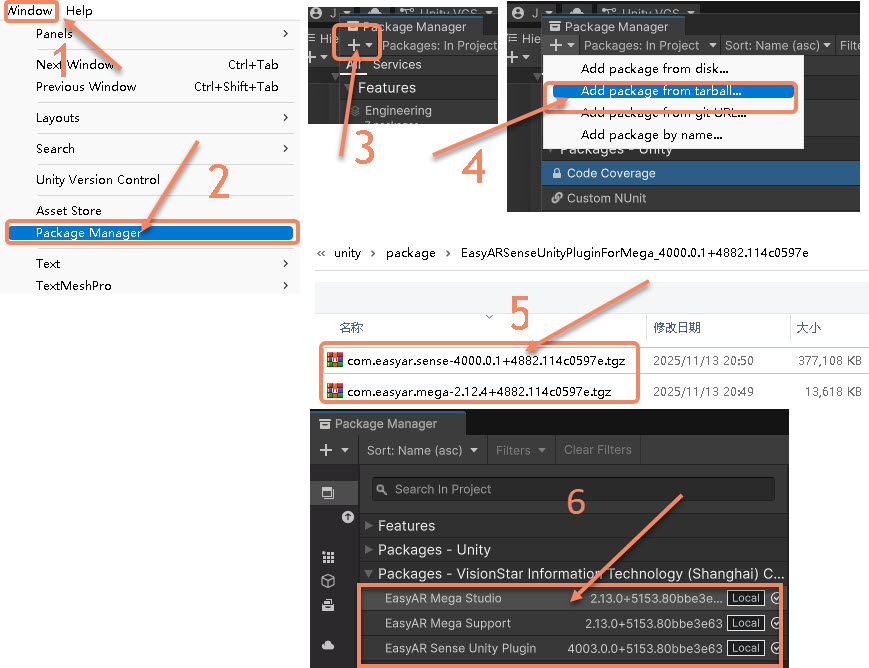
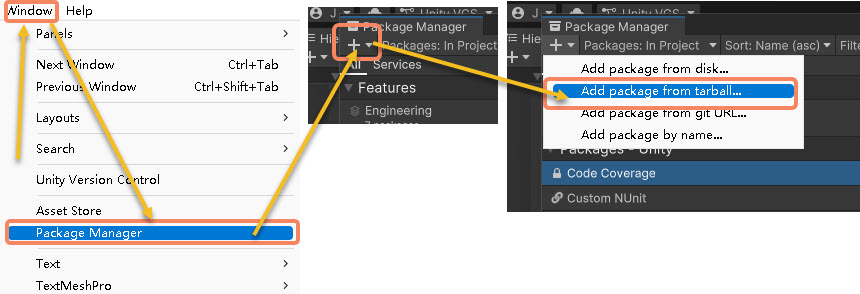
Klik "Window" pada menu bar.
Pilih "Package Manager".
Pada jendela pop-up, klik simbol "+" di pojok kiri atas.
Pilih "Add package from tarball...".
Instal berurutan 3 package berikut:
com.easyar.sense,com.easyar.mega, dancom.easyar.mega.studio.Setelah instalasi berhasil, tampilannya seperti gambar.
Membuat data annotation
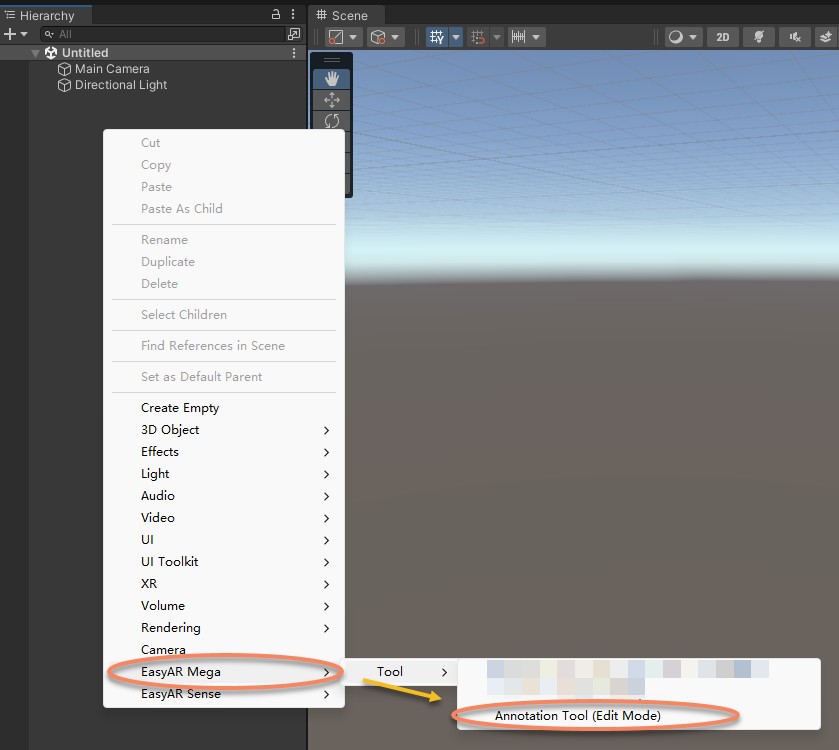
Klik kanan area kosong pada panel kiri "Hierarchy", lalu impor "Annotation Tool(Edit Mode)".
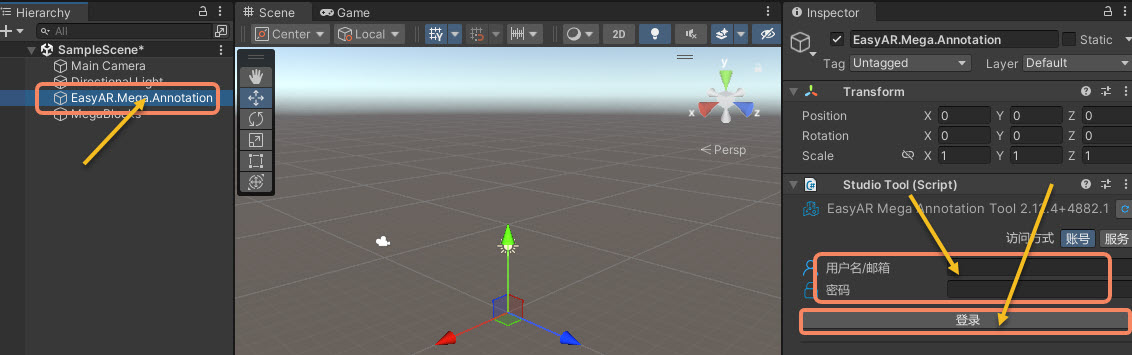
- Pilih "EasyAR.Mega.Annotation" pada panel kiri "Hierarchy".
- Masukkan nama akun dan kata sandi EasyAR pada panel kanan "Inspector".
- Klik "Log in".
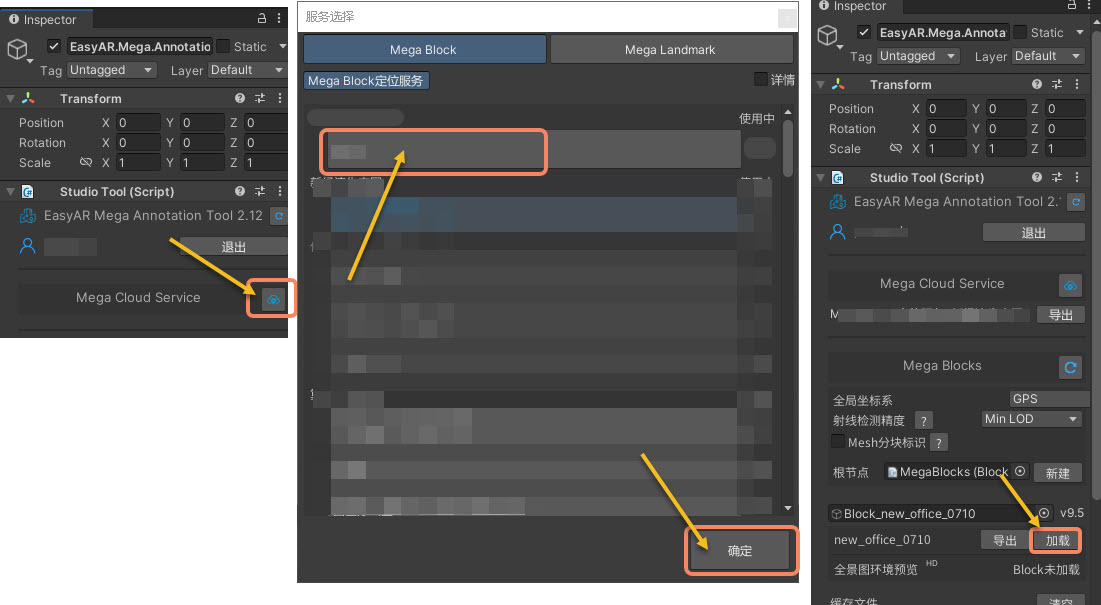
- Pada panel kanan "Inspector", klik ikon setelah "Mega Cloud Service".
- Pada jendela yang terbuka, pilih satu "Mega Block localization service".
- Klik "OK".
- Pada panel kanan "Inspector", klik "Load" untuk menambahkan map ke project Unity.
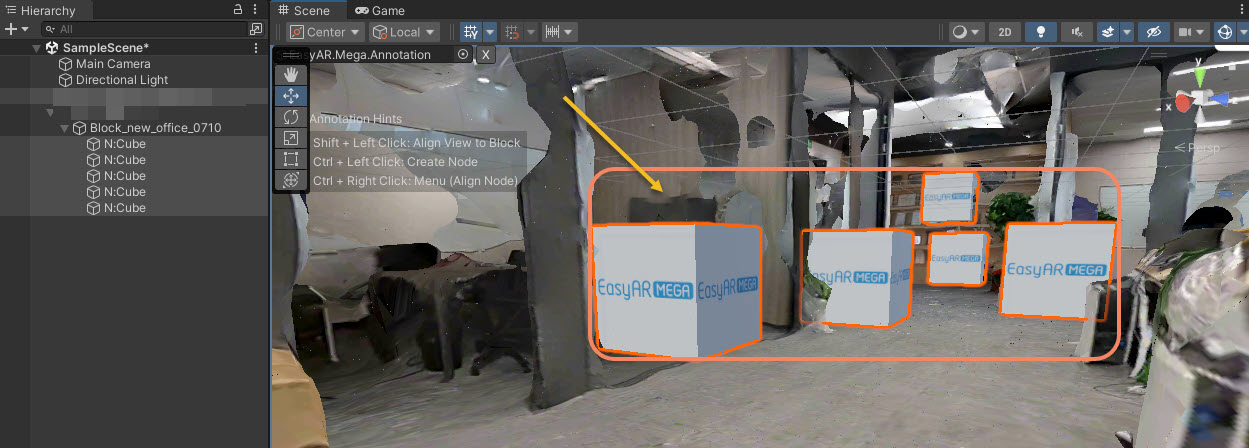
- Pada posisi ruang yang perlu diberi annotation, tekan Ctrl dan tombol kiri mouse secara bersamaan untuk membuat kubus annotation.
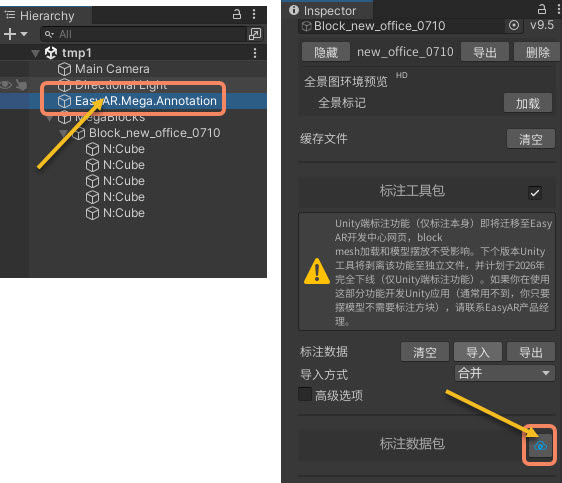
- Pilih "EasyAR.Mega.Annotation" pada panel kiri "Inspector".
- Pada panel kanan "Inspector", klik ikon setelah annotation data package.
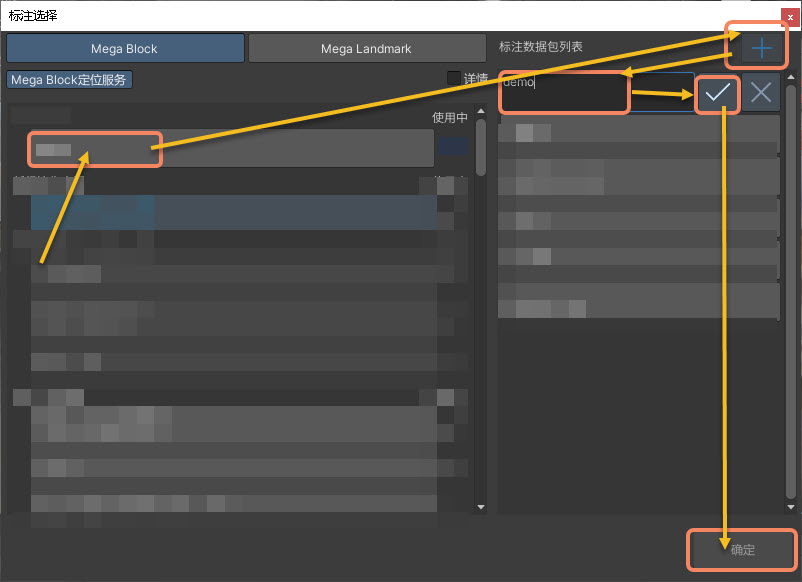
- Pada jendela yang terbuka, pilih satu "Mega Block localization service" di sisi kiri.
- Klik simbol "+" di pojok kanan atas untuk membuat annotation data package.
- Masukkan nama annotation data package.
- Klik simbol "√" untuk konfirmasi.
- Klik "OK" untuk menyimpan annotation data package.
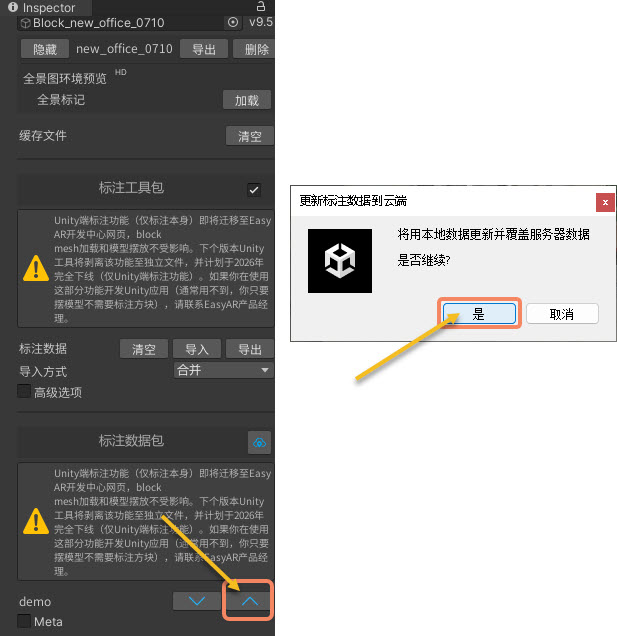
- Pada panel kanan "Inspector", klik bagian bawah annotation data package dan tombol "∧".
- Terakhir, pada jendela pop-up klik "Yes" untuk menyelesaikan penyimpanan annotation data package. Data annotation dapat dilihat dan dihapus di Block cloud localization pada cloud service.