Komponen data Block
Manual ini menjelaskan secara detail fungsi kontrol dan cara penggunaan yang disediakan oleh komponen data Block di editor Unity.
Catatan
Mulai versi 2.13, pengembangan aplikasi Unity sebaiknya menggunakan alat editor block.
Catatan versi
Mulai versi custom map 9.4, format data Block Mesh ditingkatkan dari eme menjadi gltfx.
Semua fitur dalam dokumen ini yang hanya mendukung format baru ditandai sebagai [>=9.4]. Jika versi data Anda lebih rendah dari 9.4, kontrol UI terkait tidak akan berfungsi.
Semua fitur dalam dokumen ini yang hanya mendukung format lama ditandai sebagai [<9.4]. Jika versi data Anda 9.4 atau lebih tinggi, kontrol UI terkait tidak akan berfungsi.
Status awal
Status awal komponen mengacu pada status komponen data Block ketika alat baru dibuat, belum ada layanan yang dipilih, dan belum ada data yang dimuat.
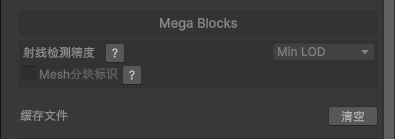
| Nomor | Nama kontrol | Jenis kontrol | Deskripsi fungsi |
|---|---|---|---|
| clear | Bersihkan file cache | Tombol | Membersihkan semua data Block yang di-cache secara lokal. |
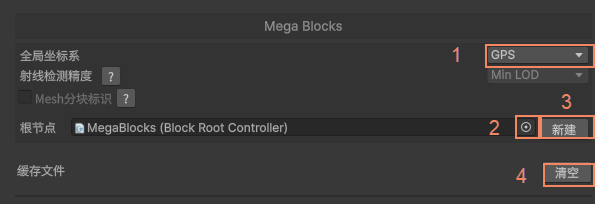
Status layanan terpilih
Status layanan terpilih mengacu pada status komponen data Block setelah layanan, seperti layanan lokalisasi Mega Block atau layanan penyimpanan Mega Block, dipilih di alat.
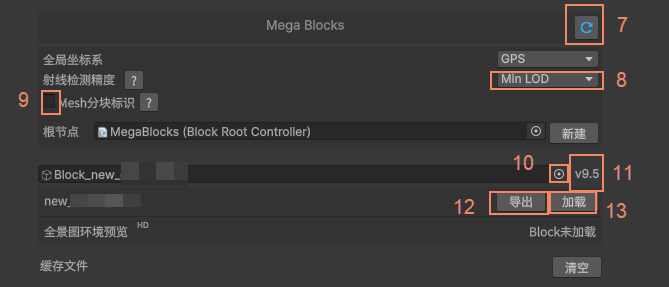
| Nomor | Nama kontrol | Jenis kontrol | Deskripsi fungsi |
|---|---|---|---|
| 7 | Refresh daftar Block | Tombol | Me-refresh informasi pada alat Block saat ini dan menyinkronkannya dengan data layanan cloud. |
| 8 | Pilih presisi deteksi ray | Menu dropdown | [>=9.4] Mengatur presisi model yang digunakan saat Mesh Block dipakai untuk deteksi ray. Menurunkan presisi akan mempercepat pemuatan LOD di editor, tetapi mengurangi presisi saat pengeditan: Min LOD (default): menggunakan model paling sederhana untuk deteksi ray. None: tidak memuat model collision dan tidak melakukan deteksi ray. Match LOD: memuat model collision sesuai LOD. |
| 9 | Indikator tile Mesh | Toggle | [>=9.4] Jika dicentang, indikator tile Mesh akan muncul di scene. |
| 10 | Pilih node Block | Tombol | Memilih node di scene yang memiliki komponen terkait sebagai node Block. |
| 11 | Versi | Teks | Versi Block ini. |
| 12 | Ekspor Block | Tombol | [>=9.4] Membuka menu ekspor. [<9.4] Memilih direktori ekspor dan mengekspor file model dalam format obj. |
| 13 | Muat Block | Tombol | Memuat Mesh di scene. |
Menu ekspor[>=9.4]
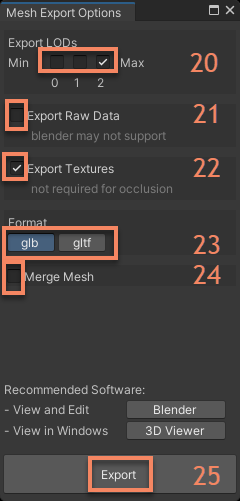
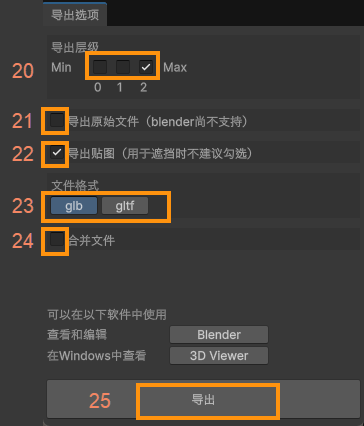
Pada versi baru menu ekspor, Anda dapat mengubah pengaturan ekspor, termasuk level yang diekspor, apakah texture diekspor, format file ekspor, dan opsi lain.
| Nomor | Nama kontrol | Jenis kontrol | Deskripsi fungsi |
|---|---|---|---|
| 20 | Pemilihan level | Checkbox | Memilih presisi LOD model yang akan diekspor. Beberapa pilihan tersedia saat merge file tidak dicentang; hanya satu pilihan tersedia saat merge file dicentang. |
| 21 | Ekspor file asli | Toggle | Mengekspor dalam format gltfx asli. |
| 22 | Ekspor texture | Toggle | Menentukan apakah texture model diekspor. |
| 23 | Format file | Tombol radio | Mengganti apakah format file tunggal hasil ekspor adalah glb atau gltf. |
| 24 | Gabung file | Toggle | Menggabungkan semua tile pada level ini saat ekspor. |
| 25 | Ekspor | Tombol | Memilih jalur ekspor dan memulai ekspor. |
Progres ekspor
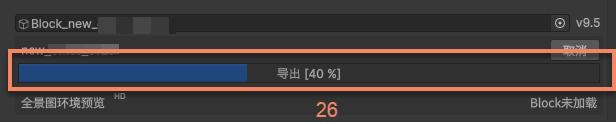
Progress bar ekspor muncul setelah mengklik 12 ekspor Block[<9.4] atau 25 ekspor, dan digunakan untuk melihat status ekspor saat ini.
| Nomor | Nama kontrol | Jenis kontrol | Deskripsi fungsi |
|---|---|---|---|
| 26 | Progres ekspor | Progress bar | Progress bar ekspor yang ditampilkan saat ekspor setelah jalur dipilih; ekspor selesai saat mencapai 100%. |
Progres pemuatan[<9.4]
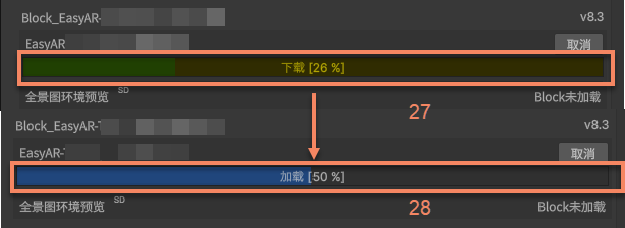
Progress bar muncul setelah mengklik tombol 13 muat Blcok, dan digunakan untuk melihat status download dan/atau pemuatan saat ini.
| Nomor | Nama kontrol | Jenis kontrol | Deskripsi fungsi |
|---|---|---|---|
| 27 | Progres download | Progress bar | Progress bar download data Block; pemuatan dipicu setelah mencapai 100%. |
| 28 | Progres pemuatan | Progress bar | Progress bar pemuatan data Block; pemuatan selesai setelah mencapai 100%. |
Status model dimuat
Status model dimuat mengacu pada status komponen data Block setelah setidaknya satu Mesh Block dimuat dengan mengklik 13 muat Block.
| Nomor | Nama kontrol | Jenis kontrol | Deskripsi fungsi |
|---|---|---|---|
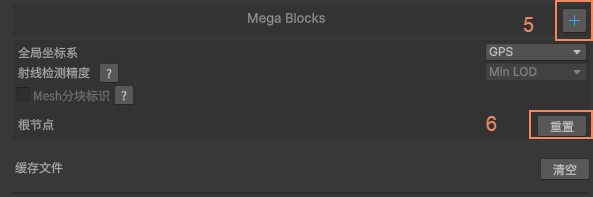
| 5 | Muat Block lokal | Tombol | Memuat Block lokal dengan suffix .eme atau .gltfx. |
| 6 | Reset | Tombol | Mengembalikan komponen Block saat ini ke status awal. |
Status marker panorama belum dimuat
Status ini berarti komponen telah memuat setidaknya satu Mesh Block tetapi belum memuat marker panorama.
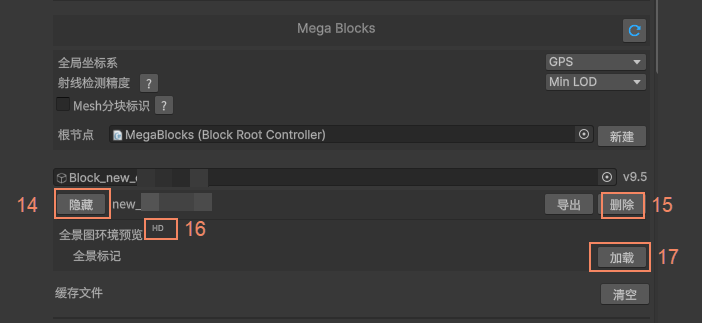
| Nomor | Nama kontrol | Jenis kontrol | Deskripsi fungsi |
|---|---|---|---|
| 14 | Sembunyikan/Tampilkan | Tombol | Menyembunyikan atau menampilkan Block Mesh di scene. |
| 15 | Hapus Block | Tombol | Menghapus Block yang saat ini dimuat. |
| 16 | Muat marker panorama | Tombol | Memuat indikator bola kuning yang mewakili marker panorama di scene saat ini. |
Status marker panorama dimuat
Status ini berarti komponen telah memuat setidaknya satu Mesh Block dan telah memuat marker panorama dengan mengklik 17 muat marker panorama.
Dalam status ini, Anda dapat menampilkan, menyembunyikan, dan menghapus indikator panorama yang terkait dengan Block ini, serta memuat jendela panorama.
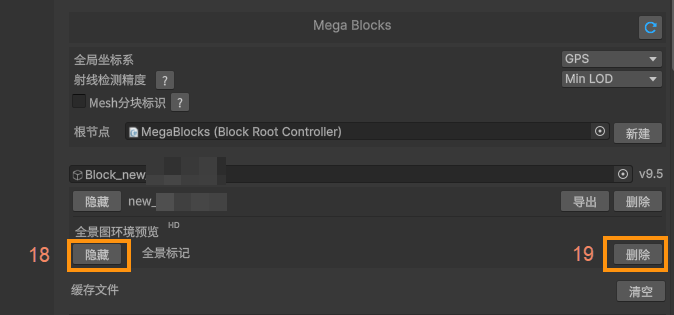
| Nomor | Nama kontrol | Jenis kontrol | Deskripsi fungsi |
|---|---|---|---|
| 18 | Sembunyikan/Tampilkan | Tombol | Menyembunyikan atau menampilkan bola marker panorama di scene. |
| 19 | Hapus marker panorama | Tombol | Menghapus marker panorama yang saat ini dimuat. |
Kontrol dalam scene
Di SceneView editor Unity terdapat beberapa kontrol yang dibuat oleh komponen data Block.
Indikator tile LOD[>=9.4]
Indikator ini ditampilkan setelah 9 indikator tile Mesh diaktifkan pada alat versi 9.4 ke atas. Indikator ini digunakan untuk mengidentifikasi tile LOD, level, dan status.
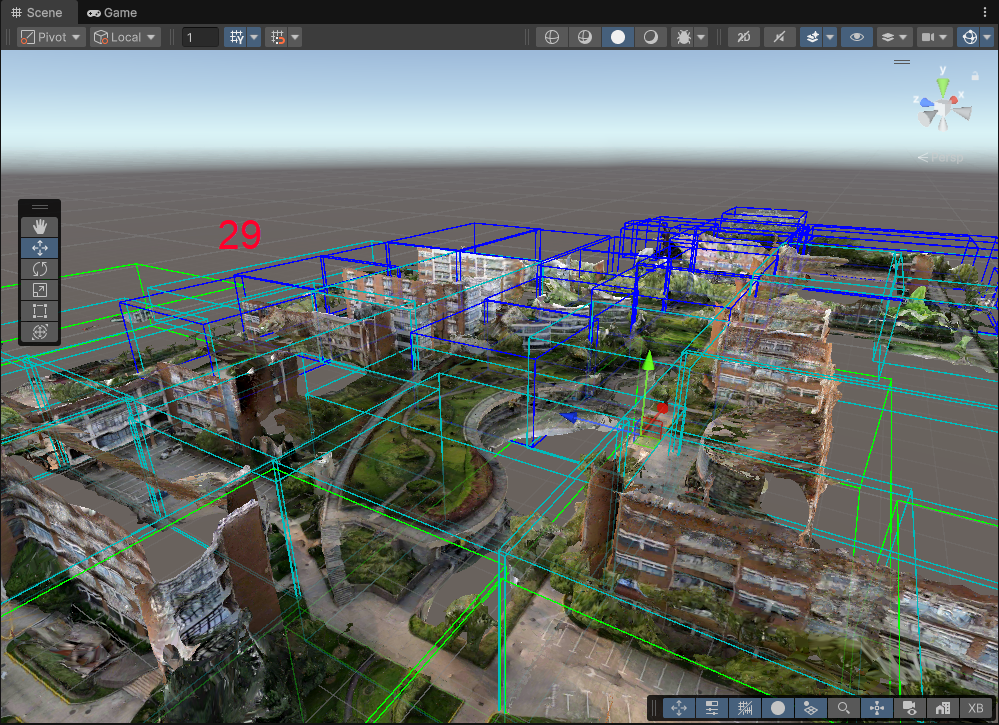
| Nomor | Nama kontrol | Jenis kontrol | Deskripsi fungsi |
|---|---|---|---|
| 29 | Indikator LOD tile | Gizmo | Mengidentifikasi tile. Setelah LOD dimuat, warna berbeda ditampilkan sesuai level dan status: biru: level Min, presisi paling rendah. biru muda: level Medium, presisi sedang. hijau: level Max, presisi paling tinggi. merah: terjadi exception saat pemuatan (sedang retry). kuning: sedang memuat. |
Indikator pemuatan LOD[>=9.4]
Indikator pemuatan LOD adalah kontrol UI yang berputar pada antarmuka dan hanya muncul saat perpindahan LOD.
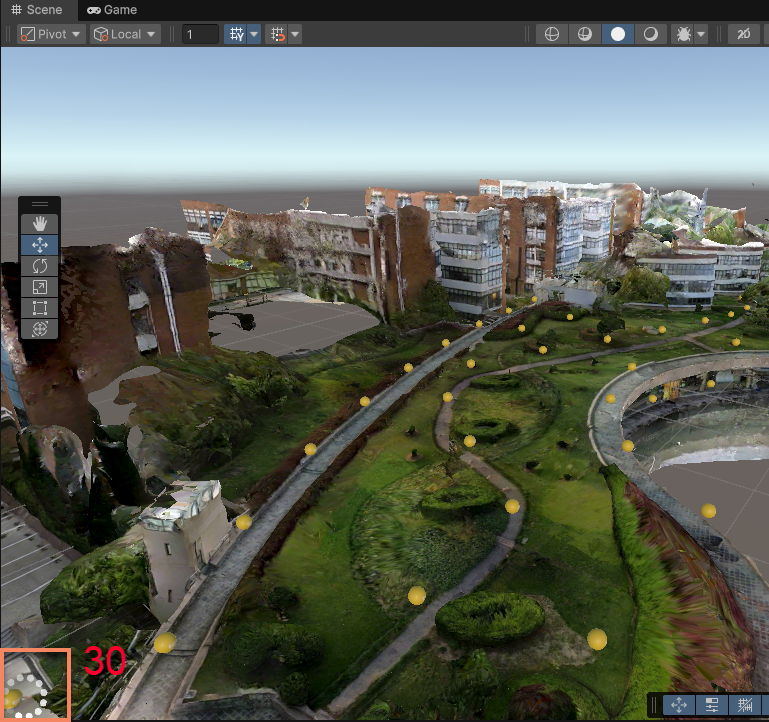
| Nomor | Nama kontrol | Jenis kontrol | Deskripsi fungsi |
|---|---|---|---|
| 30 | Indikator pemuatan LOD | UI | Saat muncul, ini menunjukkan bahwa pemuatan LOD sedang berlangsung. |
Marker panorama
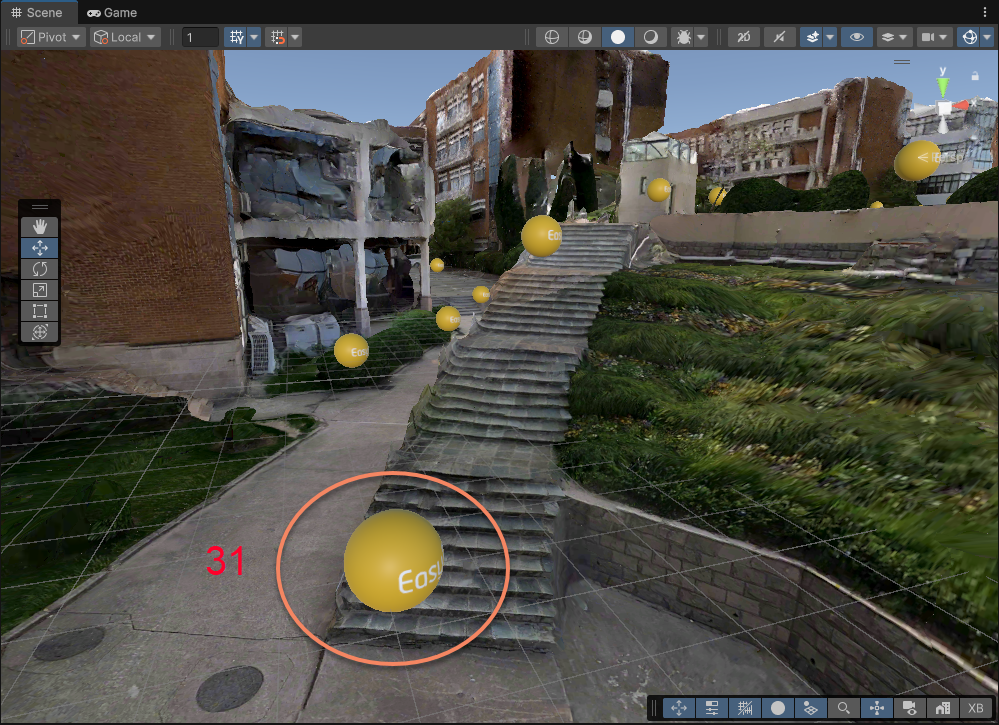
Marker panorama adalah marker yang muncul di scene setelah mengklik 17 muat marker panorama setelah Block Mesh dimuat. Marker ini menunjukkan posisi yang tersedia untuk pratinjau panorama.
| Nomor | Nama kontrol | Jenis kontrol | Deskripsi fungsi |
|---|---|---|---|
| 31 | Marker panorama | Objek interaktif | Indikator bola kuning yang menunjukkan bahwa pratinjau panorama tersedia di posisi ini. |
Jendela panorama
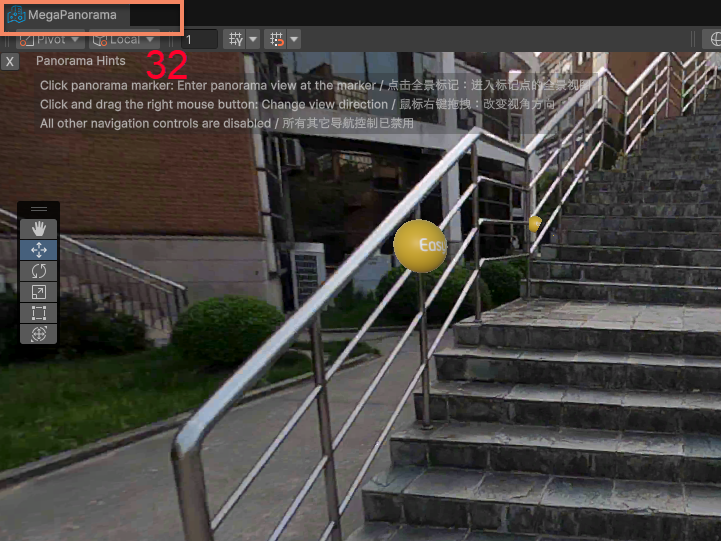
Jendela panorama muncul setelah mengklik 31 marker panorama setelah Block Mesh dan indikator panorama dimuat. Di dalamnya, Anda dapat melakukan pratinjau panorama dan mengedit konten.
| Nomor | Nama kontrol | Jenis kontrol | Deskripsi fungsi |
|---|---|---|---|
| 32 | Jendela panorama | SceneView | Jendela tempat pratinjau panorama dapat dilakukan. |