Simulasi Berjalan (Pengembangan Aplikasi Non-Unity)
Dokumen ini menjelaskan cara menggunakan alat Annotation Tool di Mega Studio untuk melakukan simulasi berjalan dan melihat efek lokalisasi.
Catatan
Konten dan alat berikut tidak berlaku untuk proses pengembangan aplikasi Unity.
Jika Anda sedang mengembangkan aplikasi Unity, lihat menggunakan session verification tool untuk simulasi berjalan dalam panduan pengembangan.
Persiapan
Sebelum simulasi berjalan, siapkan alat Annotation Tool di Mega Studio.
Mengunduh Mega Studio
Mega Studio disediakan dalam bentuk plugin Unity. Anda perlu membuka halaman unduhan EasyAR, mengunduh EasyAR Sense Unity Plugin (for Mega), lalu mengimpornya ke Unity untuk digunakan.
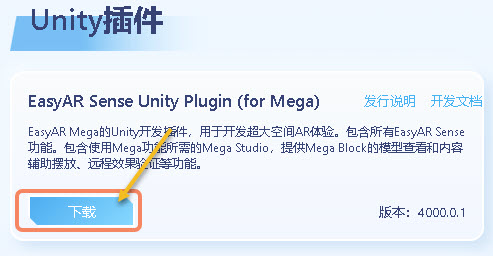
Baca dan setujui "Privacy Policy" dan "Compliance Guide", lalu klik "Download".
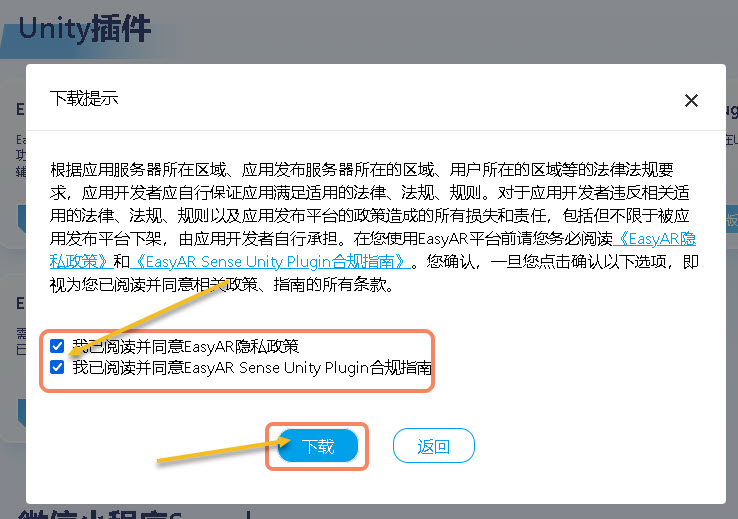
Ekstraksi file: ekstrak file yang diunduh menjadi struktur seperti gambar berikut.


Membuat Proyek Unity
Jalankan Unity dan buat proyek.
Klik "New project"
Pilih "3D(Built-In Render Pipeline)",
Klik "Create project"

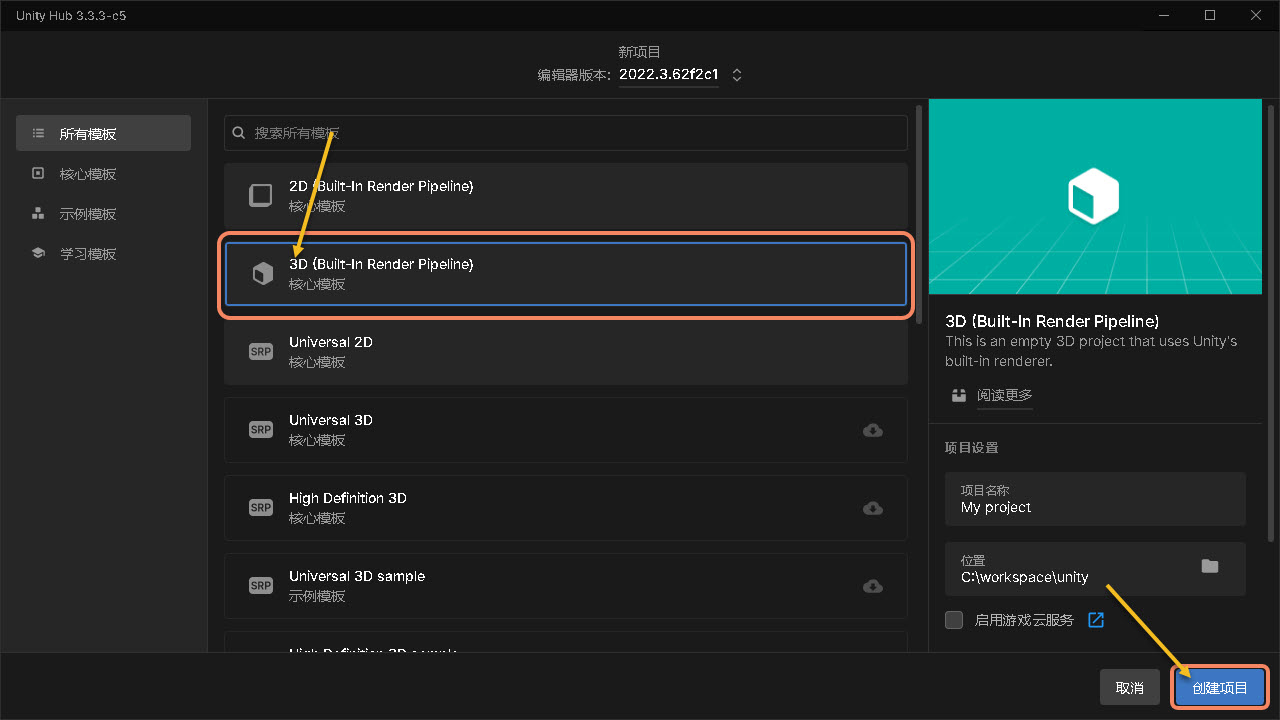
Kiat
Versi setelah Unity 6000 perlu mengunduh komponen 3D (Built-In Render Pipeline) terlebih dahulu.
Menginstal Mega Studio
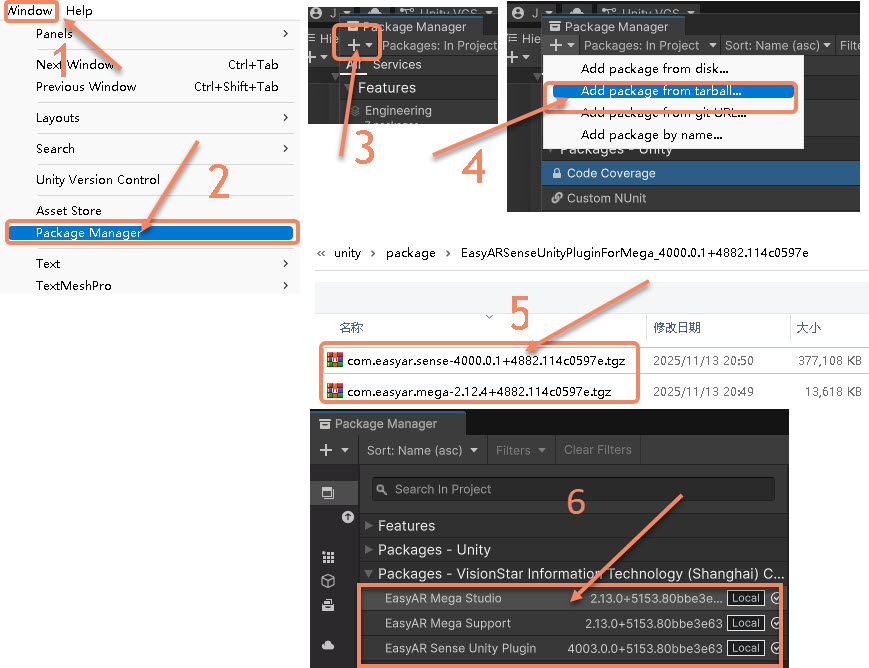
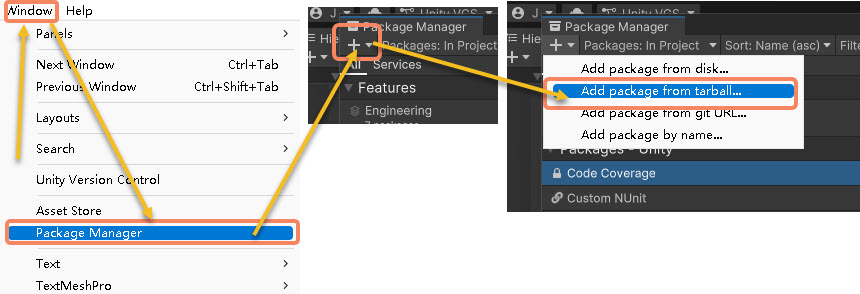
Klik "Window" pada menu bar
Pilih "Package Manager"
Pada jendela yang muncul, klik simbol "+" di kiri atas
Pilih "Add package from tarball..."
Instal 3 paket berikut secara berurutan:
com.easyar.sense,com.easyar.mega, dancom.easyar.mega.studioSetelah instalasi berhasil, tampilannya seperti pada gambar
Mengisi Lisensi
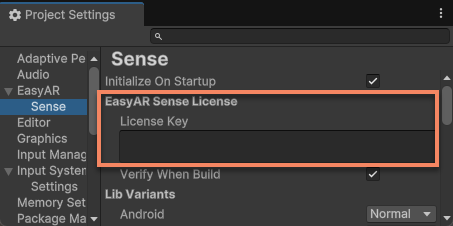
Dari menu Unity, pilih EasyAR > Sense > Configuration untuk membuka antarmuka pengaturan EasyAR Sense.

Isi EasyAR Sense License pada kotak input di bawah EasyAR Sense License.
Kiat
EasyAR Sense License dapat dibuat dari EasyAR Developer Center (Mandarin, Inggris). Untuk penggunaan pertama, Anda dapat membuatnya dengan langkah berikut:
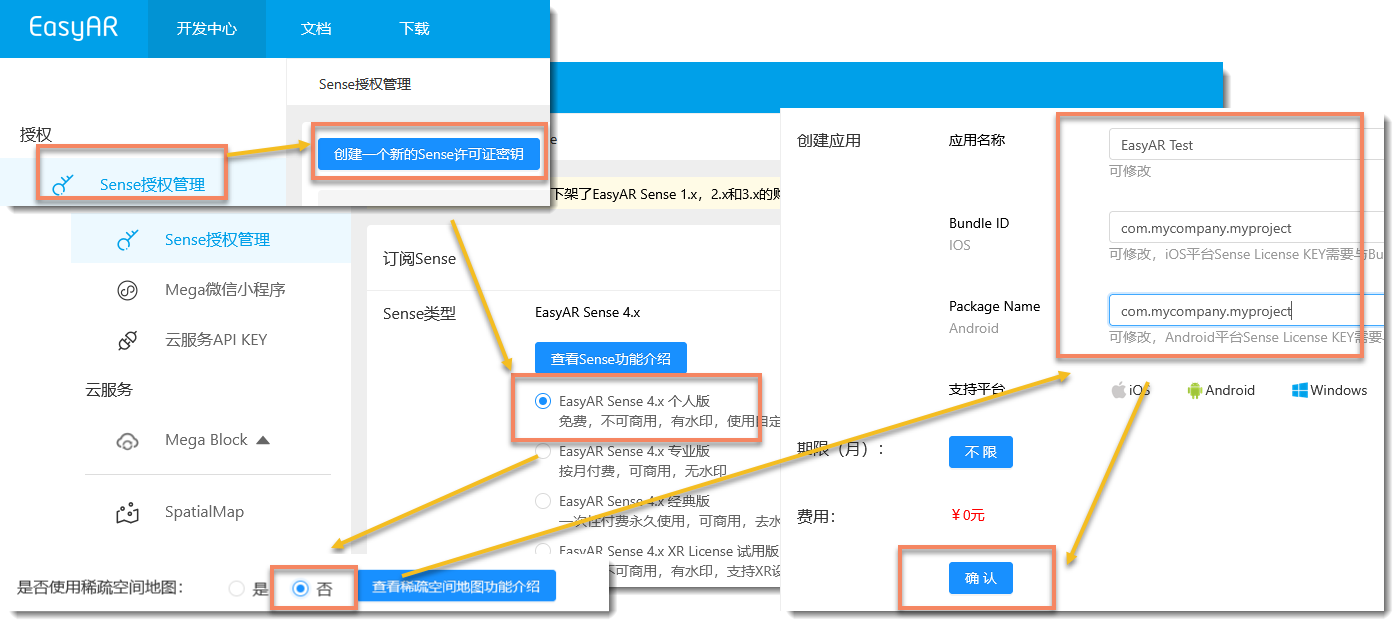
- Buat
EasyAR Sense 4.x Personal Edition - Pilih
Nountuk Sparse Spatial Map - Isi nama aplikasi secara bebas, lalu isi Bundle ID dan Package Name dengan
com.mycompany.myproject - Pilih License yang baru dibuat. Setelah masuk, klik tombol salin di sisi kanan

Memulai Simulasi Berjalan
Pengujian simulasi lokalisasi memungkinkan Anda langsung melihat efek rendering bertumpuk tanpa pengembangan aplikasi lengkap. Dengan memutar ulang data EIF di Mega Studio, mengirim permintaan lokalisasi, dan merender Mesh secara bertumpuk, Anda dapat mempratinjau hasil lokalisasi. Berikut alur operasi detailnya:
Memuat Peta
Klik kanan area kosong pada panel kiri "Hierarchy", pilih "EasyAR Mega" -> "Tool" -> impor "Annotation Tool (Edit Mode)"
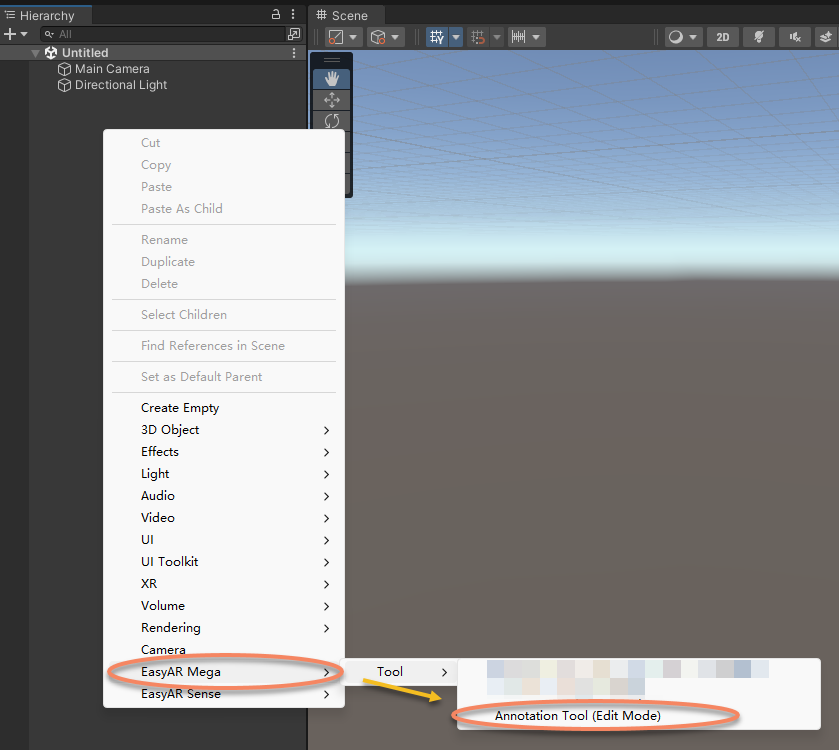
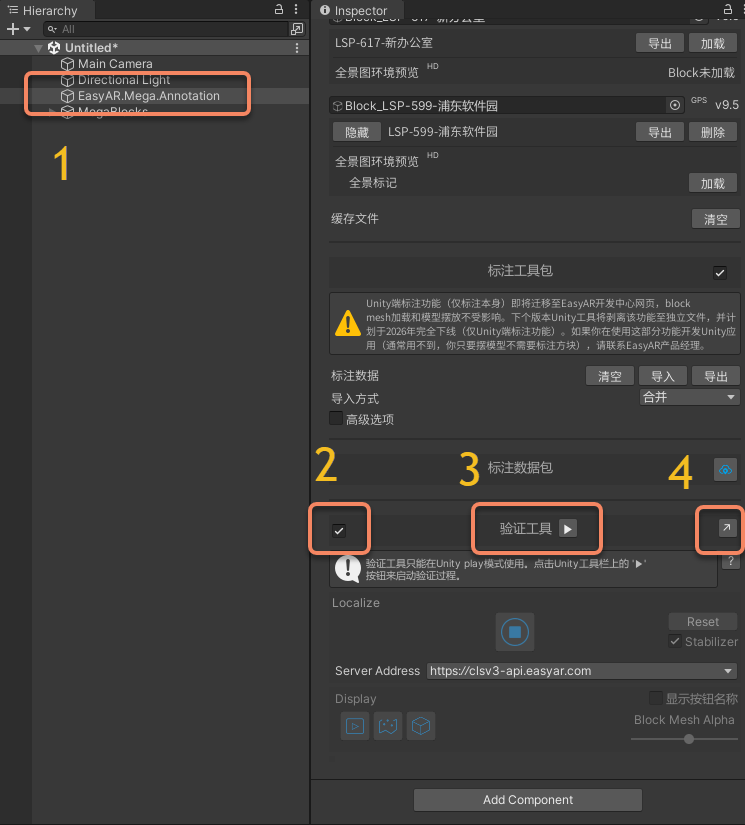
Pada panel kiri "Hierarchy", pilih "EasyAR.Mega.Annotation"
Pada panel kanan "Inspector", pilih
Account, lalu masukkan nama akun dan kata sandi EasyARKlik "Login"
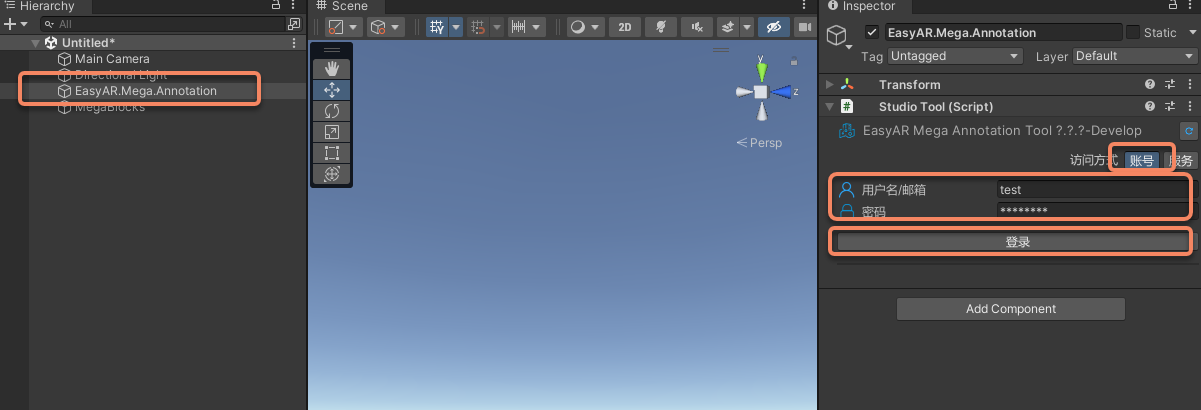
Jika Anda perlu menggunakan service login, lihat komponen login Unity.
Pada panel kanan "Inspector", klik ikon setelah "Mega Cloud Service"
Pada jendela yang terbuka, pilih sebuah "Mega Block Localization Service", lalu klik "OK"
Pada panel kanan "Inspector", klik "Load" untuk menambahkan peta ke proyek Unity
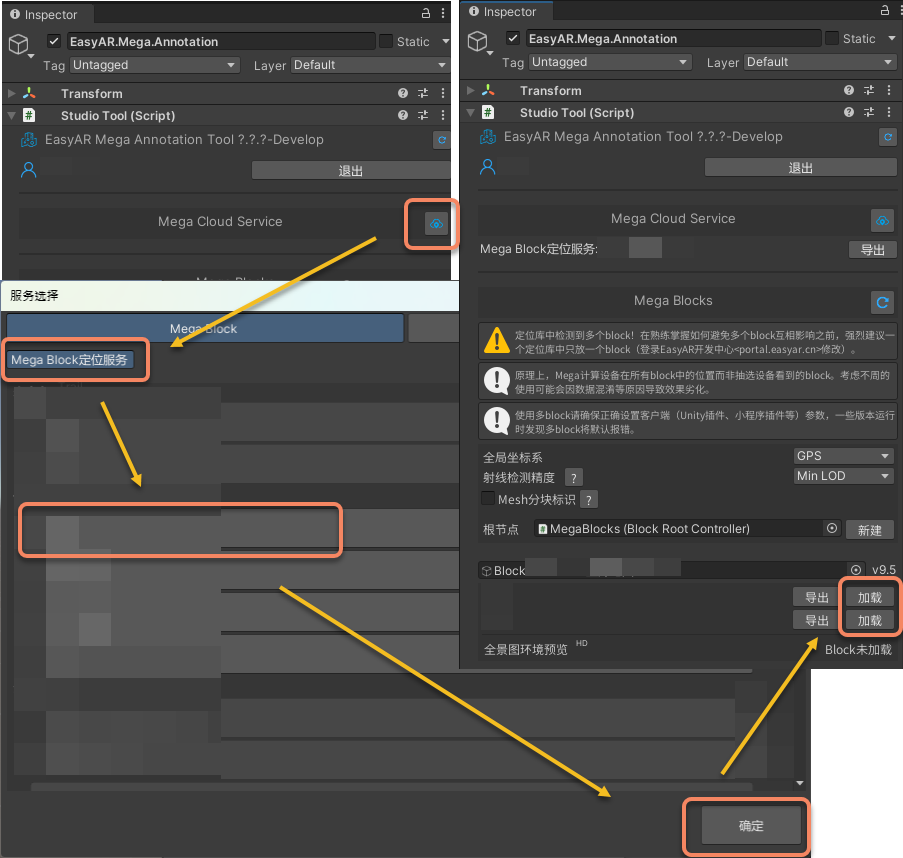
Memuat EIF
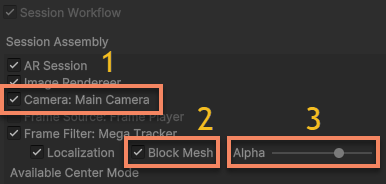
Sesuai gambar berikut, pada panel kiri "Hierarchy" klik "EasyAR.Mega.Annotation", lalu pada panel kanan "Inspector" klik "2" untuk mencentang validation tool, kemudian klik tombol "3" untuk memutar.
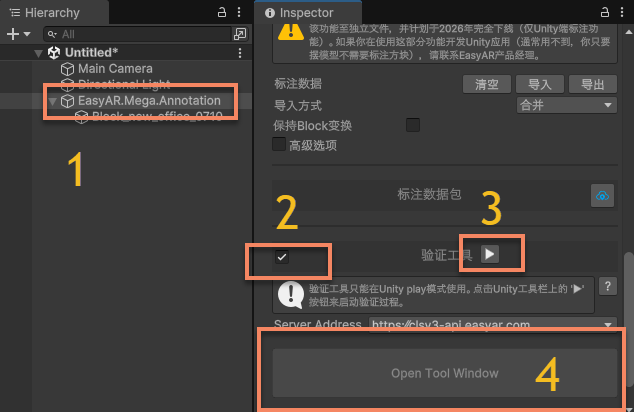
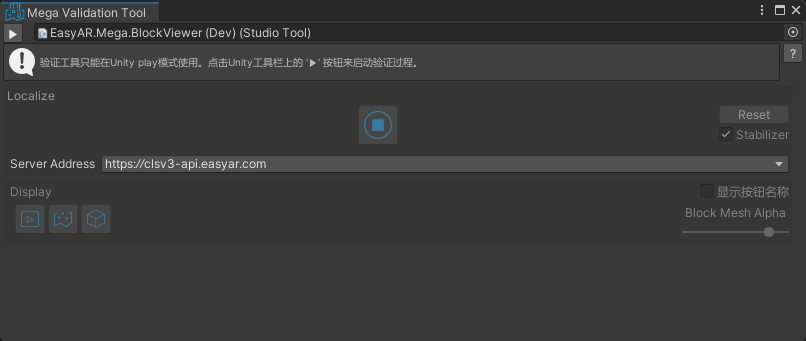
Setelah mengklik tab "4", jendela alat "Mega Validation Tool" akan ditampilkan secara terpisah.
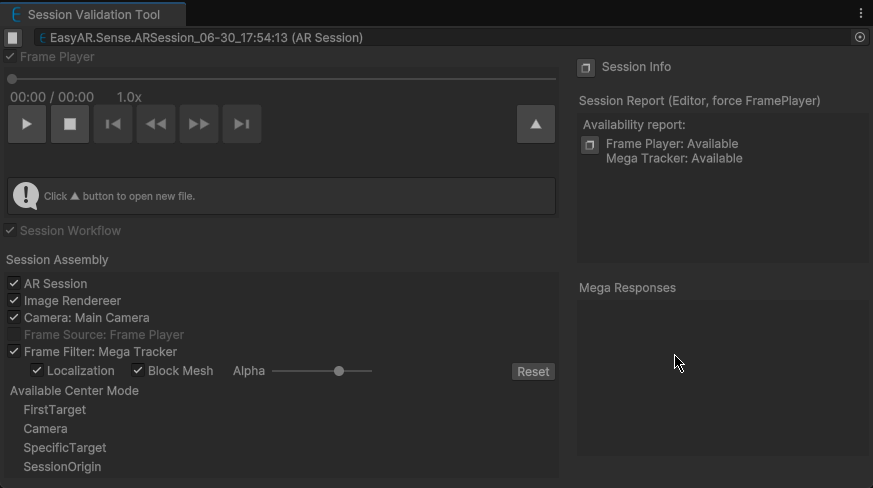
Klik tombol muat seperti pada gambar berikut, pilih file EIF yang digunakan untuk pengujian, lalu klik "Open". EIF akan otomatis diputar dan efek lokalisasi dapat dilihat.

Efek Berjalan dan Kontrol
Setelah EIF dimuat, "EasyAR.Mega.Annotation" akan otomatis memutar EIF dan melakukan lokalisasi. Efek tumpukan Mesh dapat dilihat di Game.
Anda dapat menyesuaikan transparansi rendering model untuk melihat efek lokalisasi. Anda juga dapat menyeret progress bar untuk menyesuaikan waktu mulai pemutaran.
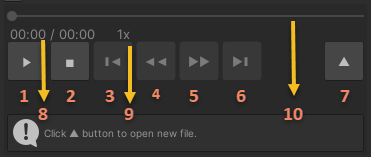
Penjelasan fitur
- Putar/jeda
- Berhenti
- Maju 5s (tersedia untuk data format baru, kecuali perekaman berhenti abnormal)
- Pemutaran diperlambat (tersedia untuk data format baru)
- Pemutaran dipercepat (tersedia untuk data format baru)
- Mundur 5s (tersedia untuk data format baru, kecuali perekaman berhenti abnormal)
- Buka file EIF
- Waktu saat ini/total waktu
- Kecepatan saat ini
- Progress pemutaran (data format baru dapat diseret, kecuali perekaman berhenti abnormal)
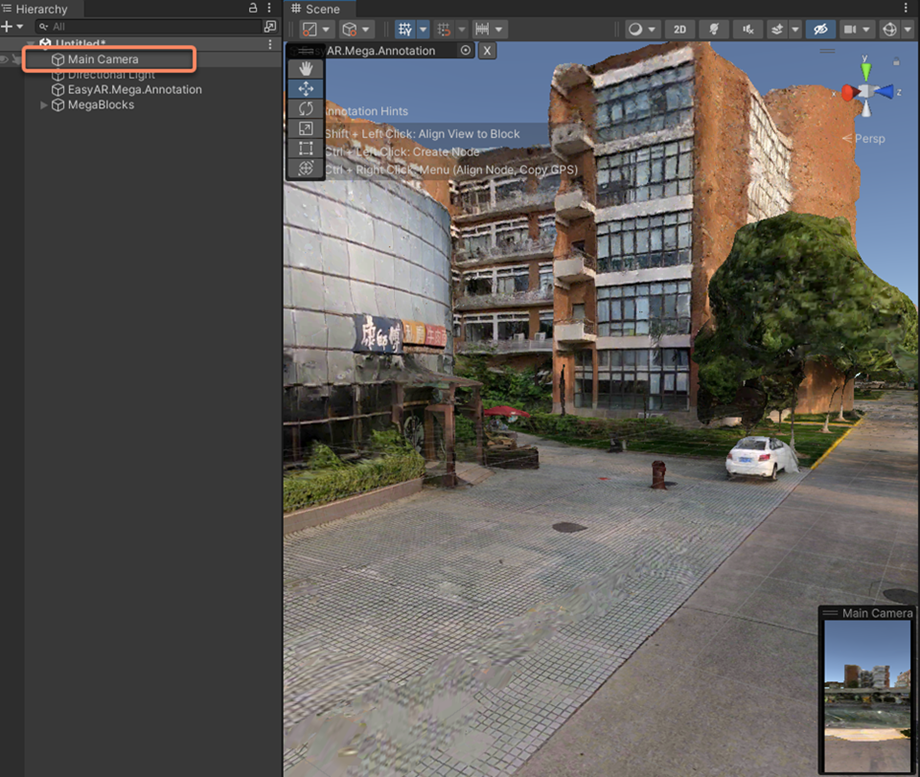
Anda juga dapat mengklik "Main Camera" di "Hierarchy" untuk melihat posisi real-time kamera selama proses lokalisasi.
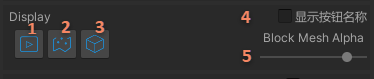
Pada area kontrol tampilan lokalisasi, Anda dapat menyesuaikan tampilan konten:
Tampilkan/sembunyikan latar belakang video
Tampilkan/sembunyikan model Block (di URP, model pada jendela Scene juga akan disembunyikan)
Kontrol transparansi model Block (tidak dapat digunakan di URP)
Langkah Selanjutnya
- Jika Anda perlu mencoba simulasi berjalan yang lebih kaya, lihat cara menambahkan konten virtual selama simulasi berjalan
Topik Terkait
- Untuk manual operasi yang lebih rinci, lihat komponen alat anotasi