Analisi dei log su iOS/macOS/visionOS
Per i log su native (iOS/macOS), Unity (iOS/macOS/visionOS) e Unity Editor (macOS), fare riferimento alle seguenti istruzioni.
Come ottenere i log
Se è necessario analizzare un'app su un dispositivo iOS/visionOS, collegare il dispositivo al dispositivo di sviluppo macOS con un cavo USB. Se è necessario analizzare un'app o un programma su un dispositivo macOS, questo passaggio non è necessario.
Sul dispositivo di sviluppo macOS, aprire Finder -> Applications -> Utilities -> Console. In Console, fare clic su Start streaming, quindi eseguire il programma da analizzare. Aprire l'app o il programma finché in Console non compaiono i log. Fare clic con il pulsante destro sul log e selezionare Show Process "<nome app>" per visualizzare tutti i log del processo dell'app o del programma.
Di seguito è riportato un esempio.
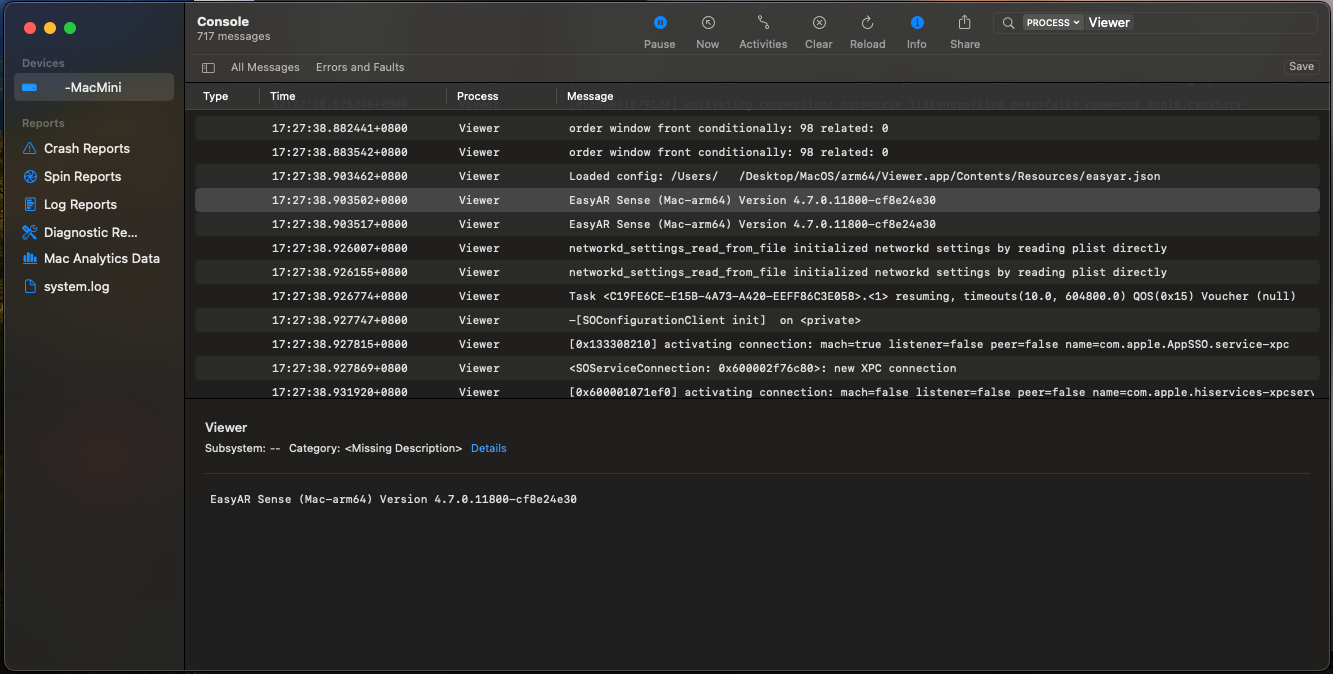
Premere Cmd + A per selezionare tutti i log, quindi premere Cmd + C per copiare i log negli appunti.
Per i programmi su macOS, se si tratta di programmi a riga di comando, è possibile ottenere l'output dei log anche dal terminale.
Inoltre, è possibile eseguire il debug dell'app o del programma con Xcode e ottenere i log dalla finestra dei log di Xcode.
Log integrati di Unity
Quando si sviluppano applicazioni con Unity, oltre ai metodi di analisi dei log integrati nella piattaforma, Unity Editor fornisce anche metodi di debug aggiuntivi.
I log di Unity si dividono in log di Unity Editor e log di Unity Player. È possibile ottenerli nei seguenti modi.
| Ambiente Unity | Sistema operativo | Percorso log |
|---|---|---|
| Editor | macOS | ~/Library/Logs/Unity/Editor.log |
| Player | iOS | Usare la console lldb di Xcode |
| Player | macOS | ~/Library/Logs/Company Name/Product Name/Player.log |
Il log dell'editor può anche essere aperto con il comando Open Editor Log dal menu nell'angolo in alto a destra della finestra Console.
Comprendere i log
Quando si analizzano gli errori, spesso è necessario chiarire le condizioni in cui si è verificato l'errore, ad esempio la funzione chiamata, i parametri e lo stato correlato.
Note per il feedback
Numeri di versione di EasyAR Sense e EasyAR Sense Unity Plugin
Ad esempio, 4.7.0.11800-cf8e24e30
Community Edition/Enterprise Edition
Piattaforma e architettura CPU
iOS
arm64
macOS
x86_64/arm64
visionOS
arm64