Configurare camera
Attraverso il contenuto seguente, si imparerà come configurare la camera di una scena AR in Unity per ottenere la migliore esperienza AR.
Prima di iniziare
- Comprendere il ruolo della camera in una scena AR tramite Camera, e come session controlla le proprietà della camera per garantire una corretta esperienza AR.
Configurazione camera per telefoni e dispositivi PC
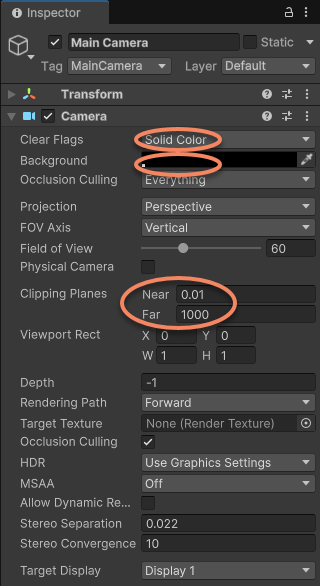
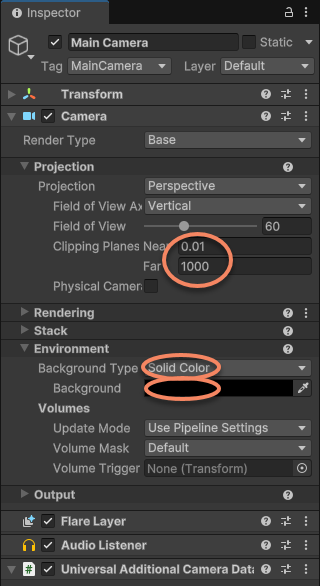
Quando si usa AR su telefoni e dispositivi PC, si consiglia la seguente configurazione:
- Clear Flags: deve essere impostato su
Solid Colorper garantire che l'immagine camera venga renderizzata correttamente. Se si mantiene lo Skybox predefinito, l'immagine camera non sarà visualizzata. - Background: non obbligatorio. Considerando l'esperienza d'uso, si consiglia di impostare il colore background su nero, così da avere una transizione nera prima dell'apertura del dispositivo camera e durante il cambio.
- Clipping Planes: oltre ai normali requisiti di rendering e prestazioni, bisogna considerare complessivamente dimensione fisica e distanza degli oggetti riconosciuti e interattivi o delle scene reali. Ad esempio, impostare
Neara 0.1 (metri) per evitare che gli oggetti non siano visualizzati quando la camera è vicina, eFara 1000 (metri) per evitare che oggetti lontani non siano visualizzati.
Nota
Quando si usa una camera sotto AR Foundation o un altro Unity XR Origin, Unity di solito preimposta i clipping planes a (0.1, 20), il che può impedire la visualizzazione di oggetti a più di 20 metri dal dispositivo nel mondo reale. Modificare prima dell'uso secondo le esigenze specifiche.
Configurazione camera per headset
Quando si usa un headset, la camera è di solito configurata e controllata dal device SDK, quindi si consiglia di mantenere la configurazione predefinita del device SDK o configurarla secondo i requisiti del device SDK. Inoltre, Clipping Planes può essere modificato secondo necessità.