Configurazione di EasyAR
La pagina di configurazione di EasyAR è accessibile dal menu Unity EasyAR > Sense > Configuration oppure Edit > Project Settings > EasyAR.

Qui si trovano tutte le impostazioni globali dell’EasyAR Sense Unity Plugin
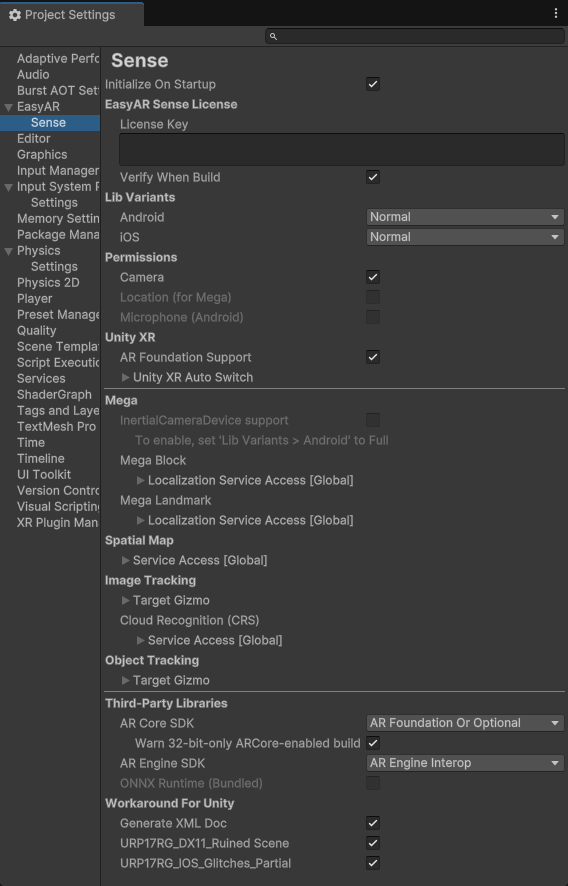
Initialize On Startup
Inizializza EasyAR all’avvio. In genere si consiglia di lasciare attiva questa opzione.
Se disattivi questa opzione, dovrai inizializzare EasyAR Sense manualmente; puoi consultare Inizializzare EasyAR Sense per sapere come fare.
EasyAR Sense License
EasyAR Sense License related configuration.
LicenseKey
EasyAR Sense License Key. A valid license is required to use EasyAR features.
It can be left empty only when EasyAR Sense is initialized manually through the interface.
Nota
When used on headset devices (Vision Pro, XREAL, Pico, Rokid, Meta Quest, etc.), EasyAR XR License is required.
Nota
Quando si utilizzano prodotti di prova su una fotocamera personalizzata o su un visore (license Personal Edition, license XR di prova o servizio Mega di prova, ecc.), EasyAR Sense smetterà di rispondere 100 secondi dopo ogni avvio (gli utenti Mega possono modificare la durata tramite EasyAR Business dopo l'approvazione). Le versioni a pagamento di EasyAR Sense e i servizi EasyAR Mega a pagamento non hanno questa limitazione.
Verify When Build
Verify the license Key when building the Unity project.
When this option is enabled, the Unity project build process verifies the license Key. If the license is invalid on the build platform or does not include the package name set in Unity Player Settings, the build process will fail. If you need to use a license key configured elsewhere or need to modify the package name after the Unity build process, you can disable this option.
Lib Variants
Configurazione delle varianti della libreria EasyAR Sense.
Only Android, iOS, and visionOS platforms can be selected. Windows and Mac platforms do not support selection and always use the Full variant.
EasyAR Sense usually has multiple variants, and different variants have different features. The library variants integrated in the plugin are compared below.
| Variant | EasyAR Sense variant name | Feature differences | Other notes |
|---|---|---|---|
Normal |
Community/Enterprise | Does not include screen recording, inertial navigation, or Mega Go | |
Full |
CommunityFull/EnterpriseFull | Includes inertial navigation and Mega Go | Larger library file size |
VideoRecording |
CommunityR | Includes screen recording feature (Android only) |
Consiglio
Some variants that cannot be used in Unity are not listed, such as the iOS CommunityR variant.
Valori predefiniti:
- EasyAR Mega support package not imported:
Normal - EasyAR Mega support package imported:
Full
Configurazione consigliata:
Full: use EasyAR Mega or inertial navigation featuresNormal: pursue the smallest package size and do not use EasyAR Mega or inertial navigation supportVideoRecording: need to use screen recording feature (Android only)
Permissions
Configurazione dei permessi dell’applicazione. In genere si consiglia di lasciare l’impostazione predefinita.
A parte il permesso della camera, gli altri permessi non possono essere modificati; dipendono da altre funzioni configurate.
| Permission | Modificabile | Condizione di attivazione | Descrizione del permesso |
|---|---|---|---|
Camera |
Sì | Permesso camera, necessario per usare il dispositivo camera | |
AndroidMicrophone |
No | Variant = VideoRecording | Permesso microfono, necessario per usare la funzione di registrazione schermo |
Location |
No | Importare il pacchetto di supporto Mega | Permesso posizione (fine), necessario per usare EasyAR Mega |
Unity XR
Impostazioni relative al framework Unity XR (come AR Foundation).
AR Foundation Support
Interruttore di supporto di AR Foundation; si consiglia di lasciarlo attivo.
In casi molto rari, ad esempio se devi usare AR Foundation 4 o un aggiornamento di AR Foundation causa errori di compilazione, puoi disattivare questa opzione, ma tutte le funzioni correlate ad AR Foundation nel plugin verranno disabilitate allo stesso tempo.
Nota
Dopo aver modificato questa opzione, lo script verrà ricompilato automaticamente.
Unity XR Auto Switch
Configurazione della funzione che cambia automaticamente gli oggetti Unity XR (per esempio AR Foundation).
Editor: opzioni della modalità editorDisable AR Session: se ARSession esiste, disattiva ARSession di AR Foundation nell’editor.
Player: opzioni della modalità runtimeEnable: abilita il controllo a runtime. Nota che se disattivi questa opzione, i componenti disabilitati in modalità editor non verranno ripristinati a runtime.Enable If Desktop: attiva su Windows/Mac.Enable If Mobile AR On Startup: all’avvio dello switcher, se il loader mobile AR (ARKit/ARCore) è attivo, viene abilitato. In genere questa opzione richiede cheInitialize XR on Startupsia selezionato in XR Plug-in Management.Disable If Non Mobile AR Post Startup: all’avvio dello switcher, se sono presenti loader diversi da mobile AR (ARKit/ARCore) ma nessuno è attivo, viene disabilitato. In genere questa opzione si usa quandoInitialize XR on Startupnon è selezionato in XR Plug-in Management.Restore AR Session When Disabled: quando la funzione è disabilitata, ripristina (abilita) tutte le ARSession di AR Foundation disabilitate, indipendentemente dal fatto che siano state disabilitate o meno da EasyAR. Questa opzione serve di solito per ripristinare i componenti disabilitati nell’editor.
La descrizione dettagliata della funzione è disponibile in Unity XR Auto Switch.
Mega
Impostazioni della funzione EasyAR Mega.
Mega Block/Landmark Support
Indica se il supporto Mega Block/Landmark è abilitato.
Questa opzione è attiva per default dopo l’import di com.easyar.mega; se non viene importato, è disattivata per default.
Mega Go Support
Versione >= 4003.1
Indica se il supporto di localizzazione on-device per Mega Go è abilitato.
Opzione di sola lettura; mostra se la funzione Mega Go è disponibile con la configurazione attuale.
Se le informazioni mostrate non soddisfano le tue esigenze, modifica l’opzione Lib Variants secondo necessità.
InertialCameraDevice Support
Opzione di sola lettura; mostra se la funzione inerziale è disponibile con la configurazione attuale.
Se le informazioni mostrate non soddisfano le tue esigenze, modifica l’opzione Lib Variants secondo necessità.
ONNX Rumtime
Opzione di sola lettura; mostra le informazioni del runtime ONNX con la configurazione attuale.
Se le informazioni mostrate non soddisfano le tue esigenze, modifica le opzioni Lib Variants e ONNX Runtime (Bundled) secondo necessità.
Mega Block > Localization Service Access [Global]
Configurazione globale del server di localizzazione Mega Block.
Mega Landmark > Localization Service Access [Global]
Configurazione globale del server di localizzazione Mega Landmark.
Spatial Map
Configurazione della funzione spatial map di EasyAR.
Service Access [Global]
Configurazione globale del server sparse map.
Image Tracking
Configurazione della funzione image tracking di EasyAR.
Target Gizmo
Configurazione dei Gizmo di ImageTarget nell’editor.
Attivando queste opzioni, i Gizmo corrispondenti verranno mostrati in Unity Editor. Se nella scena ci sono troppi target di questo tipo, le prestazioni di avvio dell’editor potrebbero risentirne. Le prestazioni sul dispositivo non saranno influenzate.
Enable Image File: abilita i Gizmo dei target il cui tipo ImageTargetController.Source è ImageTargetController.ImageFileSourceData.Enable Target Data File: abilita i Gizmo dei target il cui tipo ImageTargetController.Source è ImageTargetController.TargetDataFileSourceData.Enable Target: abilita i Gizmo dei target il cui tipo ImageTargetController.Source è ImageTargetController.TargetSourceData.Enable Texture 2D: abilita i Gizmo dei target il cui tipo ImageTargetController.Source è ImageTargetController.Texture2DSourceData.
Cloud Recognition (CRS) > Service Access [Global]
Configurazione globale del server di cloud recognition.
Object Tracking
Configurazione della funzione object tracking di EasyAR.
Target Gizmo
Configurazione dei Gizmo di ObjectTarget nell’editor.
Enable: abilita i Gizmo.
Third-Party Libraries
Configurazione delle librerie di terze parti.
ARCore SDK
Configurazione di ARCore SDK.
ARCore offre capacità di tracking del movimento su alcuni dispositivi Android. È possibile leggere tracking del movimento e funzioni EasyAR per comprendere la relazione tra le funzioni EasyAR e il tracking del movimento, e se e quando sia necessario usare ARCore.
AR Foundation Or Optional: ARCore SDK distribuito con EasyAR oAR Foundationsarà incluso nell'applicazione, in base alle impostazioni di ARCore XR Plugin. In genere questa opzione è consigliata e gestisce automaticamente il casoAR Foundation.Optional: le funzioni ARCore possono essere usate su dispositivi che supportano ARCore e hanno Google Play Services for AR installato.Required: l'applicazione potrà essere eseguita solo su dispositivi che supportano ARCore e hanno Google Play Services for AR installato.External: usare questa opzione se si usaAR Foundationo un'altra distribuzione di ARCore SDK. ARCore SDK distribuito con EasyAR non verrà usato. Questa opzione può anche essere usata per escludere completamente l'uso di ARCore SDK nell'applicazione.
Attenzione
Se ARCore SDK viene impostato su Required, oppure se nella configurazione ARCore di AR Foundation Requirement viene impostato su Required, e l'applicazione pacchettizzata viene installata su un dispositivo che non supporta ARCore, il dispositivo segnalerà erroneamente che ARCore è disponibile e verrà eseguito con ARCore. Questo crea l'illusione che tali dispositivi stiano eseguendo ARCore ma non funzionino correttamente, ad esempio con schermo nero o altre anomalie, ma è falso.
Il motivo è che Google Play Store impedisce l'installazione su dispositivi non supportati delle applicazioni contrassegnate come richiedenti ARCore, quindi queste applicazioni presumono sempre di essere eseguite su dispositivi supportati.
Con la configurazione normale, questi dispositivi durante l'assemblaggio della session determineranno che ARCore non è supportato e useranno le funzioni EasyAR.
Per una descrizione dettagliata di Optional e Required, e per altre configurazioni necessarie alla pubblicazione di applicazioni su Google Play Store, consultare la documentazione Google (Cina continentale, Internazionale).
Nota
In EasyAR Sense Unity Plugin, i file di libreria e la configurazione necessari per il supporto ARCore sono già inclusi nel pacchetto plugin. Tuttavia, per l'esecuzione su telefono, è comunque necessario installare sul telefono Google Play Services for AR.
È possibile usare ARCore SDK da tre origini diverse:
Usare ARCore SDK distribuito con il plugin
Il plugin integra una versione di ARCore SDK. Per i dettagli, vedere compatibilità delle versioni ARCore e AR Engine. Quando si usa il wrapper ARCore di EasyAR, non è necessario importare separatamente AR Foundation.
Usare ARCore SDK di AR Foundation
Se è necessario usare ARCore SDK di AR Foundation, configurarlo secondo la documentazione Google (Cina continentale, Internazionale). In questo caso l'opzione
ARCore SDKdeve essere selezionata comeAR Foundation Or OptionaloExternal.Usare un altro ARCore SDK
Se un altro plugin di terze parti o il progetto contiene una distribuzione di ARCore SDK, anche questi ARCore SDK possono essere usati. In questo caso l'opzione
ARCore SDKdeve essere selezionata comeExternale configurata secondo i requisiti del plugin o progetto specifico.
Warn 32-bit-only ARCore-enabled build
Secondo la documentazione Google, sui dispositivi arm64 le applicazioni che hanno solo file di libreria armv7 non funzionano correttamente con ARCore. Durante il packaging, se ARM64 non è selezionato, verrà mostrato un avviso:
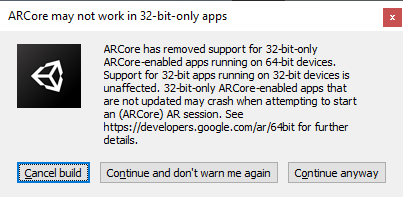
A questo punto occorre modificare la configurazione del progetto, usare la compilazione IL2CPP e selezionare il supporto ARM64.
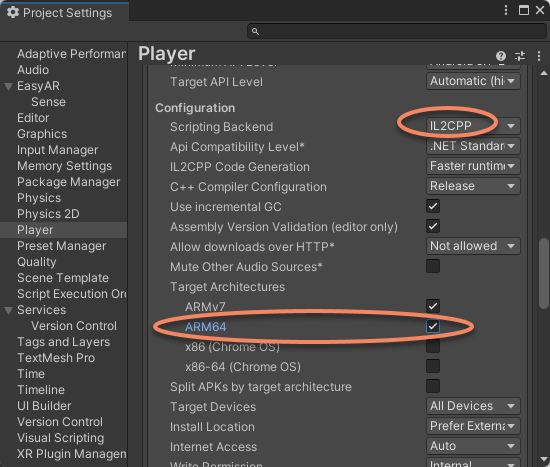
Attenzione
Se davvero necessario, è possibile scegliere Continue and don't warn me again, oppure disattivare questa opzione. Questo disattiverà il controllo in fase di packaging. Disattivare il controllo evita solo la comparsa del prompt durante il packaging, ma a runtime su alcuni dispositivi potrebbero comunque verificarsi anomalie, incluse ma non limitate a crash o schermate nere.
AR Engine SDK
Configurazione di AR Engine SDK.
AR Engine offre capacità di tracking del movimento su alcuni dispositivi Android. È possibile leggere tracking del movimento e funzioni EasyAR per comprendere la relazione tra le funzioni EasyAR e il tracking del movimento, e se e quando sia necessario usare AR Engine.
AREngineInterop: AREngineInterop è disponibile. AR Engine SDK distribuito con EasyAR sarà incluso nell'applicazione.External: AREngineInterop è disponibile. AR Engine SDK distribuito con EasyAR non verrà usato.Disabled: AREngineInterop non è disponibile. AR Engine SDK distribuito con EasyAR non verrà usato. Tutte le funzioni relative ad AR Engine saranno disabilitate.
ONNX Runtime (Bundled)
Se usare il runtime ONNX incluso.
Se è necessario usare una versione diversa di ONNX, è possibile ottenere una versione più recente dalla fonte ufficiale ONNX e disattivare questa opzione. Usare un ONNX compilato autonomamente e incompatibile a livello binario causerà errori sconosciuti.
Workaround For Unity
Soluzioni per bug o comportamenti poco corretti di Unity.
GenerateXMLDoc
Genera documentazione XML quando gli scripts vengono ricaricati, in modo che intelliSense nella documentazione API possa funzionare.
URP17RG_DX11_RuinedScene
Workaround per la corruzione del rendering della scene URP 17 Render Graph DX11. Questa opzione e disattivata in Unity 6.2 e versioni successive.
URP17RG_IOS_Glitches_Partial
Aggira parzialmente Unity Issue UUM-87787.
Riepilogo del problema: quando si ottengono texture della fotocamera da EasyAR, come nel sample ImageTracking_Coloring3D e nel sample ARSession workflow (CameraDevice), su dispositivi iOS/Mac si possono osservare visual glitches e artifacts. Abbiamo riprodotto il problema in un Unity package puro e lo abbiamo segnalato a Unity: Glitches on iOS with AR Camera Image Rendering (URP 17 render graph). Per l'avanzamento, seguire gli aggiornamenti di Unity Issue UUM-87787 e le future release notes di Unity.