Metodo di configurazione del progetto XREAL
Questo capitolo descrive come configurare un progetto Unity per usare le funzionalità EasyAR sui visori XREAL.
Preparazione
- Ottenere una licenza EasyAR adatta a visori o occhiali XR. I tipi di License disponibili per visori o occhiali includono:
- EasyAR Sense 4.x XR License trial version (trial, attivabile autonomamente sul sito EasyAR)
- EasyAR Sense 4.x XR License official version (utilizzabile dopo il pagamento)
- EasyAR Sense 4.x XR License enterprise version (per uso con SDK enterprise)
- Ottenere tramite business la enterprise License per XREAL. Nota: questa License è un file distribuito da XREAL ed è diversa dalla EasyAR License.
- Scaricare e importare XREAL SDK
- Scaricare e importare EasyAR Unity plugin package
- Fare riferimento a configurazione progetto Android
Nota
Attualmente è supportato solo XREAL SDK >= 3.1.
Abilitare il plugin XREAL
In
Project Settings > XR Plug-in Management > XREAL, selezionareEnable Native Session Manager.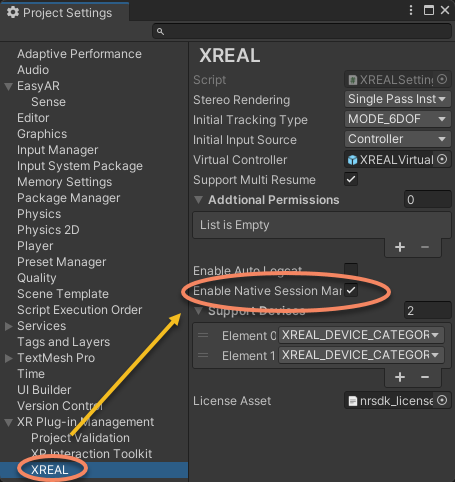
In
Project Settings > XR Plug-in Management > XREAL, configurareLicense Assetcome licenza enterprise di XREAL.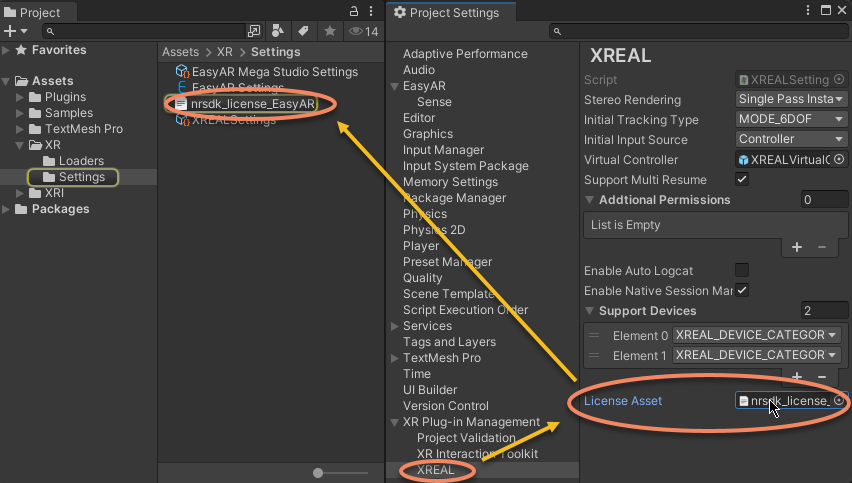
Nota
Su XREAL, se il Format di Frame Recorder è Auto o H264, la qualità dei dati registrati viene intenzionalmente ridotta e il tasso di successo e l'accuratezza di Mega diminuiscono in varia misura. Pertanto l'effetto di esecuzione sul computer è solo un riferimento.
Nota
Se è necessario inviare dati di problema a EasyAR, impostare il Format di Frame Recorder su ARSession a Obsolete per la registrazione. Nota che al termine della registrazione è necessario chiamare stop impostando enabled su false, altrimenti i dati non possono essere usati. I dati registrati in questo modo, quando usati in Unity, risulteranno crittografati e non riproducibili. Questo è normale.