Uso sul posto e runtime simulato
Questo articolo presenta le differenze di configurazione di Mega tra uso sul posto e runtime simulato fuori sede, e come configurarle in base alle esigenze.
Differenze tra uso sul posto e runtime simulato
Mega usa informazioni GNSS, come GPS e BeiDou, per assistere il processo di localization e migliorare precisione e stabilità di localization. Durante l'uso sul posto, le informazioni GNSS del dispositivo sono accurate e possono aiutare localization. Durante runtime simulato fuori sede, le informazioni GNSS del dispositivo non corrispondono all'ambiente. Questi dati non possono aiutare localization e anzi influiscono sul risultato di localization. Perciò Mega offre due configurazioni diverse per adattarsi alle esigenze di uso sul posto e runtime simulato fuori sede.
La configurazione predefinita è quella di runtime simulato, per evitare errori di localization causati da configurazione errata al primo utilizzo.
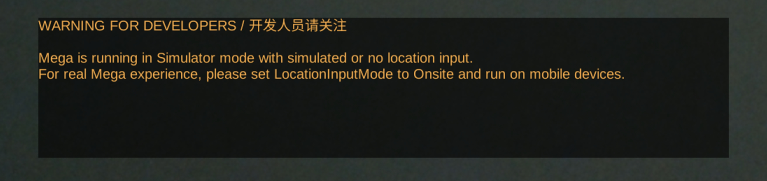
Con la configurazione di runtime simulato, sullo schermo viene sempre mostrato un messaggio di avviso. Questo messaggio non può essere chiuso, per garantire che l'applicazione non venga rilasciata agli utenti finali con una configurazione errata.
Consiglio
Per disattivare il messaggio di avviso, assicurarsi che l'applicazione venga usata solo sul posto e usare la configurazione sul posto.
Configurare per runtime simulato fuori sede
Selezionare l'oggetto Mega Tracker sotto session, trovare il componente MegaTrackerFrameFilter e selezionare Simulator per Location Input Mode per abilitare la configurazione runtime simulato.
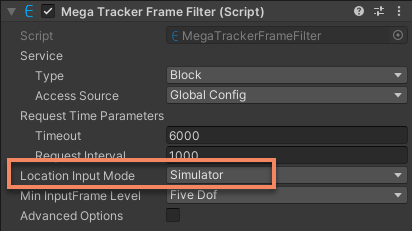
Negli script, è possibile impostare MegaTrackerFrameFilter.LocationInputMode su Simulator per ottenere lo stesso effetto.
Nota
Quando si usa un file EIF per runtime simulato, questa opzione viene impostata automaticamente su FramePlayer e non può essere modificata, per garantire il corretto uso dei dati GNSS registrati nel file EIF.
Configurare per uso sul posto
Selezionare l'oggetto Mega Tracker sotto session, trovare il componente MegaTrackerFrameFilter e selezionare Onsite per Location Input Mode per abilitare la configurazione sul posto.
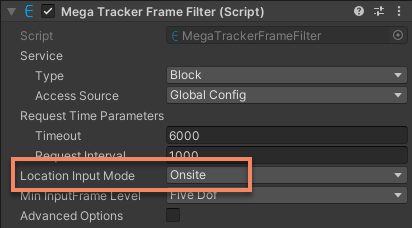
Negli script, è possibile impostare MegaTrackerFrameFilter.LocationInputMode su Onsite per ottenere lo stesso effetto.
Attenzione
Se durante runtime simulato fuori sede viene usata per errore la configurazione sul posto, localization può fallire e influire sulla visualizzazione dei contenuti.