Usare dispositivi XGRIDS per acquisire dati 3D Gaussian per Mega
Questa sezione descrive come usare dispositivi di scansione laser di XGRIDS per acquisire un ambiente, poi usare LCC Studio per la ricostruzione ed esportare i dati richiesti da EasyAR Mega.
Flusso complessivo
Usare dispositivi XGRIDS per Mega di solito richiede i seguenti passaggi:
- Pianificazione del percorso di acquisizione. Prima dell'acquisizione, pianificare in anticipo il percorso in base all'area da acquisire, soprattutto quando si acquisiscono scene di grandi dimensioni.
- Acquisizione dati onsite. Usare dispositivi laser supportati per acquisire dati dell'ambiente onsite.
- Elaborare raw data con LCC Studio. Usare LCC Studio sul computer per importare dati di acquisizione onsite e ricostruire i dati 3D della scena.
- Caricare i dati nel cloud Mega per generare una localization map. Selezionare dai risultati di LCC Studio i file richiesti da Mega e caricarli sul server.
- Posizionamento contenuti AR e test remoto. Visualizzare la scena ricostruita in Unity o altri motori 3D, progettare contenuti AR, eseguire remote debugging, creare il pacchetto dell'applicazione, ecc.
- Test ed esperienza onsite.
Tipi di dispositivi XGRIDS supportati da Mega
I dispositivi XGRIDS attualmente supportati da Mega includono:
- PortalCam P1
- Serie Lixel
Nota
EasyAR Mega attualmente non supporta il caricamento diretto dei raw data scansionati da dispositivi XGRIDS. I dati devono prima essere elaborati ed esportati nel formato richiesto da LCC Studio. Per verificare i dispositivi supportati dalla versione attuale di LCC Studio, consultare il relativo user manual.
Pianificazione del percorso e acquisizione dati onsite
Per sapere come usare dispositivi XGRIDS per acquisire dati di alta qualità, consultare le guide e i tutorial forniti sul sito sviluppatori XGRIDS.
Consigliamo di leggere il tutorial di acquisizione LCC per apprendere tecniche di scansione di alta qualità.
- Leggere la guida ufficiale XGRIDS per l'acquisizione LCC per conoscere le note sull'acquisizione.
- Guida di acquisizione PortalCam P1, per capire come usare e gestire PortalCam P1 per l'acquisizione.
Elaborare dati di scansione con LCC Studio
Per sapere come usare LCC Studio per elaborare dati di scansione onsite, consultare i tutorial ufficiali LCC Studio per guide operative dettagliate.
Scaricare LCC Studio, user manual e release notes dal sito ufficiale LCC Studio.
Consultare la serie di tutorial LCC Studio per capire come generare e modificare scene.
Trovare i file richiesti da Mega nei risultati di LCC Studio
Dopo aver completato la generazione della scena in LCC Studio, è possibile visualizzare sul computer i file necessari per lo sviluppo Mega. Il metodo è il seguente:
In LCC Studio, sotto
My scenes, fare clic su...nell'angolo in alto a destra dell'ambiente.Selezionare
Open file location. Si aprirà il percorso sul disco dei file correlati. In questa directory è possibile trovare i file richiesti da Mega.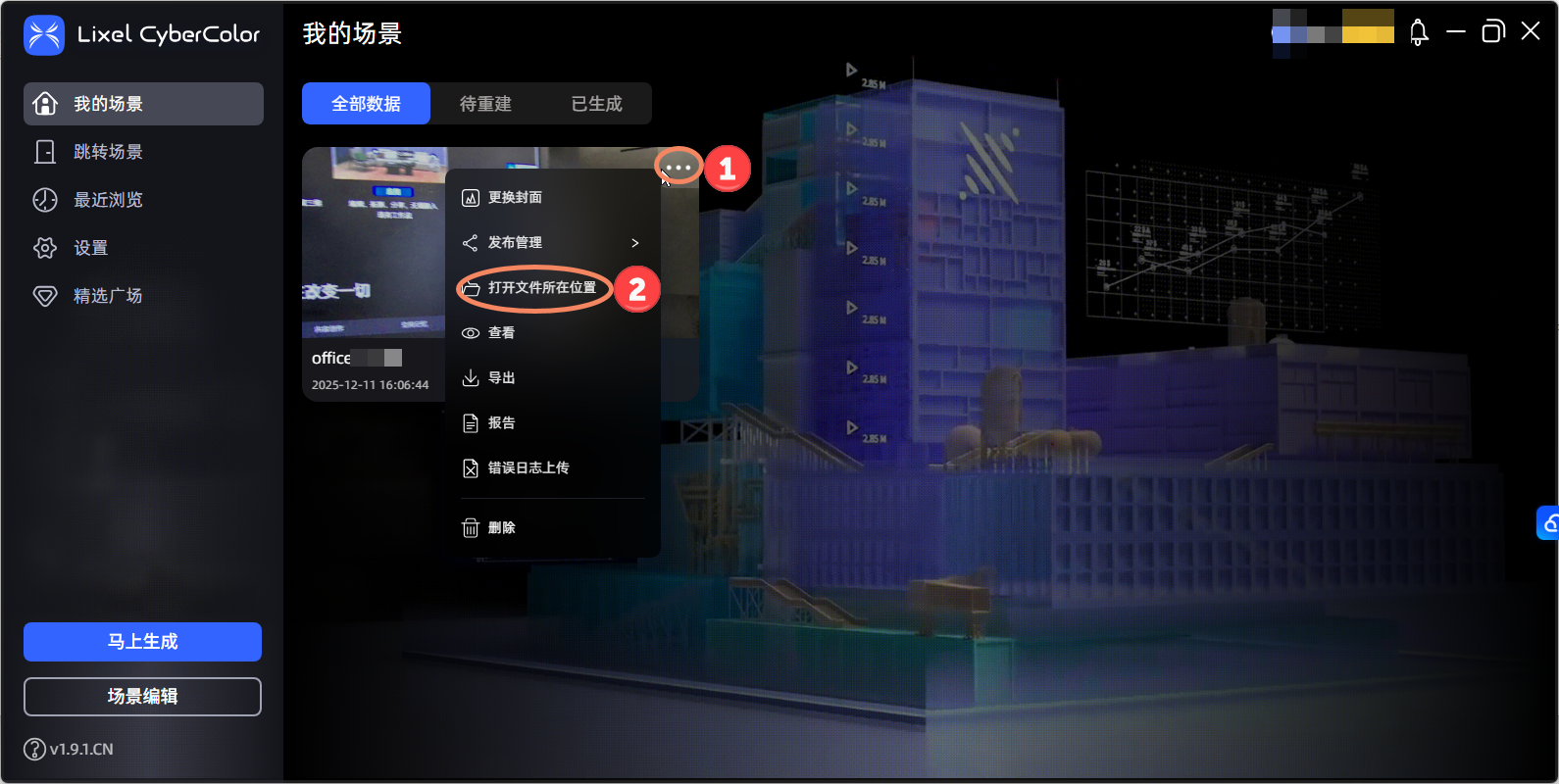
- Nella directory
ply-result\point_cloud\iteration_100è memorizzato un file 3D-GS in formatopoint_cloud.ply.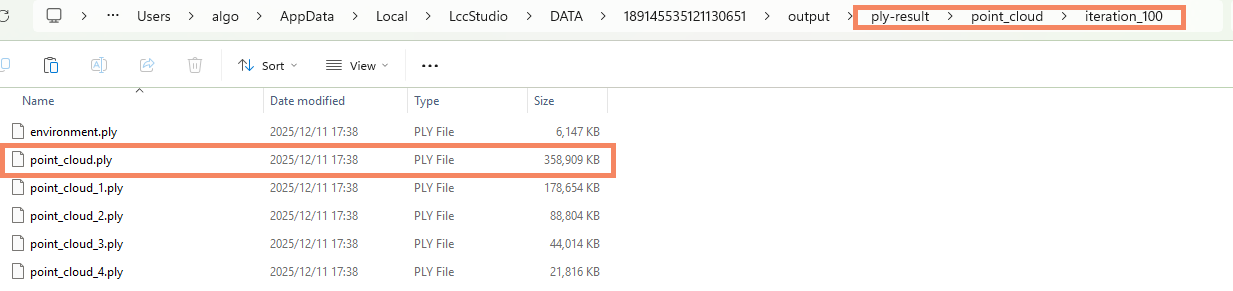
- Nella directory
renderè memorizzato un file 3D-GS in formatolcc(*.lcc, ).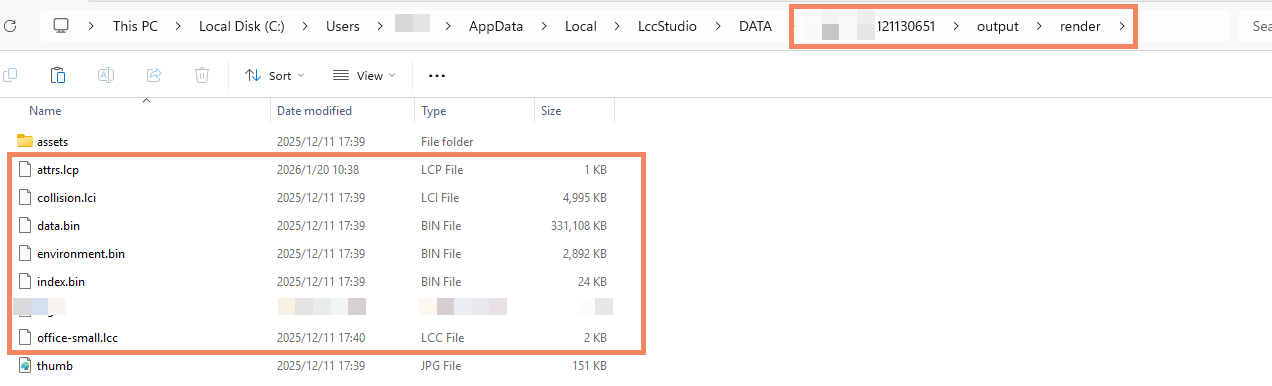
- Nella directory
render\assetsè memorizzato un file poses.json che registra la trajectory di acquisizione.
- Nella directory
Nota
È anche possibile usare la funzione File -> Export in LCC Studio e selezionare il file 3D-GS in formato ply da esportare in una directory personalizzata per Mega.
Passaggi successivi
È necessario caricare i file dei risultati di ricostruzione LCC Studio sopra nel server EasyAR. Per i dettagli, vedere Caricare dati XGRIDS sul server Mega.