Finestra ambiente panorama
Dopo aver effettuato l'accesso a Mega Blocks con il login component, e possibile usare la funzione preview panorama per visualizzare il panorama corrispondente a un Mega Block. E anche possibile usare questa funzione per aiutare la content annotation.
Nota
Per usare questa funzione, e necessario raccogliere dati con GoPro Max/Max2 e assicurarsi che la versione di mapping sia successiva a v8.1.
Nota
A partire dalla versione 2.13, lo sviluppo di applicazioni Unity deve usare il block editor tool.
Abilitare i panorama markers
E possibile accedere usando uno dei componenti:
Block Viewer for Unity Developer,Block VieweroAnnotation Tool. Dopo l'accesso, e necessario caricare prima il Block.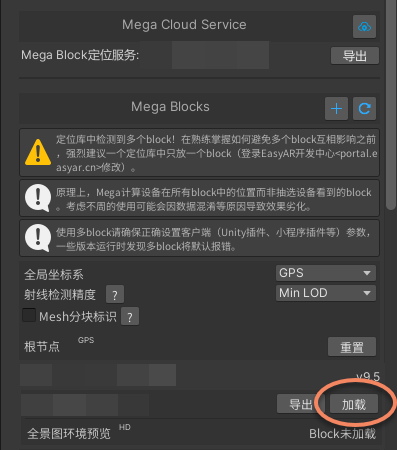
Dopo il caricamento del Block, lo stato di "Panorama environment preview" in basso cambia da
Block not loadedal pulsanteLoad.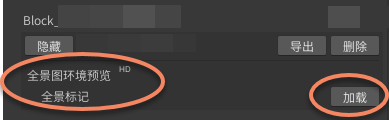
Dopo aver fatto clic sul pulsante
Loaddi "Panorama environment preview", le sfere panorama di Mega vengono visualizzate nel Mesh in Unity Scene.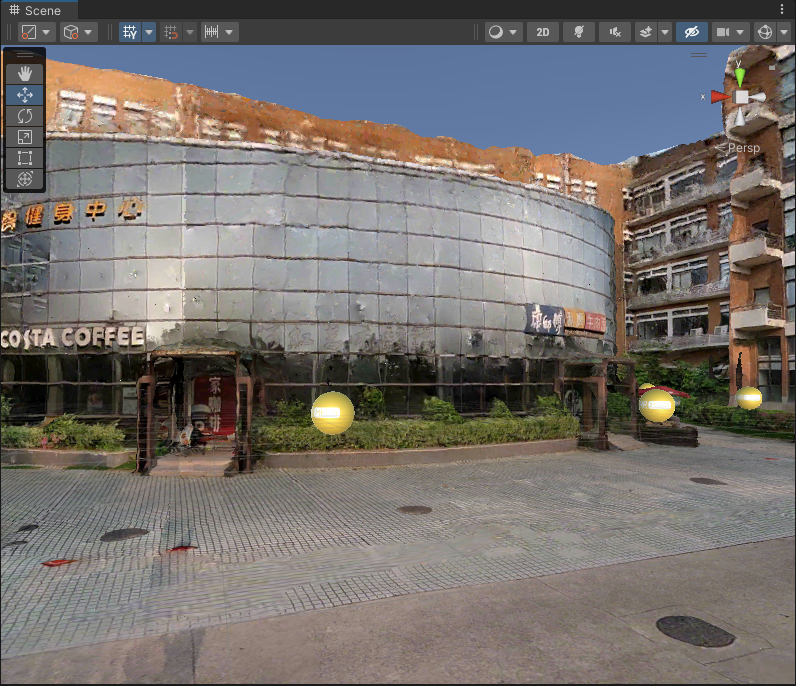
Fare clic su qualsiasi sfera panorama per aprire una finestra di visualizzazione "MegaPanorama". Questa finestra mostra il panorama corrispondente a quella sfera panorama.
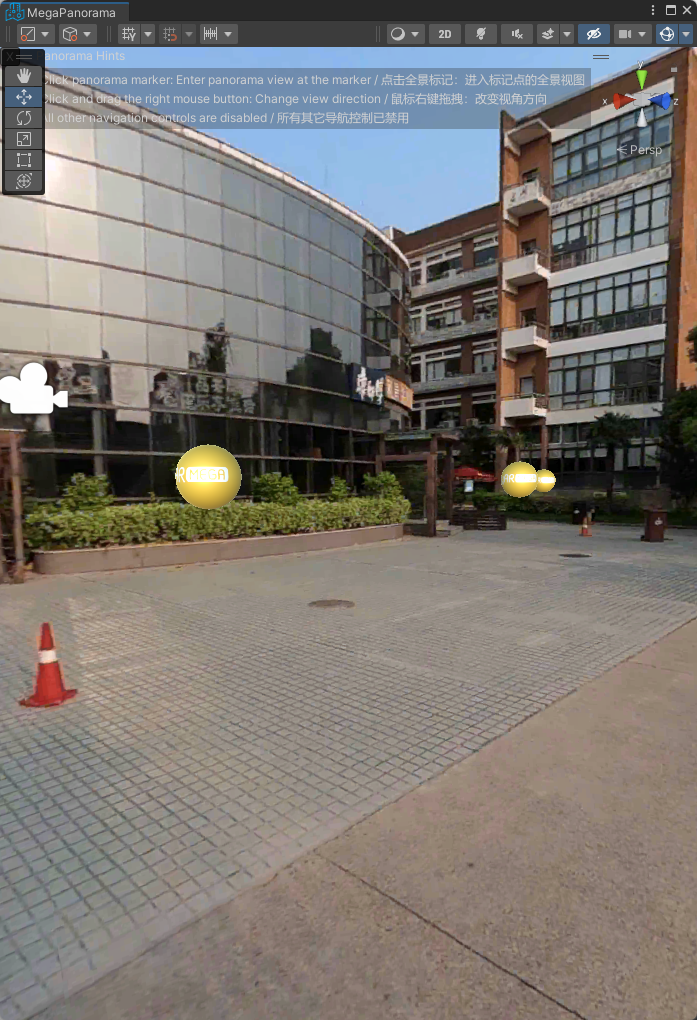
Nascondere ed eliminare i panorama markers
Dopo aver caricato "Panorama environment preview", il pulsante
Loaddiventa il pulsanteDelete. Fare clic suDeletee le sfere panorama nel Mesh e la finestra "MegaPanorama" scompariranno.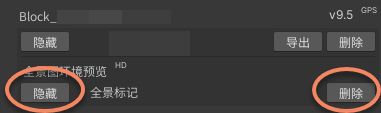
Dopo aver fatto clic sul pulsante
Hide, le sfere panorama nel Mesh e nella finestra "MegaPanorama" saranno nascoste. E possibile fare clic sul pulsanteShowper visualizzare nuovamente tutte le sfere panorama.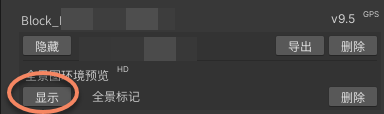
Cambiare e sfogliare panorami
- Cambiare panorama: fare clic su qualsiasi sfera panorama nel Mesh in Unity Scene per cambiare, oppure fare clic su un'altra sfera panorama nella finestra "MegaPanorama"; la finestra passera al panorama selezionato.
- Sfogliare panorama: nella finestra di visualizzazione "MegaPanorama", usare il pulsante destro del mouse per vedere diversi angoli del panorama.