Workspace locale
Quando si usa Mega Studio per lo sviluppo Unity, lo strumento utilizza un meccanismo di workspace locale per garantire sicurezza dei dati ed efficienza di modifica. Quando si caricano dati Block dal cloud, i dati vengono in realtà scaricati in questo spazio locale. Le operazioni di modifica, come il posizionamento di oggetti virtuali e la modifica delle annotazioni, avvengono prima localmente finché non si esegue manualmente la sincronizzazione.
Salvataggio e caricamento delle scene Unity
- Salva: nella barra dei menu di Unity, fare clic su
File->Save As...per salvare, oppure usare direttamente la scorciatoiaCtrl + Shift + Sper salvare la scena.
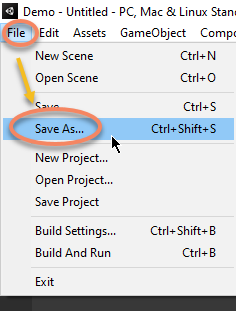
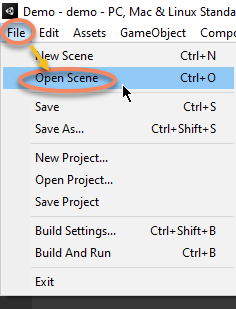
- Carica: nella barra dei menu di Unity, fare clic su
File->Open Sceneper caricare una scena, oppure fare doppio clic direttamente sulla scena salvata per aprirla. È anche possibile usare la scorciatoiaCtrl + Oper aprire una scena.
Salvare il Prefab del nodo strumento
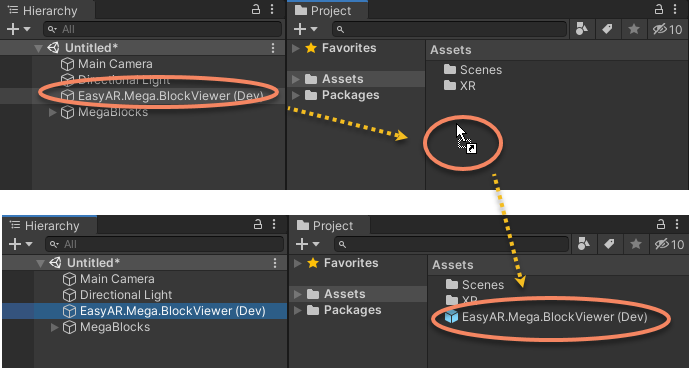
Selezionare il nodo strumento EasyAR.Mega.* e trascinarlo nella cartella Assets nella finestra Project, quindi chiudere direttamente la scena senza salvarla.
La volta successiva, creare una nuova scena e trascinare nella scena il Prefab salvato dalla cartella Assets.
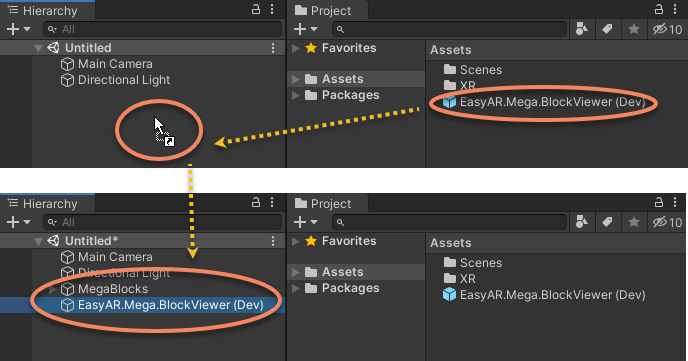
Se i dati Block erano già stati caricati nella scena al momento della creazione del Prefab, alla successiva aggiunta alla scena verrà richiesto di caricarli.
Meccanismo principale
Il meccanismo principale del workspace locale evita la perdita di dati tramite "sincronizzazione manuale". Nell'uso normale, prima di premere esplicitamente nello strumento pulsanti come upload, download o selezione servizio, qualsiasi modifica locale non verrà riflessa nei dati del servizio e qualsiasi modifica dei dati del servizio non verrà aggiornata immediatamente nello strumento.
Regole di sincronizzazione dei dati:
- Locale \(\rightarrow\) cloud: qualsiasi modifica effettuata in Unity non viene salvata automaticamente sul server cloud. È necessario fare clic esplicitamente sul pulsante "Upload" nella barra degli strumenti affinché le modifiche abbiano effetto.
- Cloud \(\rightarrow\) locale: se i dati nel cloud cambiano, ad esempio perché un'altra persona aggiorna la mappa, tali modifiche non appariranno automaticamente nell'editor. È necessario fare clic esplicitamente su "Download" o "Refresh" per ottenere i dati più recenti.
Nota
Se il login va in timeout, lo strumento effettuerà automaticamente un nuovo login. In quel momento dati come la lista Block potrebbero essere aggiornati, ma i dati Block, i dati di annotazione e altri dati che richiedono download esplicito non saranno aggiornati automaticamente.