Aggiornare il servizio di localizzazione con risultati di aggiornamento lossless
Questo articolo descrive come aggiungere il Block dai risultati di mappatura dell'aggiornamento lossless a un database di localizzazione cloud, così da usare le funzionalità relative a Mega nelle applicazioni reali.
Entrare nella pagina di gestione del database di localizzazione cloud
Accedere a EasyAR Developer Center, selezionare
Mega Block->Block Cloud Localizationnella barra del menu a sinistra, scegliere il gruppo di servizio di localizzazione cloud Mega corrispondente e fare clic suManage.
Selezionare il database di localizzazione cloud corrispondente e fare clic su
Manageper entrare nella pagina di gestione del database di localizzazione cloud.
Caricare il Block del risultato di aggiornamento lossless
Scegliere il metodo operativo corrispondente in base al fatto che il Block originale sia ancora nel database di localizzazione cloud:
Il Block originale è ancora nel database di localizzazione cloud
Fare clic sul pulsante
Switch.
Nella finestra di dialogo pop-up, selezionare il Block di upgrade lossless richiesto e fare clic su
Confirm.- Dopo aver confermato il cambio versione, il sistema elimina prima la mappa della versione originale dal database di localizzazione cloud, quindi aggiunge la mappa della nuova versione.
- Questa operazione sostituisce il Block esistente.
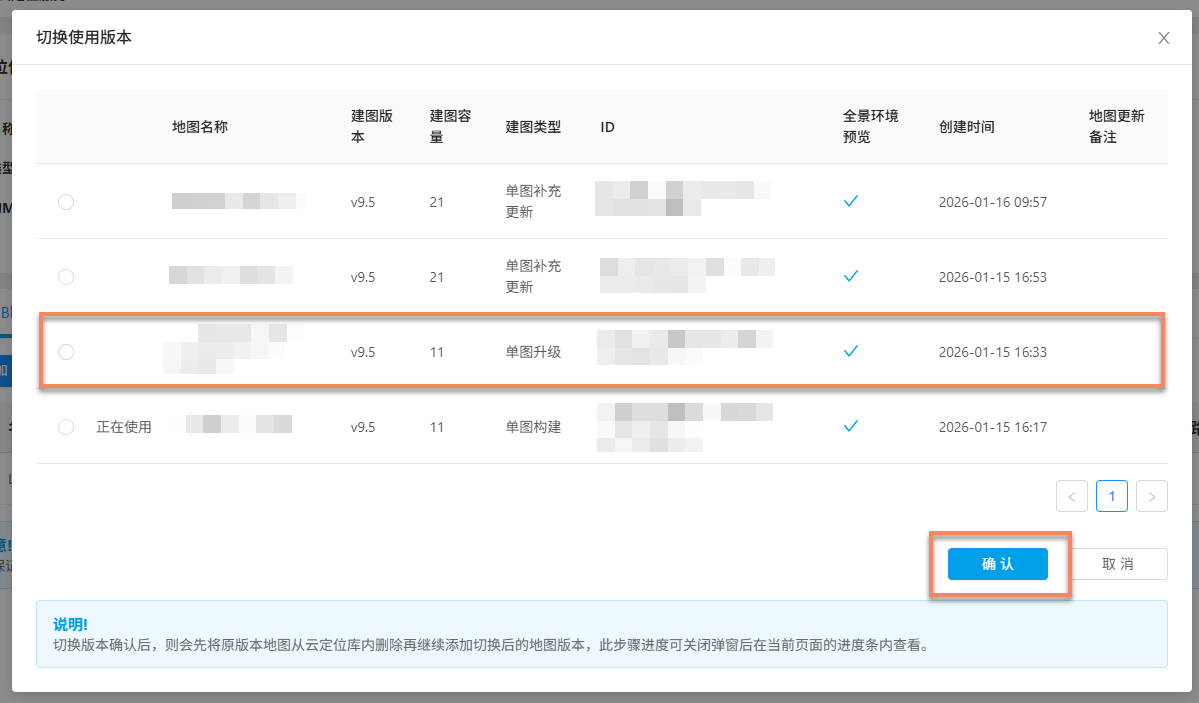
Dopo aver confermato il cambio, è possibile visualizzare sulla pagina l'avanzamento dell'aggiunta.

Se l'aggiunta riesce, il Block corrispondente appare nell'elenco Mega Block del database di localizzazione cloud.

Se l'aggiunta non riesce, fare clic sul pulsante
Clear Tasknella finestra pop-up di avanzamento e aggiungere nuovamente il Block.
Il Block originale non è nel database di localizzazione cloud
Fare clic sul pulsante
Add.
Nella finestra pop-up, selezionare la parent map corrispondente e fare clic sul pulsante
+per visualizzare il Block di aggiornamento lossless corrispondente. Selezionare il Block di upgrade lossless da aggiungere e infine fare clic sul pulsanteConfirmin basso nella finestra pop-up.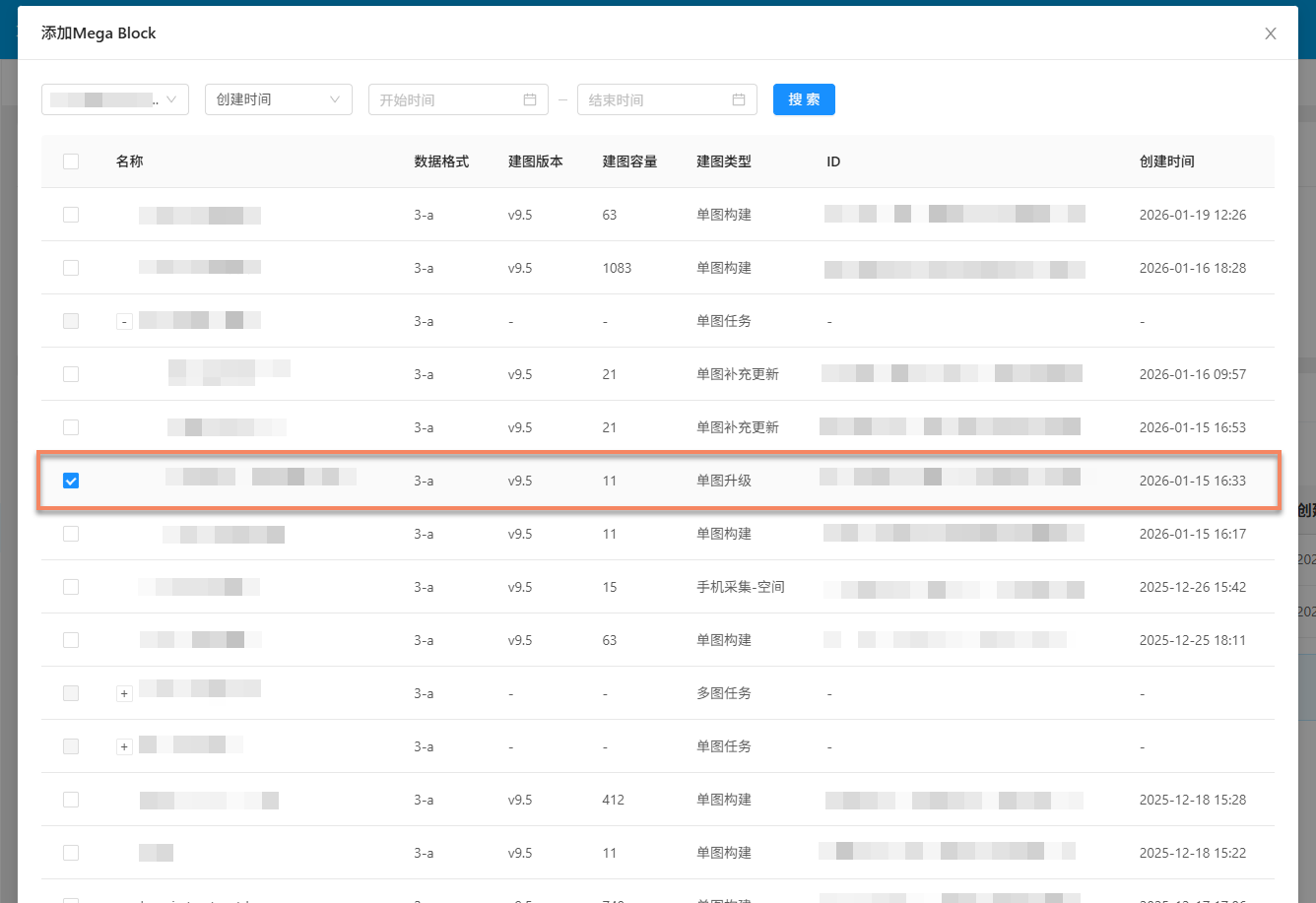
Nota
- È possibile aggiungere un solo Block alla volta
- Un database di localizzazione cloud può aggiungere solo Block con lo stesso formato dati. Se necessario, cambiare il formato dati del database di localizzazione cloud
- Versioni diverse del database di localizzazione cloud hanno restrizioni sulle versioni di mappatura dei Block. Per i dettagli, vedere le note in fondo alla finestra pop-up
Dopo aver confermato l'aggiunta, è possibile visualizzare sulla pagina l'avanzamento dell'aggiunta.
Se l'aggiunta riesce, il Block corrispondente appare nell'elenco Mega Block del database di localizzazione cloud.
Se l'aggiunta non riesce, fare clic sul pulsante
Clear Tasknella finestra pop-up di avanzamento e aggiungere nuovamente il Block.