Guida alla risoluzione dei problemi di fallimento della mappatura Mega
Durante la mappatura possono verificarsi fallimenti di caricamento o di generazione. La maggior parte dei problemi deriva da una scarsa qualità dei dati acquisiti. Durante la raccolta, segui rigorosamente i requisiti della documentazione di acquisizione per evitare problemi come parametri del dispositivo errati o pianificazione del percorso non corretta. Se hai già raccolto i dati secondo la documentazione ma riscontri ancora problemi durante la mappatura, consulta questo articolo per un'ulteriore verifica.
Qual è il normale flusso di mappatura
Il flusso di mappatura di EasyAR Mega Block comprende principalmente caricamento dei dati, generazione della traiettoria, generazione della mappa di localizzazione e della mappa densa.
Caricamento dei dati
I file raccolti con GoPro Max/Max2 sono piuttosto grandi (un'ora di video è circa 30 GB), quindi il caricamento può richiedere molto tempo a seconda della rete. Dopo il caricamento riuscito, puoi usare
查看上传文件nella barra operativa dell'attivitàMega Block 建图per verificare che nomi e numero dei file corrispondano ai file locali. Se i dati coincidono, il caricamento è corretto. Dopo il caricamento, lo stato può mostrare排队中o生成中, e puoi anche riprodurre video.LRV.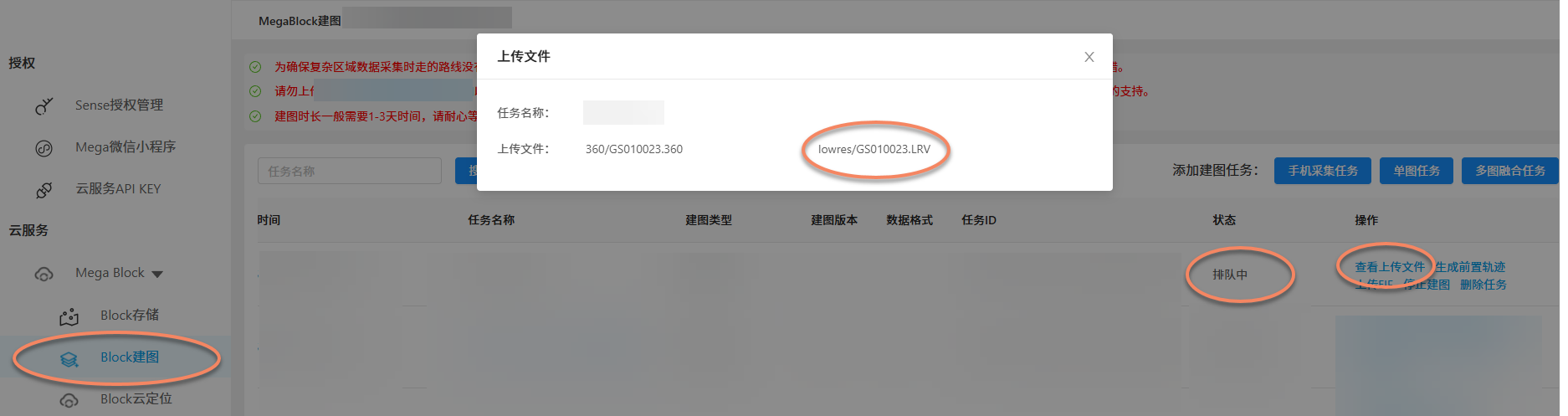
Nota
Durante il caricamento i dati vengono anche verificati. Il processo è veloce; se non compaiono errori, puoi ignorarlo.
Generazione della traiettoria
Il sistema di mappatura Mega Block deve ricostruire la traiettoria della raccolta. Questo può richiedere tempo. Se il flusso è normale, puoi vedere la traiettoria in
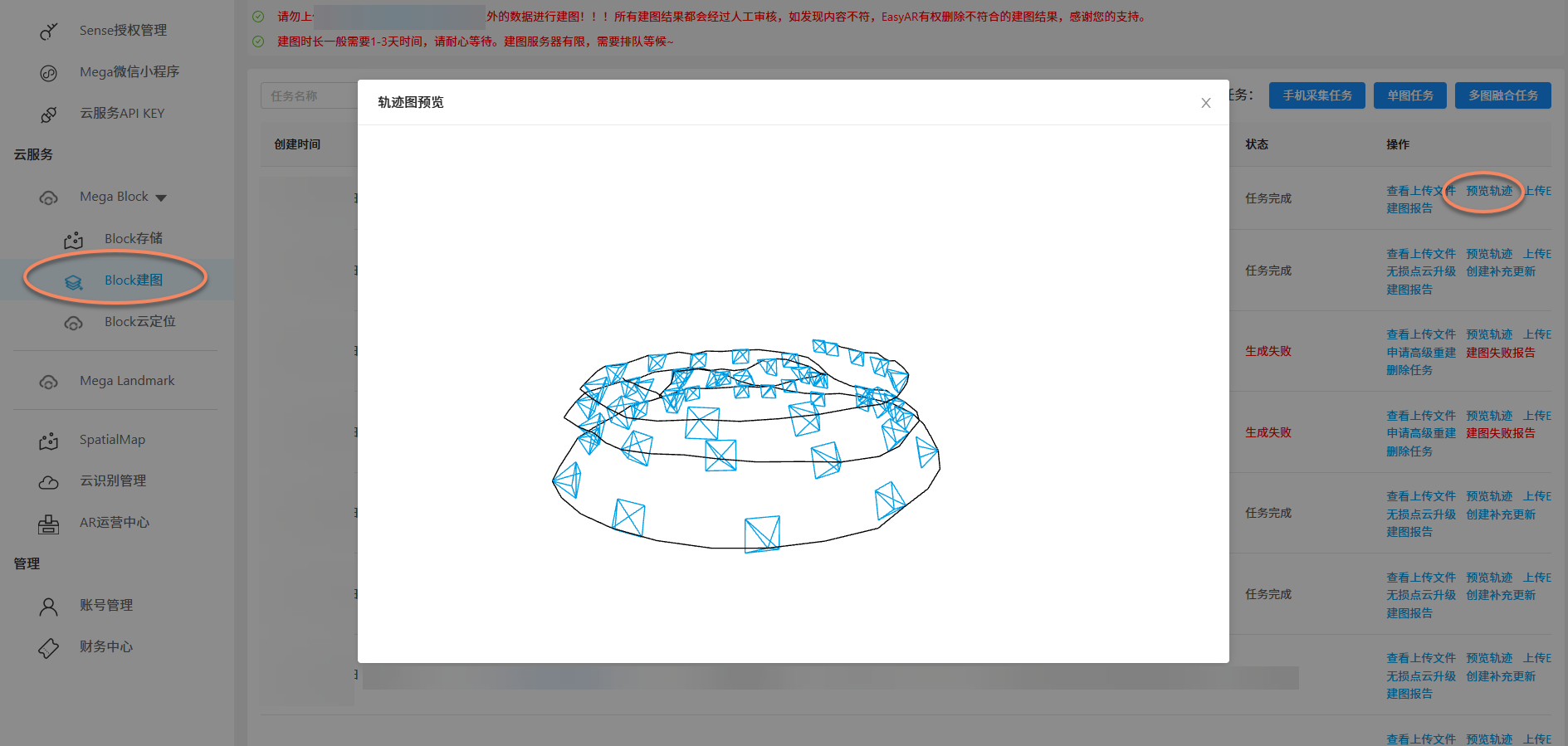
Block 建图dopo la generazione o dopo il completamento della mappatura.Per aiutare l'utente a verificare che la traiettoria sia corretta, EasyAR offre l'anteprima della traiettoria. Per tutti i dati GoPro Max/Max2 completati, è disponibile
预览空间轨迹, con cui puoi verificare se mancano dati.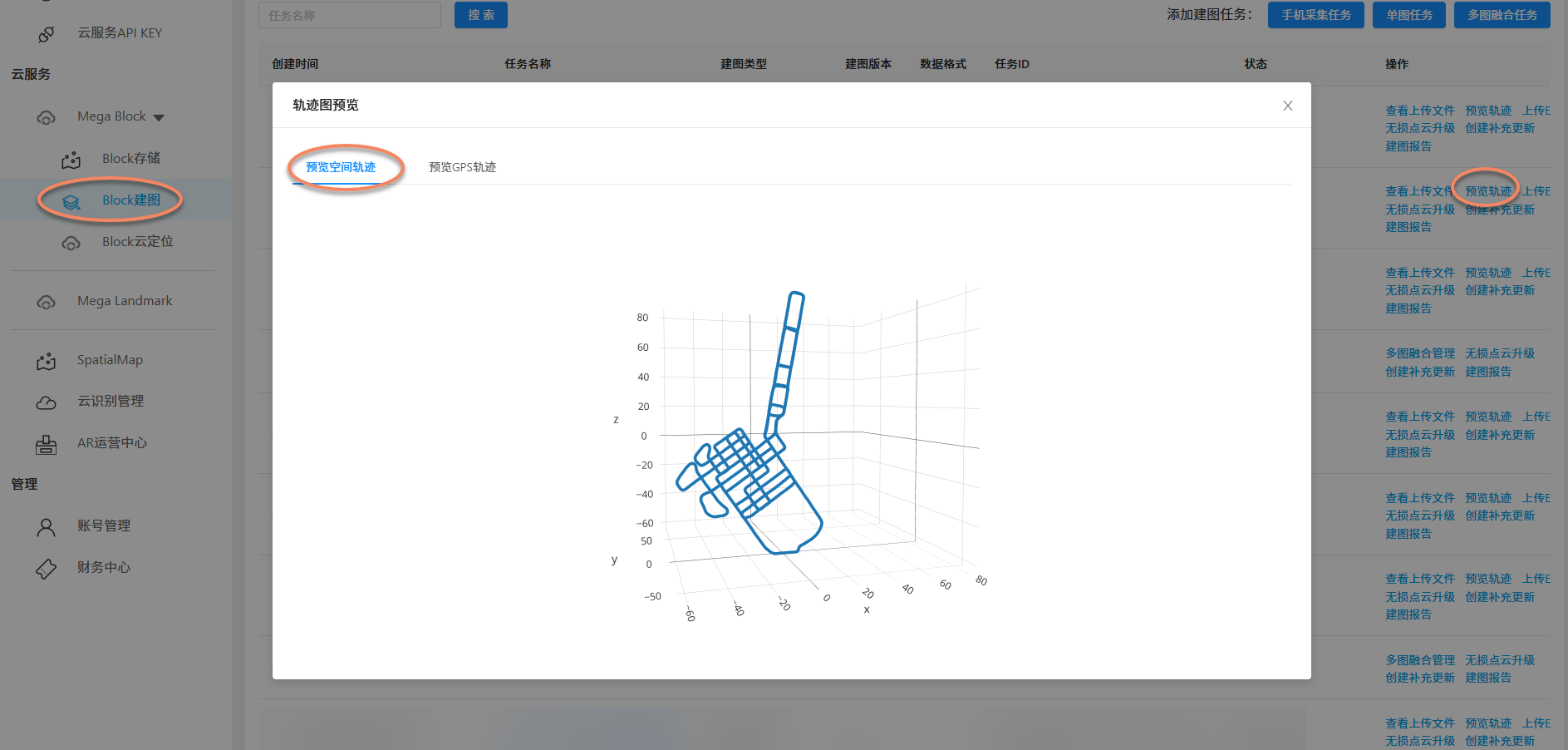
Per i dati raccolti all'aperto, EasyAR offre anche
预览 GPS 轨迹.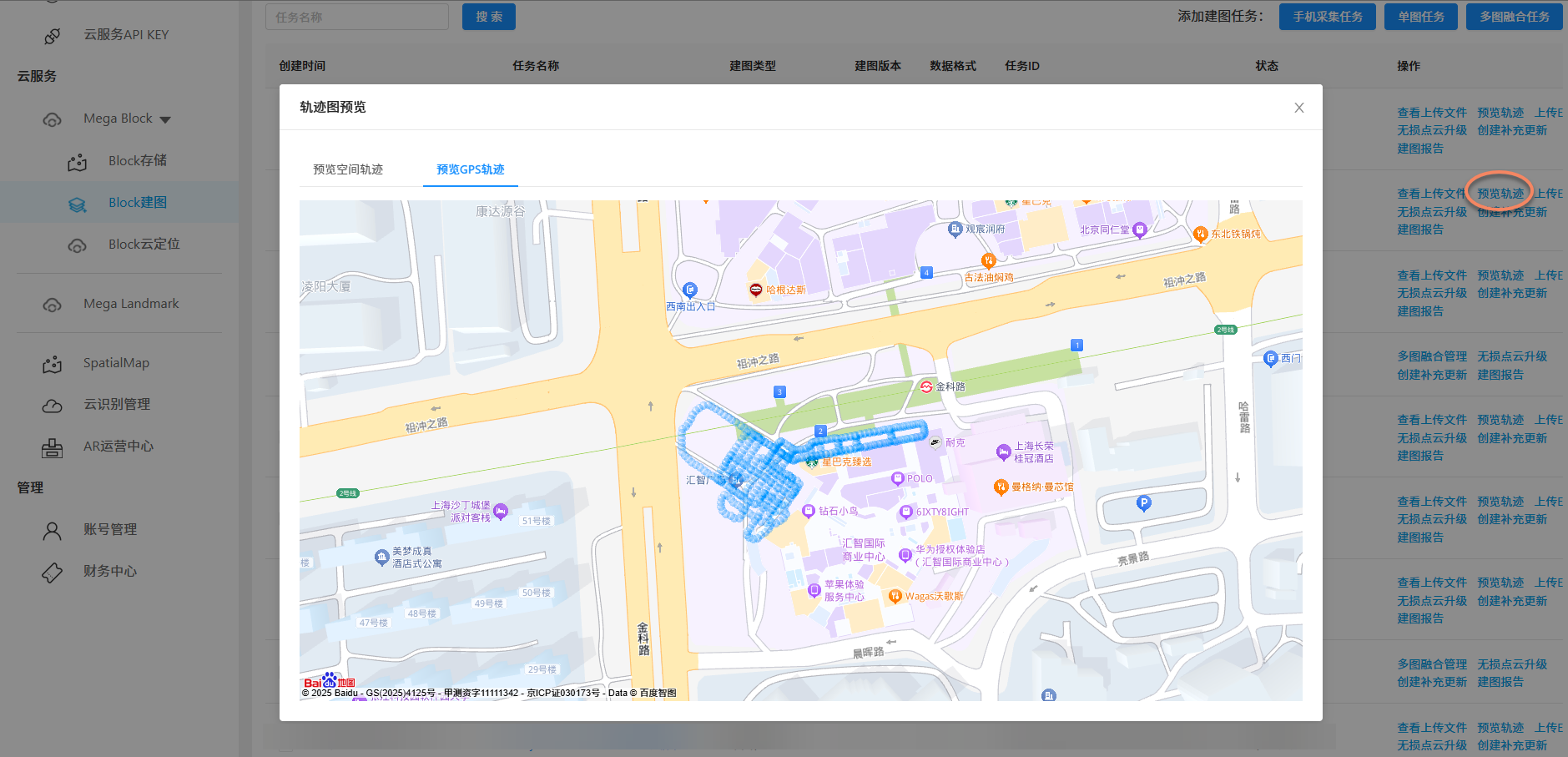
Generazione della mappa Mega Block
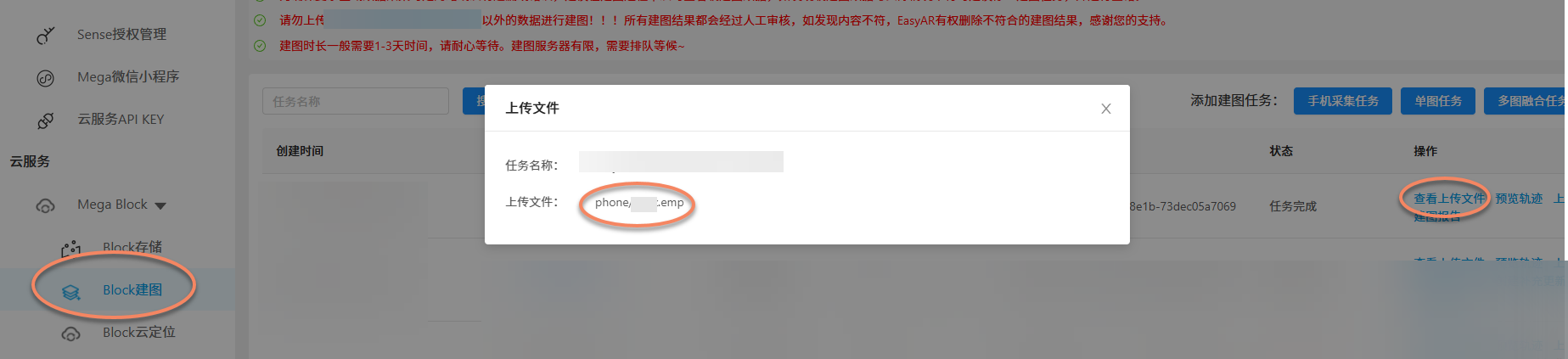
Poiché il calcolo della mappa Mega Block è impegnativo, questa fase richiede più tempo. Una volta completata la mappatura, lo stato dell'attività mostrerà
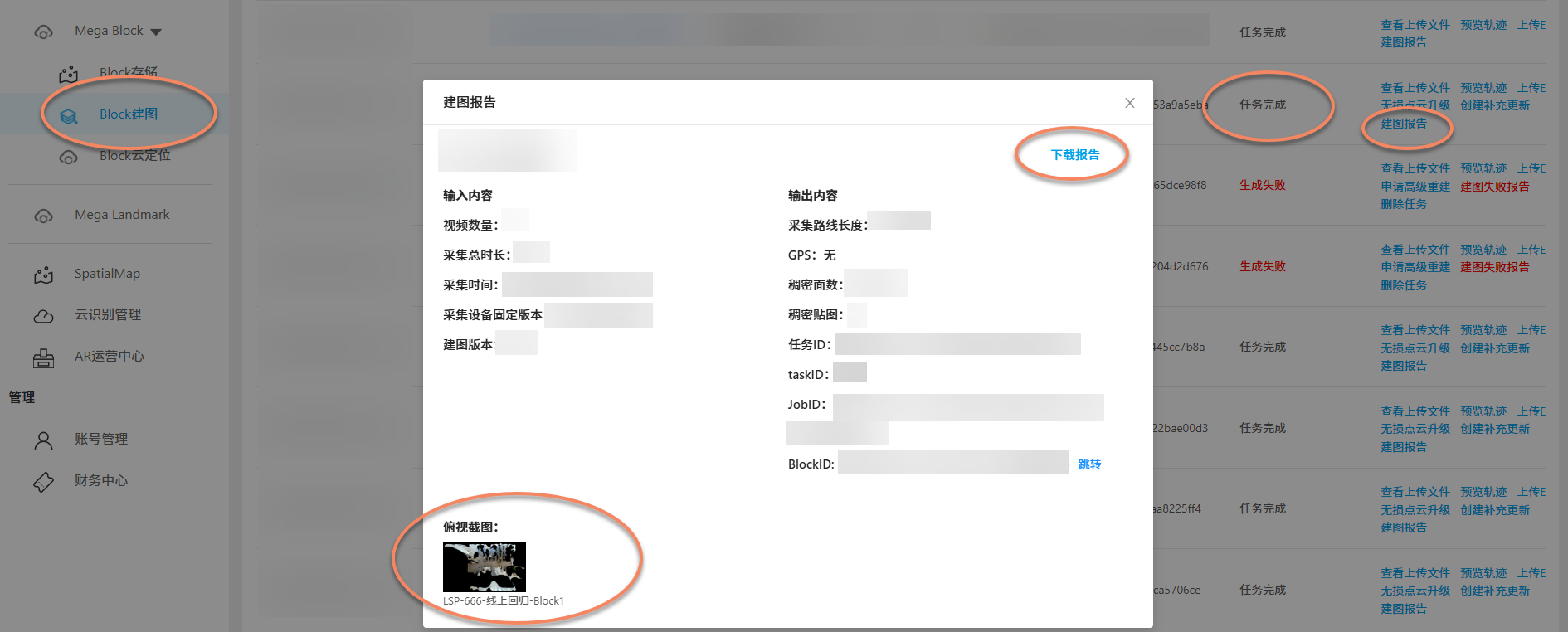
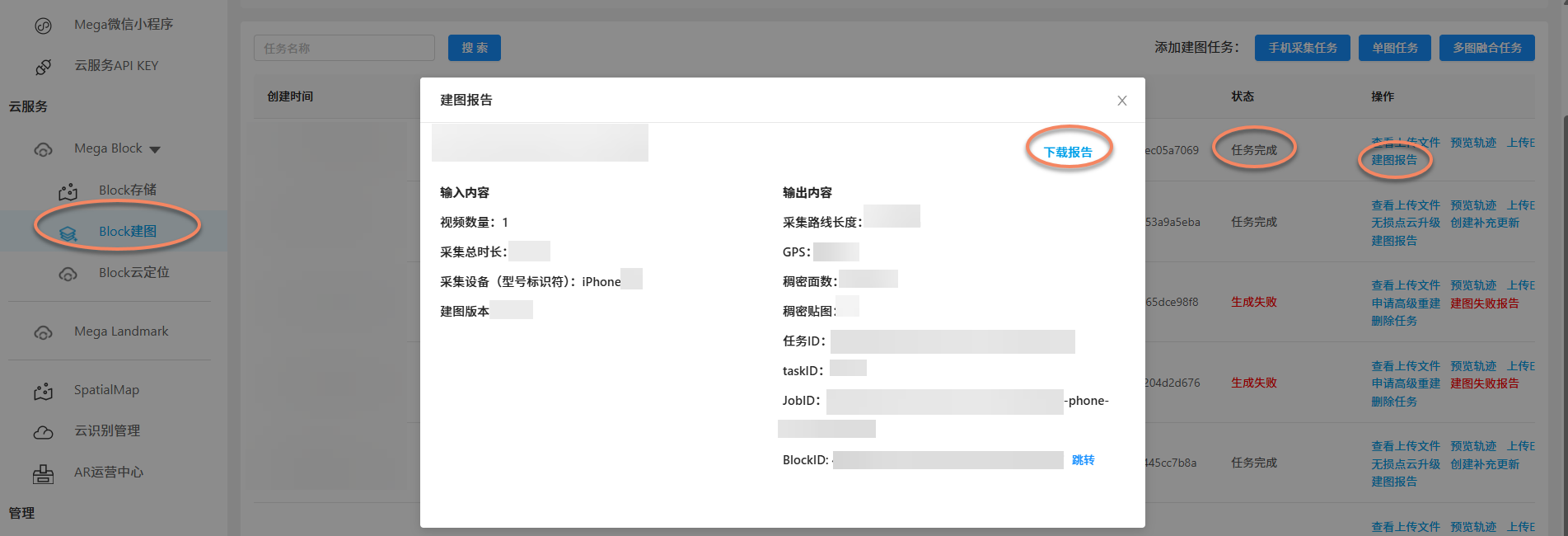
任务完成. Puoi anche consultare il report di mappatura fornito da EasyAR.
Sintomi di fallimento della mappatura GoPro Max/Max2 e soluzioni
Fallimento del caricamento dei dati
Nella fase di caricamento possono verificarsi problemi di rete o di dati: se la rete è scarsa, il progresso può bloccarsi o la connessione interrompersi; se i dati raccolti sono problematici, la verifica dei file fallirà.
Fallimento del caricamento file
Sintomi tipici: progresso bloccato, ritorno indietro o messaggio di interruzione rete.
Perché succede: di solito è dovuto a un ambiente di rete scadente, e puoi gestirlo autonomamente.
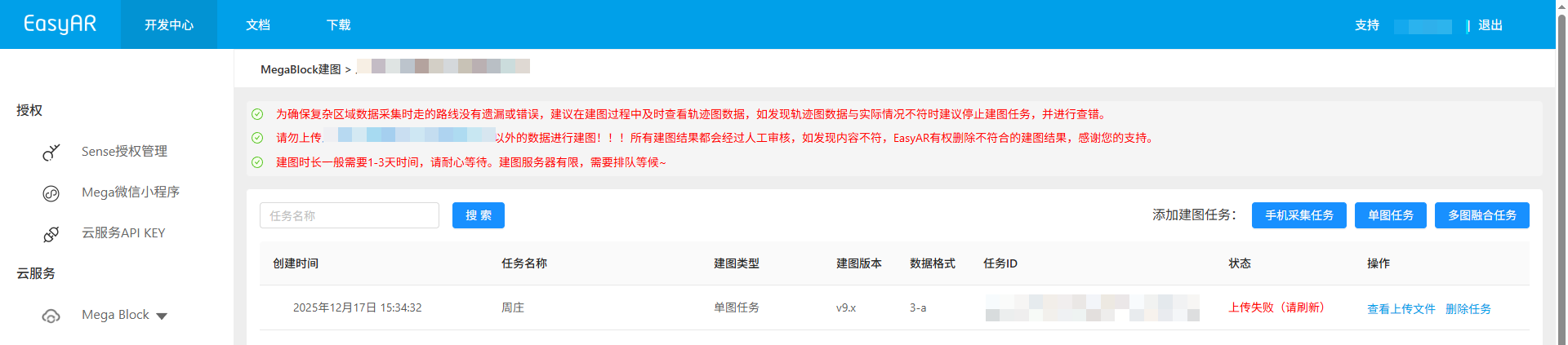
Prova prima ad aggiornare la pagina o ad accedere di nuovo (per evitare una sessione troppo lunga).
Fai clic su 重新上传: seleziona di nuovo la cartella dati e carica tutti i file da zero (utile quando il fallimento avviene all'inizio).
Fai clic su 继续上传: seleziona la cartella che ha fallito nell'ultimo caricamento (i file nella cartella non devono essere modificati) e riprendi dal file in cui il caricamento si era interrotto.
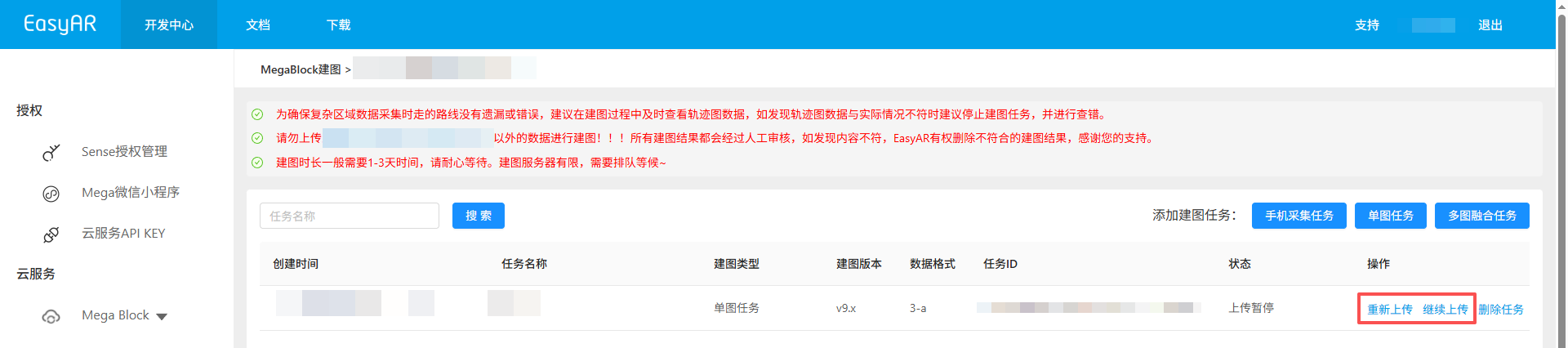
Ottimizzazione della rete: durante il caricamento, mantieni attiva la finestra del browser. Non chiudere il browser, non aggiornare la pagina e non fare clic su altri menu. Mantieni la rete stabile ed evita altre attività di rete pesanti.
Nota
EasyAR consiglia vivamente di caricare i dati di mappatura su una buona rete cablata o wireless. Non è consigliato usare i dati mobili, perché i file GoPro Max/Max2 sono molto grandi.
La verifica dei file non è passata
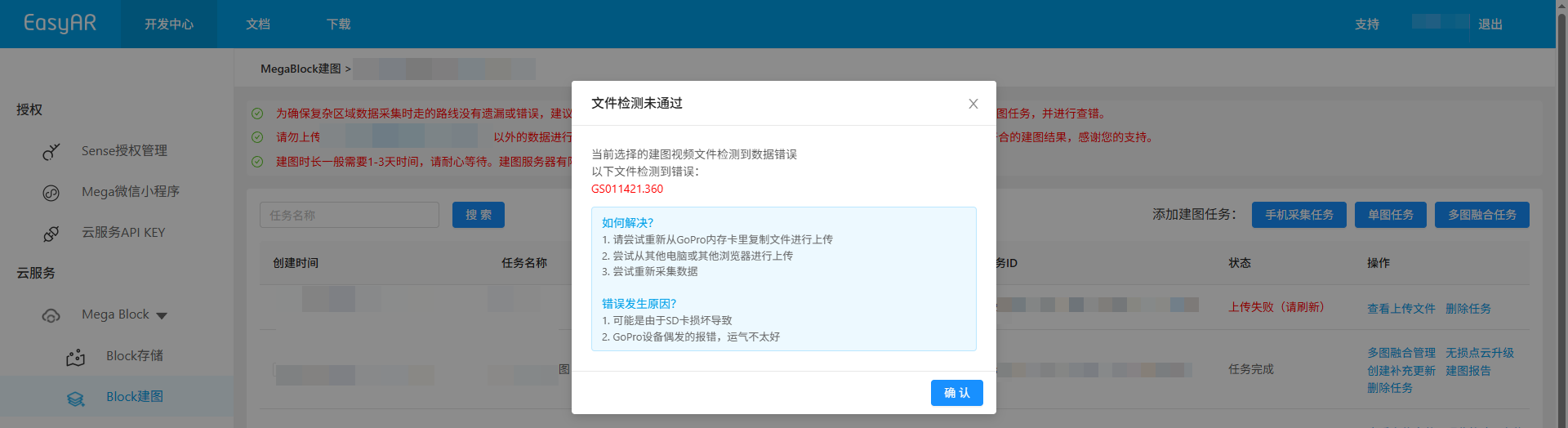
Messaggi tipici: XXX 视频已损坏!, 以下文件检测到错误:XXX, XXX 文件名视频帧率设置错误!
Perché succede: dopo il caricamento dei video, il sistema EasyAR esegue una verifica rapida per filtrare i dati non conformi e ridurre il tempo di attesa. Può dipendere da una raccolta non conforme, da una scheda SD danneggiata o da problemi del dispositivo GoPro.
Se compare
XXX 视频已损坏!o以下文件检测到错误:XXXProva a ricopiare i file dalla scheda memoria GoPro e a caricarli di nuovo
Prova a caricare da un altro computer o browser
La raccolta potrebbe aver subito uno spegnimento anomalo; in tal caso devi rifare la raccolta
Se compare
XXX 文件名视频帧率设置错误!- Imposta il FPS corretto secondo la guida di configurazione GoPro Max o la guida di configurazione GoPro Max2
Nota
Se aggiornando la pagina la verifica continua a non passare, devi raccogliere di nuovo i dati secondo le specifiche EasyAR.
Fallimento della mappatura
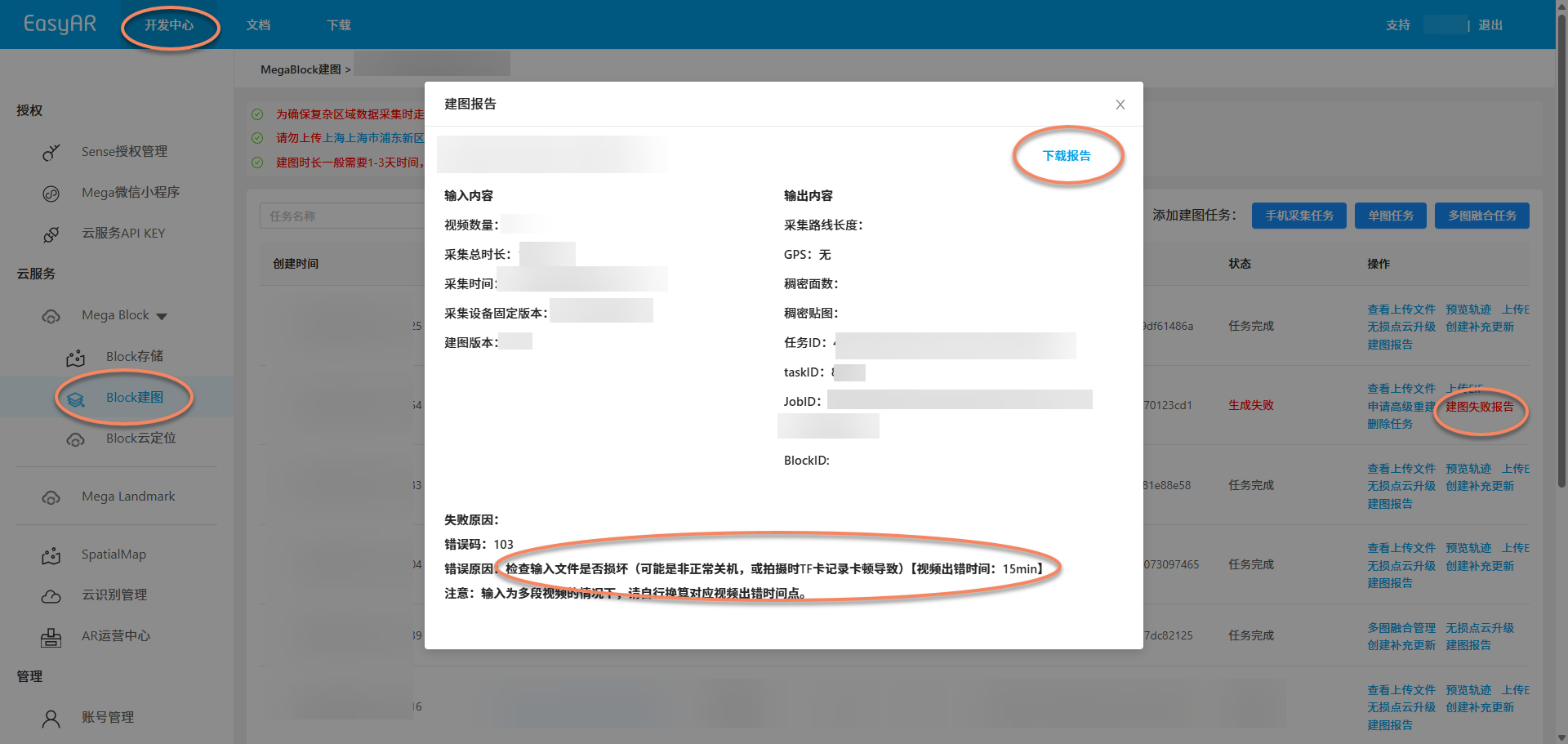
Se nello stato Block 建图 compare 生成失败, puoi consultare il 建图失败报告.
- Se compare
检查输入文件是否损坏(可能是视频文件出现花屏导致), verifica se il video presenta artefatti visivi. - Se compare
检查输入文件是否损坏(可能是非正常关机,或拍摄时TF卡记录卡顿导致)【视频出错时间:xx s】, controlla se c'è un'anomalia attorno al momento indicato. - Se compare
内部错误,请反馈(可能是拍摄过程中,相机滑落,碰撞,发生快速位移,经过全黑环境,乘坐电梯导致), potrebbe esserci stata una caduta, un urto, un movimento rapido, una scena completamente nera o un'accelerazione anomala in ascensore. - Se compare
检查输入文件是否损坏, riproduci il video raccolto con un player video per verificare se ci sono anomalie. - Se compare
服务器异常,稍后重试, attendi un momento e riprova la mappatura.
Consiglio
Se il report di mappatura mostra 内部错误,请反馈 o non indica alcuna causa, invia il report a EasyAR.
Nota
Se il report indica l'ora dell'errore video e l'input contiene più video, converti tu stesso il tempo corrispondente.
Fallimento della mappatura su telefono
La mappatura mobile ha di solito un tasso di successo più alto. Se fallisce, controlla prima:
- se durante la raccolta sei rimasto fermo
- se l'illuminazione è sufficiente
- se la fotocamera è ostruita
Se la raccolta è corretta ma il problema persiste, invia il report di mappatura a EasyAR.
Segnalazione del problema
Se hai terminato i controlli sopra e hai confermato che i dati non presentano problemi evidenti di qualità (nessun video corrotto, nessun errore di parametro), ma la mappatura continua a fallire, segnala il problema al team EasyAR seguendo il processo standard.
Gestione e feedback del problema
Una volta individuato il vero problema, raccogli le informazioni e inviale nel modo seguente, così il team tecnico potrà individuarlo e correggerlo rapidamente:
Informazioni da fornire
Per consentire al team tecnico di localizzare rapidamente il problema, fornisci obbligatoriamente le seguenti informazioni:
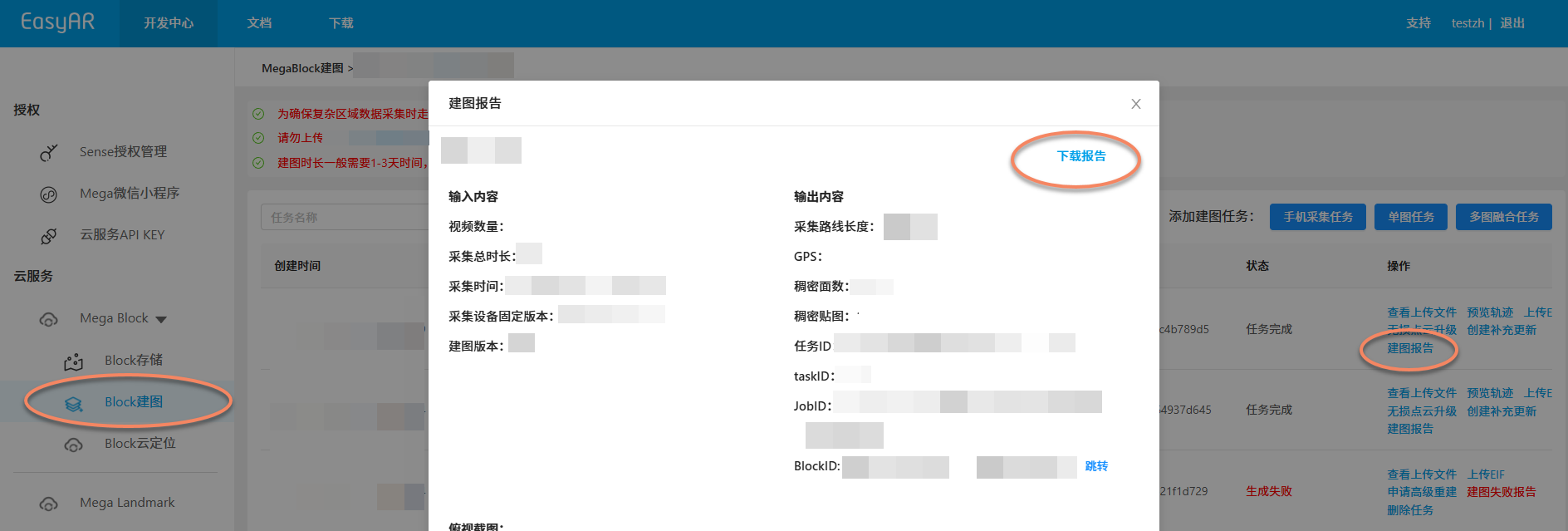
Report di mappatura: scarica dal Mega Development Center il report nel formato previsto, che contiene ID attività, messaggi di errore e altro.
Mappa del piano di raccolta: fornisci uno screenshot o un video del piano di raccolta, così da localizzare il problema più velocemente.
Raggruppa questi materiali e inviali al supporto tecnico EasyAR competente.
Risultato atteso della gestione del feedback
I tecnici controlleranno il report di mappatura, i log e i dati originali, quindi analizzeranno la possibile causa:
- grave violazione della raccolta (forte tremolio, scena completamente nera): è necessario raccogliere di nuovo secondo le regole
- problema di adattamento dei parametri dell'algoritmo: attiveremo la modalità di mappatura avanzata, regoleremo i parametri cloud e proveremo a generare di nuovo la mappa Block
Se la regolazione normale non basta, il team R&D analizzerà se quei dati appartengono a un caso limite specifico (come una texture estremamente debole) e valuterà se un'iterazione dell'algoritmo può correggerli.