API Key の取得と使用
EasyAR Developer Center で作成できる API Key の数に制限はありません。権限をより細かく管理できるよう、アプリケーションごとに独立した API Key を割り当てることを推奨します。
API Key を作成する
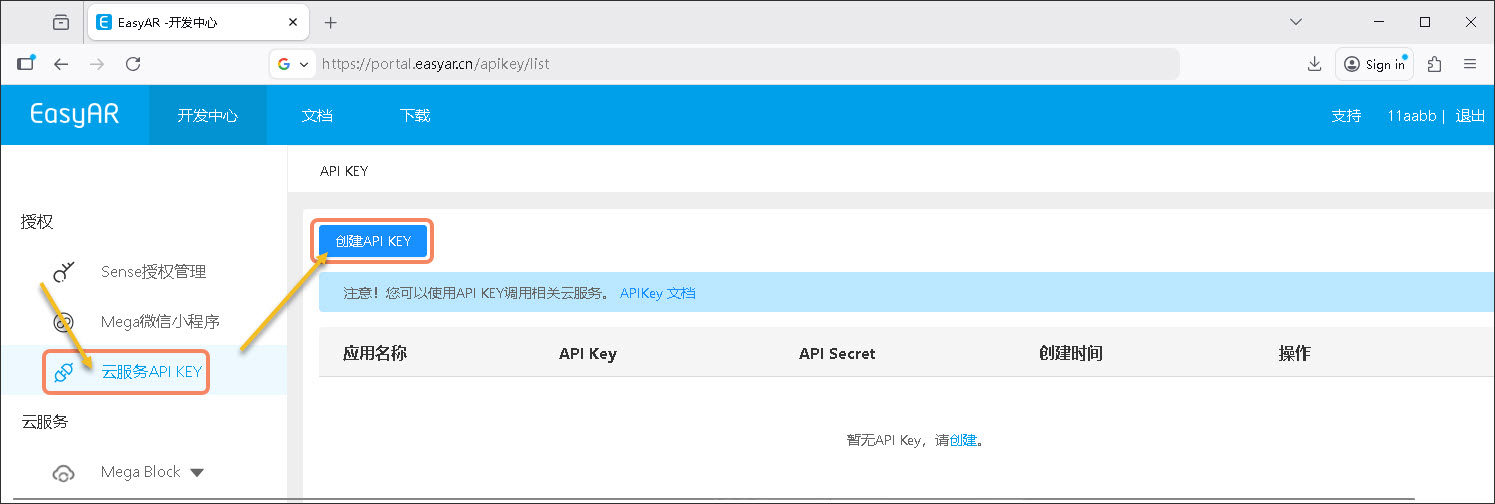
EasyAR Developer Center にログインします。API Key を初めて使用する場合は、まず次の手順で API Key を作成してください。
- "Authorization" の下で "Cloud Service API KEY" をクリック
- "API KEY" ページで "Create API KEY" ボタンをクリック
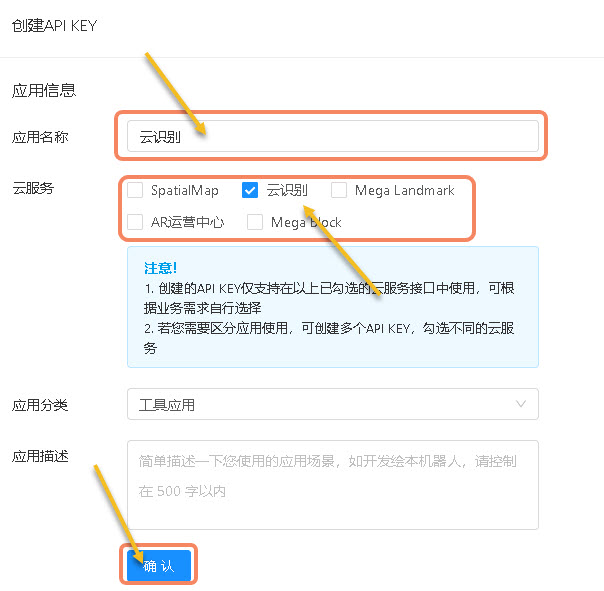
- "Application Name" を入力
- アプリケーションの要件に応じて必要な cloud service を選択します。すべてを許可することは推奨しません。
- "OK" をクリック
ヒント
SpatialMap を使用する場合は SpatialMap を選択します。
Cloud Recognition を使用する場合は Cloud Recognition を選択します。
Mega Landmark を使用する場合は Mega Landmark を選択します。この機能は使用前に営業への申請が必要です。
AR Operation Center を使用する場合は AR Operation Center を選択します。この機能は使用前に営業への申請が必要です。
Mega Block cloud localization を使用する場合は Mega Block を選択します。
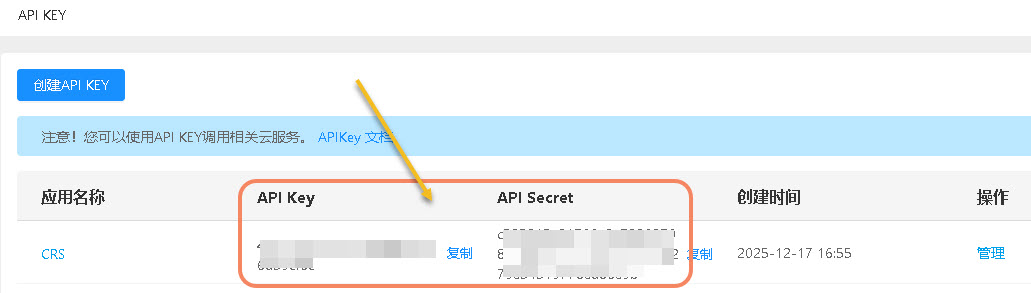
- この時点で、下図のように API Key と API Secret がページに生成されます。漏洩しないよう注意してください。
警告
Web や WeChat Mini Program などの client アプリケーションで API Key と API Secret を直接使用しないでください。
Token を取得する
Token を取得する方法は 2 つあります。1. Developer Center から直接取得する。2. コードを書いて取得する。resource のアクセス権限を制御する必要がある場合は、2 番目の方法を推奨します。以下でそれぞれ説明します。
Developer Center から Token を取得する
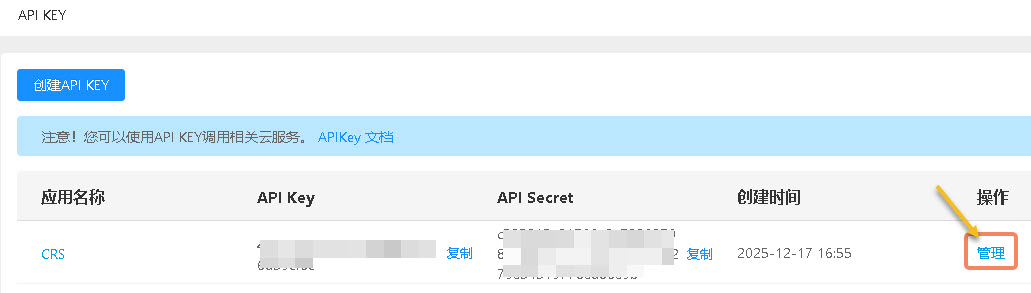
- 使用する API Key を選択し、右側の "Manage" をクリックします
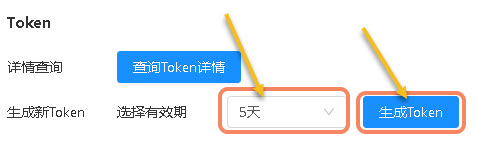
- Token の有効期間を選択
- "Generate Token" をクリック
- "Copy" をクリック
注記
セキュリティは Token 有効期間を設定する主な理由です。Token の有効期間が長すぎると、漏洩または盗難時に攻撃者が長期間利用でき、データ漏洩や不正操作につながります。有効期間により Token の有効ウィンドウが制限され、漏洩しても被害は短時間に限定されます。
API Key と API Secret で Token を生成する
Token の生成では、送信の安全性を確保するために主要パラメータへの署名が必要です。その後、署名済みデータを STS (Security Token Service) に送信して認証します。STS の検証が通ると、一時 access Token が発行されます。この Token は指定時間内のみ有効で、期限切れ後は認証を再実行する必要があります。
警告
client code で Token を生成せず、server side で生成してから client に渡してください。
Request パラメータ
| フィールド名 | 型 | 必須 | 説明 |
|---|---|---|---|
| apiKey | string | はい | API Key |
| expires | int | はい | 生成された Token の有効期間、単位は秒 |
| acl | string | はい | Access Control List。token がアクセスできる resource 権限を制御します |
| timestamp | long | はい | Timestamp、単位はミリ秒 |
| signature | string | はい | Signature |
acl: 1 つまたは複数の AC (access control) で構成されます。各 AC には service、effect、resource、permission の 4 つの部分が含まれます。
- service: サービスタイプ。現在 ecs:crs (Cloud Recognition)、ecs:spatialmap (Sparse Spatial Map)、ecs:cls (Mega Block Cloud Localization)、ecs:vps1 (landmark) をサポートします
- resource: 具体的なサービスの app id。例: Cloud Recognition library の CRS AppId
- effect: この resource 設定項目に一致するアクセスを実行できるかを指定します。値は Allow、Deny
- permission: 権限値 READ、WRITE
構造例:
[
  {
    "service": "ecs:crs",
    "resource": ["f7ff497727ab2d55ea01d9984ef8068c"],
    "effect": "Allow",
    "permission": ["READ"]
  }
]
Signature 方法
- request のすべてのパラメータを key name でソートします
- 各パラメータについて、key name と value を連結して string にします
- 得られたすべての string を連結し、最後に API Secret を追加します
- string の sha256 hash を計算し、その 16 進値を signature とします
Signature サンプル
<?php
// ご利用の API Key と API Secret
$apiKey = '6a47f7f8ff6......68744b4bcf';
$apiSecret = '87745d866345256b......fbae27c502a';
// ご利用サービスの App ID
$appId = 'f7ff497727ab2d55ea01d9984ef8068c';
// 有効時間、単位は秒
$expires = 3600;

// 署名対象のパラメータを構築
$data = [
    'apiKey' => $apiKey,
    'expires' => $expires,
    'acl' => '[{"service":"ecs:crs","resource":["'. $appId .'"],"effect":"Allow","permission":["READ"]}]',
    'timestamp' => time() * 1000,
];

// 並べ替え
ksort($data);

// 文字列を連結
$builder = [];
foreach ($data as $key => $value) {
    array_push($builder, $key . $value);
}

// API Secret を連結
array_push($builder, $apiSecret);

// 署名を生成
$signature = hash('sha256', implode('', $builder));
echo $signature;
ヒント
signature を追加する際、ACL は JSON string に変換する必要があります。
Token を取得する
生成した signature をパラメータリストに追加し、/token/v2 interface に request を送信して Token を取得します。
- request アドレス:
https://uac.easyar.com/token/v2またはhttps://uac-na1.easyar.com/token/v2(North America 1) - request 方式: POST
- request ヘッダー: Content-Type: application/json
- request パラメータ:
{"apiKey":"6a47f7f8ff6......68744b4bcf","expires":3600,"acl":"[{\"service\":\"ecs:crs\",\"resource\":[\"f7ff497727ab2d55ea01d9984ef8068c\"],\"effect\":\"Allow\",\"permission\":[\"READ\"]}]","timestamp":1765954279002,"signature":"32f18a37fc3c18......55c4943af9"}
例:
curl -X POST https://uac.easyar.com/token/v2 \
-H 'Content-Type: application/json' \
-d '{"apiKey":"6a47f7f8ff6......68744b4bcf","expires":3600,"acl":"[{\"service\":\"ecs:crs\",\"resource\":[\"f7ff497727ab2d55ea01d9984ef8068c\"],\"effect\":\"Allow\",\"permission\":[\"READ\"]}]","timestamp":1765954279002,"signature":"32f18a37fc3c18......55c4943af9"}'
返却結果の statusCode が 0 の場合、成功を示します。
正常な返却形式:
{
  "statusCode": 0,
  "timestamp": 1765954874399,
  "msg": "Success",
  "result": {
    "apiKey": "6a47f7f8ff6......68744b4bcf",
    "expires": 3600,
    "token": "nuPDCj......xstQX",
    "expiration": "2025-12-17T08:01:14.399+0000"
  }
}
- token: 業務 request 認証用の Token。
- expiration: token の有効期限。期限切れ後は token を再申請する必要があります。
エラー返却形式:
{
  "statusCode": 4001017,
  "timestamp": 1765954666624,
  "msg": "AppId is not authorized by this API Key",
  "result": null
}
Token を使用する
business https request では、Token を request header に追加します。形式は {"Authorization": "nuPDCj......xstQX"} です。
business API request を送信する際は appId パラメータを追加する必要があります (取得元は Developer Center の関連 service を確認してください)。
Error code の説明
Token の生成および使用中に、さまざまな error や exception が発生する可能性があります。 developer が問題を素早く特定し有効な対応を取れるよう、一般的な error code と意味を以下に示します。
| Error code | Error message | Error 説明 | 解決方法 |
|---|---|---|---|
| 4001011 | API Key invalid | API Key が無効です | "Cloud Service API KEY" にこの API Key が存在するか確認します |
| 4001012 | Timestamp invalid | Timestamp が無効です | timestamp の単位はミリ秒で、標準時との差は 5 分を超えないようにします |
| 4001015 | Signature invalid | Signature が無効です | signature algorithm が正しいか、API Secret と API KEY が一致するか確認します |
| 4001017 | AppId is not authorized by this API Key | API Key はこの AppId を承認していません | AppId が属する service がこの API Key に関連付けられているか確認します |
| 4001018 | Base64 decode error | request header の Authorization が有効な base64 形式ではありません | 取得した Token は処理せず直接使用します |
| 4001019 | Decryption error | request header の Authorization は EasyAR が生成したものではありません | 取得した Token は処理せず直接使用します |
| 4001022 | API Key's resource is empty | API Key に関連付けられた cloud service がありません | API Key が cloud service に関連付けられているか、関連 service が期限切れでないか確認します |
| 4001024 | Token is expired | Token が期限切れです | 再生成します |
| 4001025 | Token generate fail | Token 生成に失敗しました | 技術サポートに連絡: support@easyar.com |