iOS/macOS/visionOS でのログ分析
native (iOS/macOS)、Unity (iOS/macOS/visionOS)、Unity Editor (macOS) 上のログについては、以下の説明を参照してください。
ログの取得方法
iOS/visionOS デバイス上のアプリを分析する必要がある場合は、USB ケーブルでデバイスを macOS 開発デバイスに接続します。macOS デバイス上のアプリまたはプログラムを分析する場合、この手順は不要です。
macOS 開発デバイスで Finder -> Applications -> Utilities -> Console を開きます。Console で Start streaming をクリックし、分析するプログラムを実行します。アプリまたはプログラムを開き、Console にログが表示されるまで待ちます。そのログを右クリックして Show Process "<アプリ名>" を選択すると、そのアプリまたはプログラムプロセスのすべてのログを表示できます。
以下は例です。
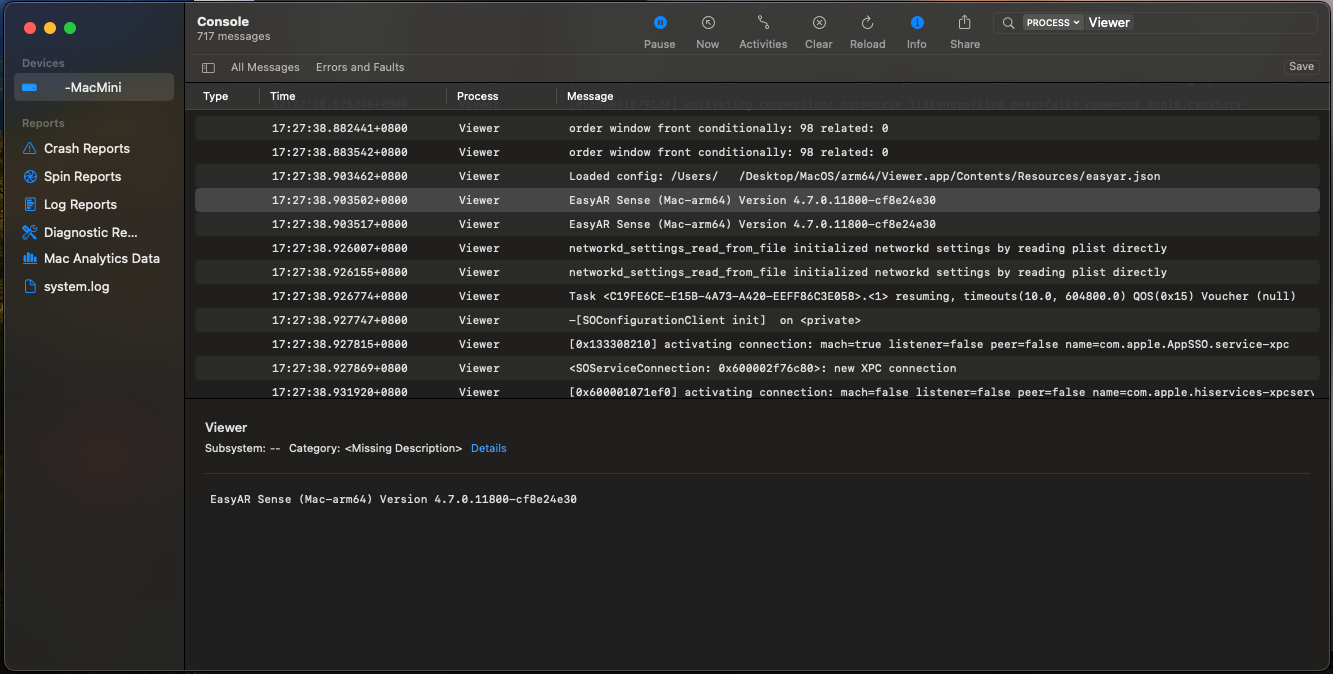
Cmd + A を押してすべてのログを選択し、Cmd + C を押すとログをクリップボードにコピーできます。
macOS 上のプログラムがコマンドラインプログラムの場合は、ターミナルからログ出力を取得することもできます。
また、Xcode でアプリまたはプログラムをデバッグし、Xcode のログウィンドウからログを取得することもできます。
Unity 組み込みログ
Unity でアプリを開発する場合、プラットフォーム標準のログ分析手段に加えて、Unity Editor も追加のデバッグ手段を提供します。
Unity ログは Unity Editor ログと Unity Player ログに分かれており、以下の方法で取得できます。
| Unity 環境 | オペレーティングシステム | ログパス |
|---|---|---|
| Editor | macOS | ~/Library/Logs/Unity/Editor.log |
| Player | iOS | Xcode の lldb コンソールを使用 |
| Player | macOS | ~/Library/Logs/Company Name/Product Name/Player.log |
エディターログは、Console ウィンドウ右上メニューの Open Editor Log コマンドから開くこともできます。
ログの理解
エラーを分析するときは、呼び出された関数、パラメータ、関連状態など、エラーが発生した条件を把握する必要がよくあります。
フィードバック時の注意事項
EasyAR Sense と EasyAR Sense Unity Plugin のバージョン番号
例: 4.7.0.11800-cf8e24e30
Community Edition/Enterprise Edition
プラットフォームと CPU アーキテクチャ
iOS
arm64
macOS
x86_64/arm64
visionOS
arm64