問題報告とフィードバック
私たちは皆様のフィードバックを非常に重視しています。これは EasyAR Mega 製品とサービスを改善するための鍵です。発生した問題を迅速かつ正確に特定して解決できるよう、報告を送信する前に数分かけて本ガイドをお読みください。
連絡先
次の方法で問題報告を送信できます。
公式開発者コミュニティ/フォーラム - 一般的な質問やコミュニティ交流に推奨します。
企業 WeChat グループ - 機密性やより正式なサポートが必要な enterprise ユーザーに適しています。
- 下の QR コードをスキャンしてグループに参加

- 下の QR コードをスキャンしてグループに参加
その他の連絡先 - 代替手段です。
- 連絡先を取得するには こちら をクリック
高品質な報告を送信するための重要要素
次の情報を含む報告は、問題の再現と解決に大きく役立ちます。情報が完全であるほど、問題解決は速くなります。
一般報告 checklist(すべての問題で必要)
明確な問題説明:
- 期待していた効果は何ですか。
- 実際には何が起きましたか。例: アプリ crash、localization 失敗、コンテンツ drift。
- 問題の発生頻度は必ず発生/時々発生のどちらですか。どのような条件で発生しますか。
デバイスと環境情報:
- デバイスモデル: 例
iPhone 14 Pro,Samsung Galaxy S23 Ultra,Apple Vision Pro。 - OS バージョン: 例
iOS 17.2,Android 14,visionOS 26。 - EasyAR SDK バージョン: 例
EasyAR Sense Unity Plugin v4.6.0。 - テスト環境: 屋内/屋外、照明条件、動的環境かどうか。
- デバイスモデル: 例
EIF データ(最重要証拠):
- 問題を再現できる EIF 録画ファイルを必ず提供してください。
- EIF データには問題発生時のすべてのセンサーと画像情報が含まれており、診断のための最も強力なツールです。録画方法は シミュレーション実行データの収集 を参照してください。
ログファイル (Log):
- 問題発生時の完全なアプリログを提供してください。
- Android:
Logcat出力。 - iOS:
Console.appログまたは Xcode コンソール出力。 - Unity: Unity Editor の
Consoleログ。 - WeChat Mini Program:
session.dumpLog()で取得したログファイル。
画面録画または screenshot:
- 問題発生時の画面録画または高解像度 screenshot。説明した現象を直感的に示せます。
- デバイス別の操作ガイド: スマートフォン画面録画、ヘッドセット画面録画。
Mega localization library 情報
- Unity でアプリが使用する block 診断情報 / Mega localization library のサービス情報をエクスポートします。エクスポート方法:
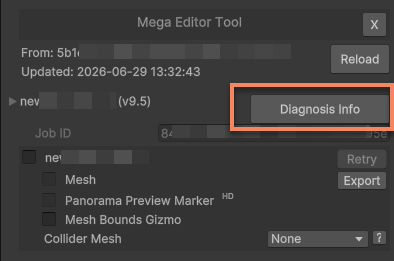
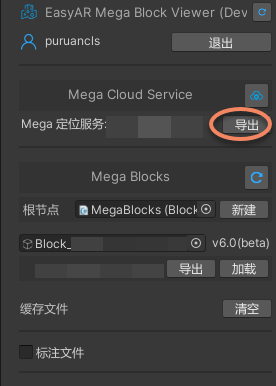
特定問題タイプの追加 checklist
問題をより正確に特定するため、問題タイプに応じて次の追加情報を提供してください。
A. Localization 失敗または不安定
- 同じ場所で Mega Toolbox または PC tool による検証を試し、その結果を説明済み。
- localization library にロードされた map が現在の物理空間と一致することを確認済み。
- 問題が発生したおおよその場所を説明済み。例: ショッピングモールの吹き抜け、観光地入口。
B. コンテンツが表示されない
- 外部 tool で localization を検証した結果を提供済み。
- コンテンツ配置またはコードロジックに問題がないことを明確に確認済み。
- rendering 問題の場合、使用しているモデル、Shader、またはエフェクトの screenshot や説明を提供してください。
C. コンテンツのジャンプまたは drift
- デバイスの移動方法、たとえば安定移動/高速移動を説明済み。
- 環境のテクスチャと照明条件、および非常によく似た混同領域があるかを説明済み。
- アプリ内部の pose 処理ロジックと、コンテンツ配置が正しいことを説明済み。
D. WeChat Mini Program 問題
- ユーザーが WeChat 内で Mega サービス権限を有効化した screenshot を提供済み。
- ユーザーのスマートフォンモデルが WeChat 公式サポートリストに含まれているかを説明済み。
- Mini Program の AppID と具体的な業務シナリオ説明を提供済み。
E. パフォーマンス問題(カクつき、高消費電力)
- 問題が発生したデバイスモデルを説明済み。
- 可能であれば、アプリ実行時の CPU/GPU 使用率またはデバイス温度情報を提供済み。
- 3D コンテンツの複雑度、たとえばモデル面数やテクスチャサイズを説明済み。
- multi-map 設定を使用しているかを説明済み。
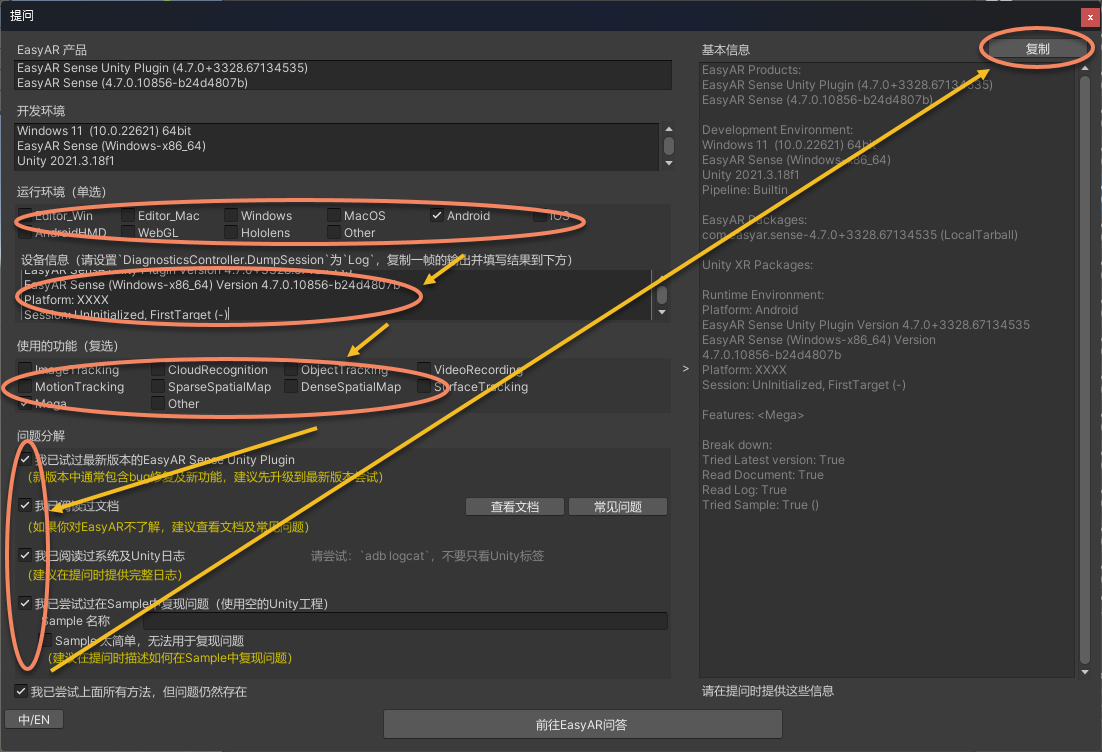
EasyAR Sense Unity Plugin を使用して Unity 開発情報をエクスポートする
特に Unity プラットフォームの Mega アプリ開発向けに、より便利なフィードバック情報生成 tool を用意しています。詳細な手順は次のとおりです。
- メニューバーで
EasyAR > Sense > Ask a Questionを開きます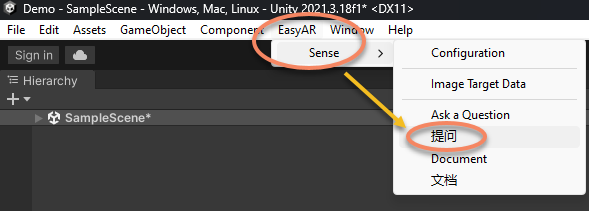
Ask a Questionで次の情報を提供します:- 実行環境をチェックします(単一選択)。例: Android。
- デバイス情報をコピーします。
ARSessionでDiagnosticsController.DumpSessionをLogに設定し、1 frame の出力をコピーして結果をデバイス情報欄に入力します。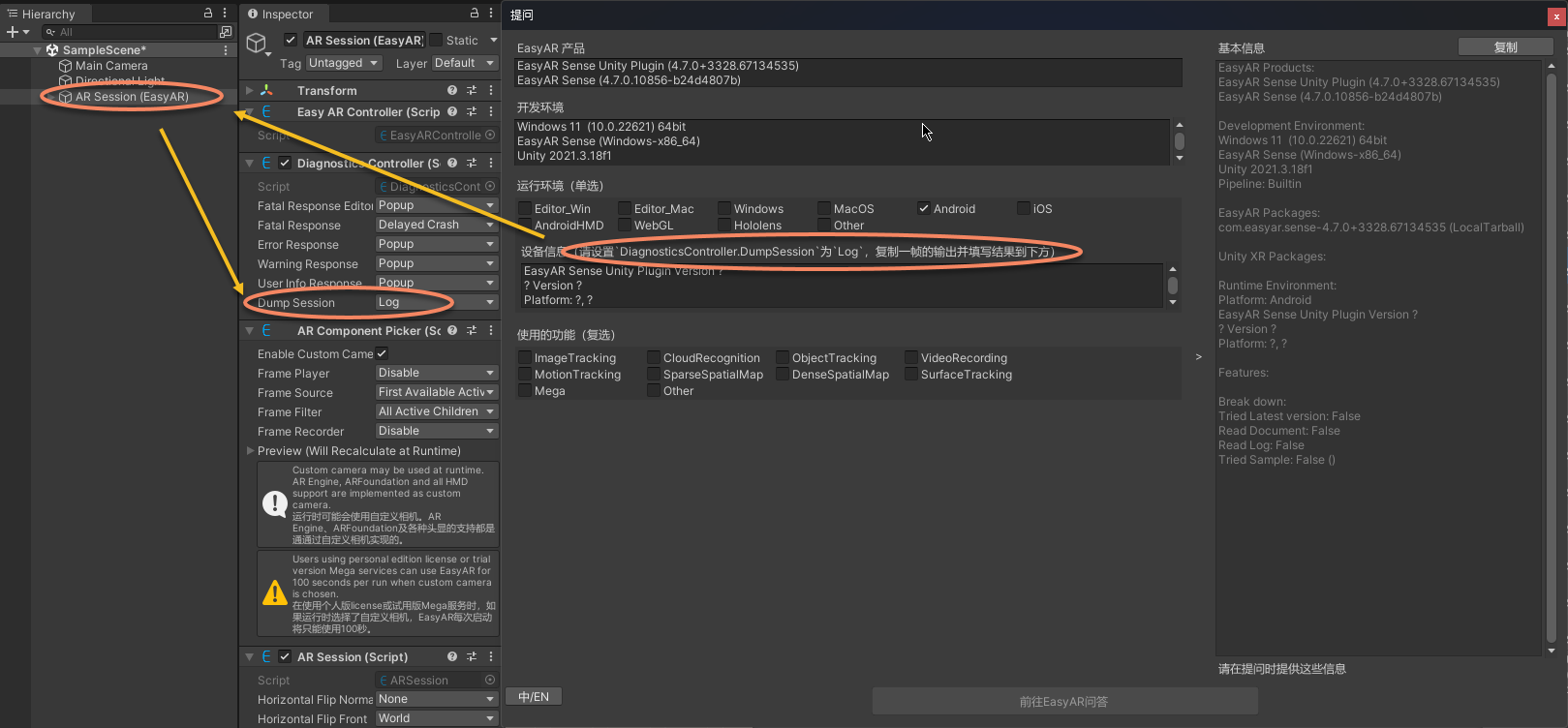
- アプリで使用しているすべての EasyAR 機能をチェックします。複数選択をサポートします。
- ページ内の 4 つのチェックが完了し、チェック済みであることを確認します。質問時には Sample で問題を再現する方法を説明することを推奨します。
- 右上のコピー機能をクリックすれば、Unity 開発情報の収集が完了します。
報告送信フローの推奨
- 資料を準備: 上記 checklist に従い、EIF、ログ、screenshot/画面録画、サービス情報、開発情報などを収集します。
- 報告を書く: 問題を明確に説明し、すべての資料を添付します。
- 送信: 選択したチャネルで報告を送信します。
- フォローアップ: 報告を受け取った後、business またはメールでご連絡します。ご確認ください。
EasyAR Mega 製品へのお時間とご支援に感謝します。皆様からのすべての feedback が、より良い spatial computing の未来を築く助けになります。