iOS アプリで EasyAR 機能を有効にする
この章では、Unity などの 3D エンジンを使用せずに、Xcode で EasyAR の iOS プロジェクトを設定する方法を説明します。
準備
開始する前に、次を準備してください。
Xcode 16 以降
EasyAR ライセンスを取得する
EasyAR Sense のrelease version を選択してダウンロードする
Objective-C で EasyAR を有効にする
Frameworks を追加する
Frameworks, Libraries, and Embedded Contentにeasyar.xcframeworkを追加します。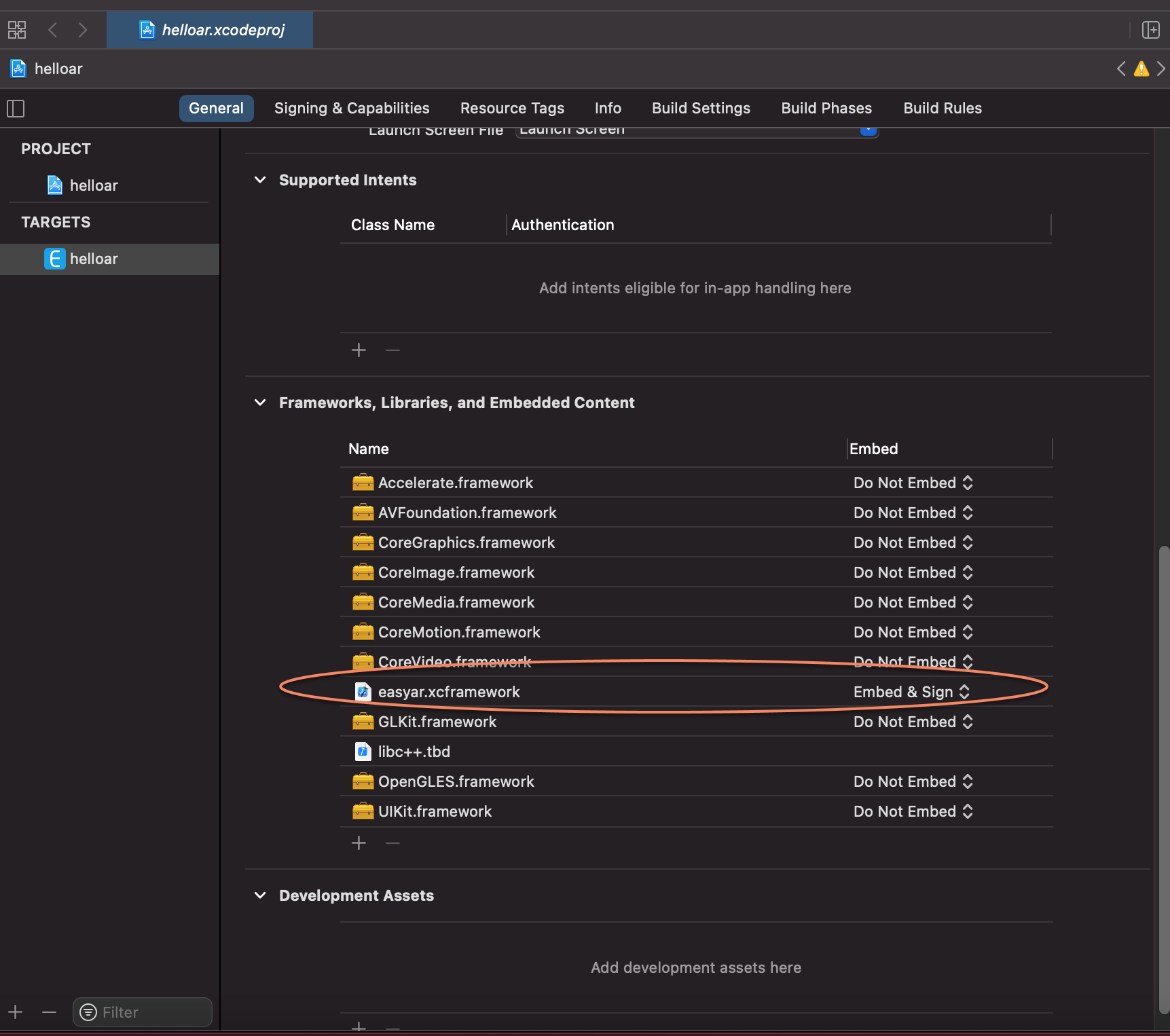
Bitcode を無効にする
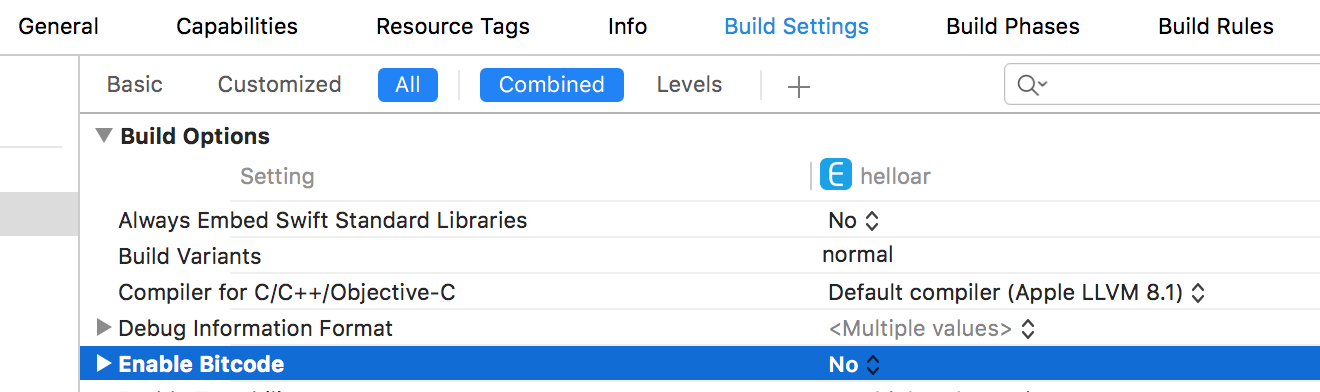
EasyAR は bitcode を使用せず、bitcode 互換性も提供しないため、設定で bitcode を無効にする必要があります。
EasyAR を初期化する
easyar_Engineのinitialize:メソッドを使用して EasyAR を初期化します。次のように初期化コードを追加できます。[easyar_Engine initialize:key];プライバシー設定
AR はカメラを使用するため、プライバシー設定に
Privacy - Camera Usage Descriptionを追加する必要があります。
画面録画機能を使用する場合、プライバシー設定に
Privacy - Microphone Usage Descriptionを追加する必要があります。
Swift API で EasyAR を有効にする
EasyAR Sense Swift API はソースコード形式で提供され、最良の互換性を提供できます(Apple は Swift 5 以降 ABI 互換性を提供しています)。
EasyAR Sense Swift API を使用するには、まず framework プロジェクトを作成し、その framework target を自分のプロジェクトに埋め込みます。
EasyARSwift framework プロジェクトを作成する
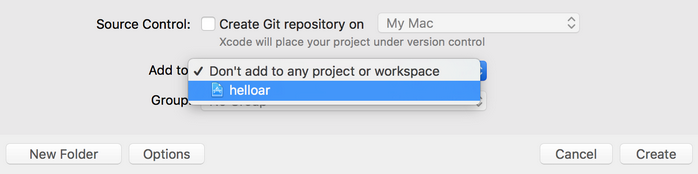
Cocoa Touch Framework タイプの新規プロジェクトを作成し、
EasyARSwiftと名付けます。EasyARSwift プロジェクトを app プロジェクト内に埋め込むことも、独立したプロジェクトとして作成することもできます。
EasyAR Swift コードを EasyARSwift プロジェクトにインポートする
XCode が自動生成する EasyARSwift.h ファイルは使用されないため、安全に削除できます。
build settings で
Objective-C Bridging Headerを設定する
注記
このオプションは Swift ファイルをインポートする前には XCode のオプションに表示されません。そのため、必ず先に Swift コードをインポートしてから設定を変更してください。
easyar.xcframeworkを EasyARSwift プロジェクトにインポートするBitcode をオフにする
EasyAR は bitcode を使用せず、bitcode 互換性も提供しないため、設定で bitcode が無効になっていることを確認する必要があります。
Deployment Target
app プロジェクトに応じて
deployment targetを変更し、EasyARSwift プロジェクトのdeployment targetが app プロジェクト以下であることを確認します。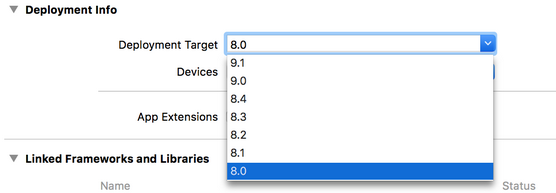
EasyARSwift framework を埋め込んで使用する
プロジェクトに EasyARSwift framework を埋め込む
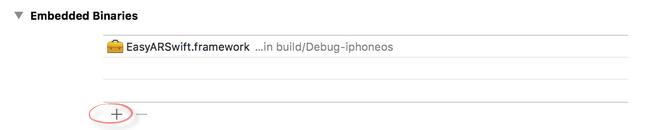
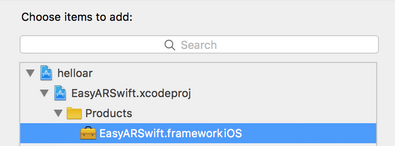
Swift ソースコードで
import EasyARSwift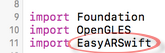
コードの書き方は、HelloARSwift サンプルのコードまたは API Reference を参照してください。