EasyAR の iOS sample を実行する
この記事では、EasyAR が提供する native iOS sample を実行する方法を紹介します。ここでは HelloAR を例に、sample の実行方法を説明します。他の sample の使用方法も本記事を参考にできます。
準備
開始する前に、以下の環境を準備してください。
- Xcode 16 以上
- ARM64 CPU の iPhone または iPad 実機
EasyAR Sense native sample をダウンロードして解凍します
EasyAR Developer Center(Chinese Site / English Site)で License Key を取得し、package name が sample と一致していることを確認します。例えば HelloAR は
cn.easyar.samples.helloarです
sample をインポートしてコンパイル
ダウンロードして解凍した sample を Xcode で開きます。例:
helloar.xcodeproj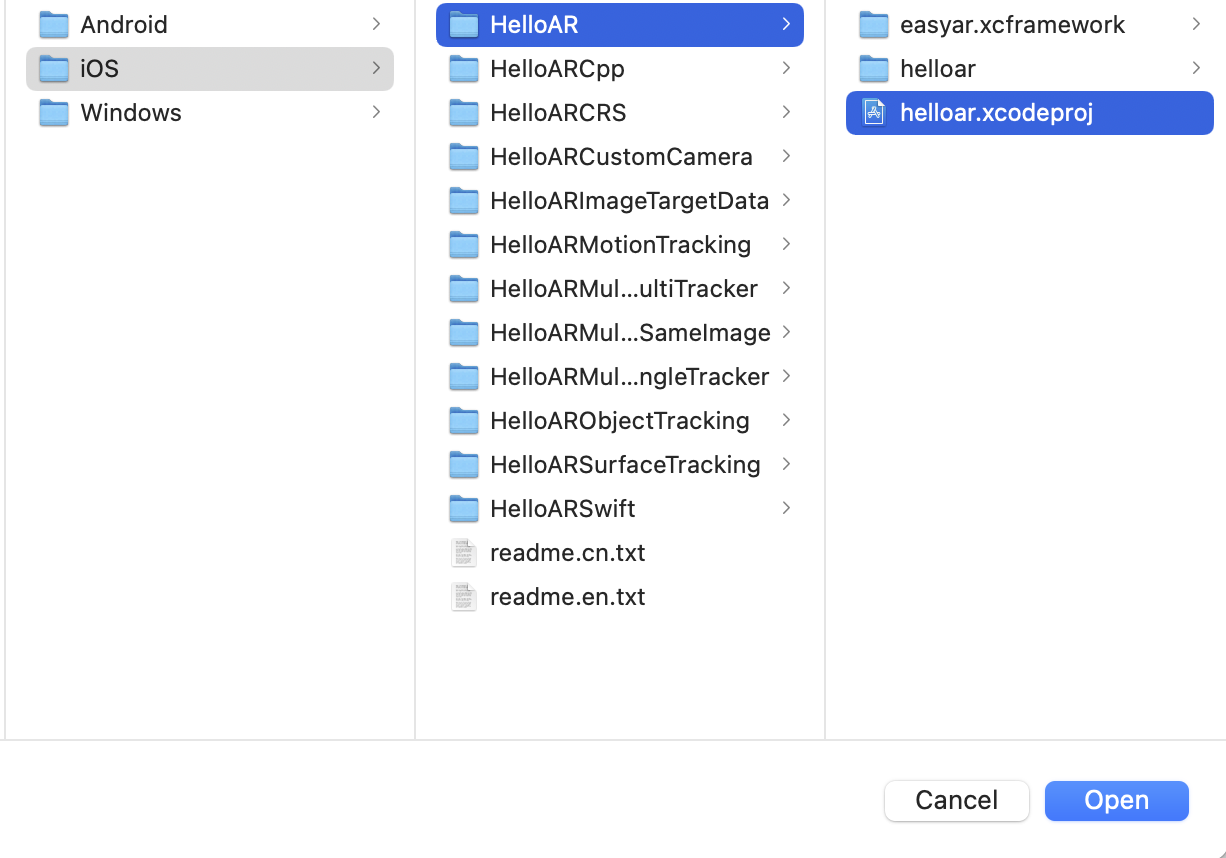
ライセンス(License Key)を設定
パスに従って
ViewController.mを見つけ、コードの指示に従って Developer Center で取得した License Key を入力します。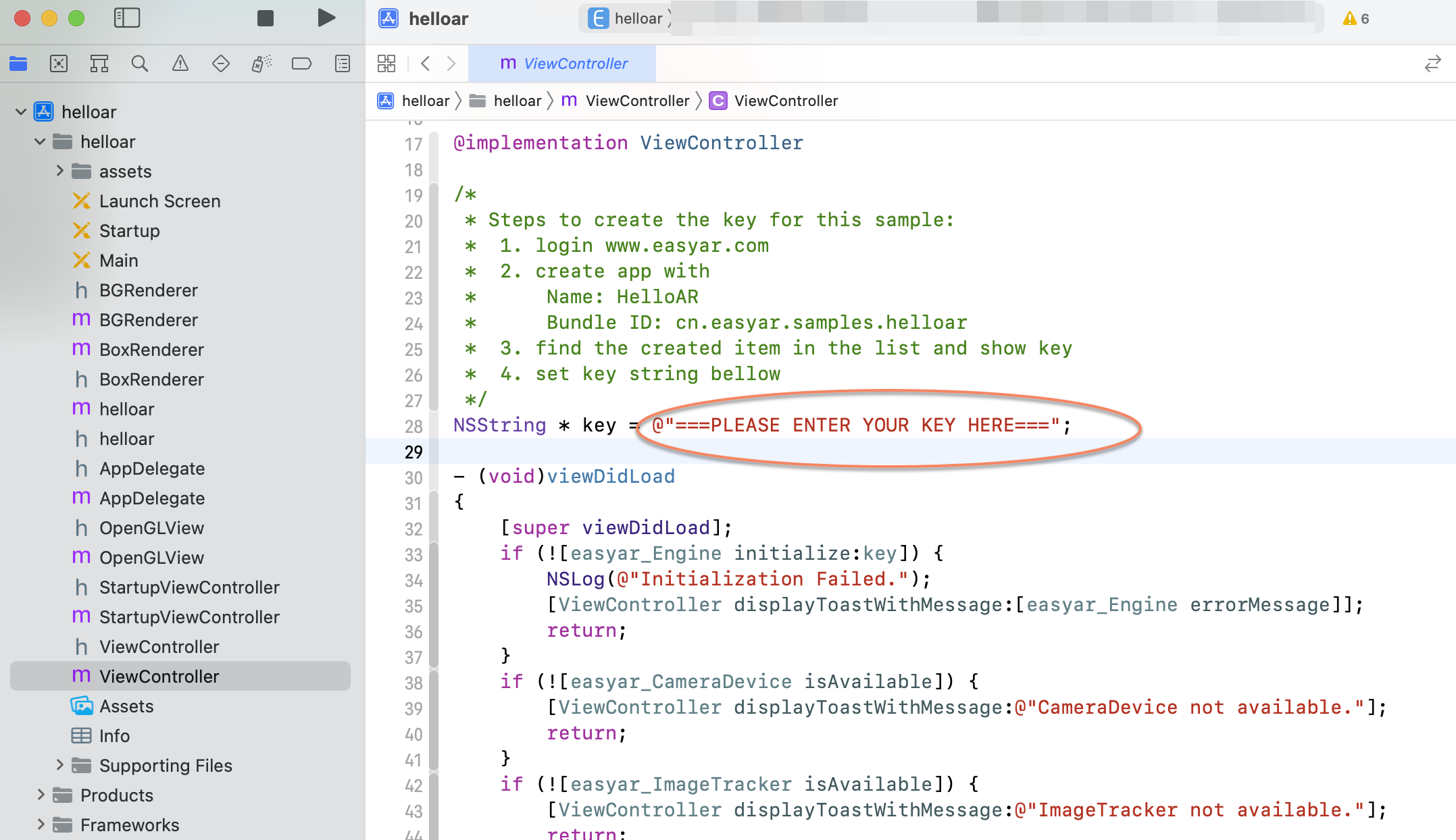
コンパイルして実行
スマートフォンをコンピューターに接続し、実行ボタンをクリックして、指示に従い iPhone / iPad 上で sample を実行します。
HelloAR は planar image の認識 tracking と仮想物体の重ね合わせを実装しています。カメラを recognition image(
assetsフォルダーにもあります)に向けると効果を体験できます。