疎空間マップリストとプレビュー
EasyAR Spatial Map には通常、大量の空間マップデータが保存されています。本章では、Spatial Map の詳細取得とページングリスト取得の方法を説明します。
EasyAR Web で疎マップを管理する
ビジュアルインターフェイスでは、システムはデフォルトで疎マップをページングリスト形式で表示し、最終更新時刻の逆順(最新の変更が先頭)で並べます。
疎マップリスト
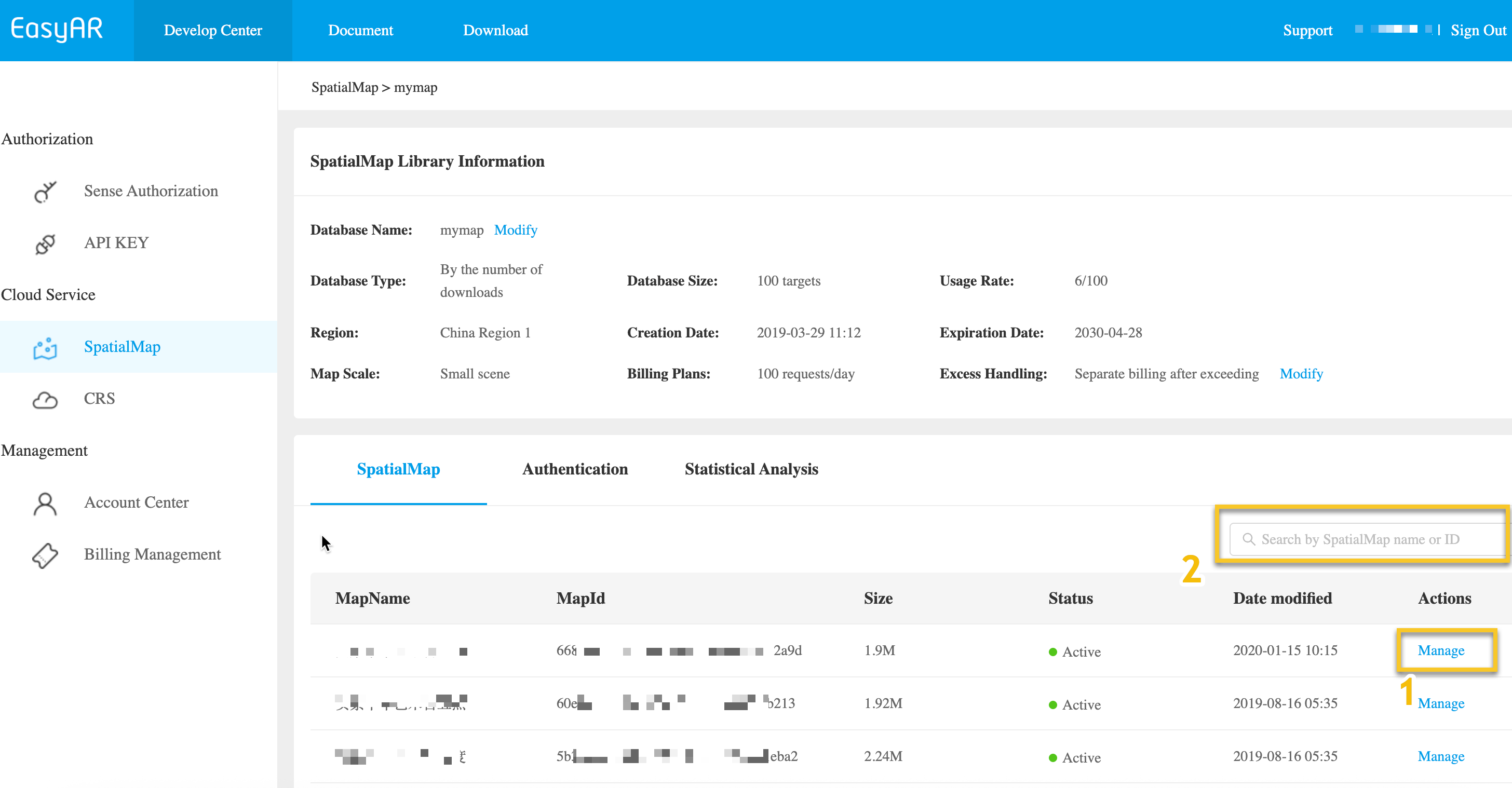
操作パス: EasyAR Web [Developer Center] にログイン -> [SpatialMap] -> gallery を選択 -> [Manage] をクリック。
この画面では、次の操作を実行できます。
リスト閲覧: ページング表示された Spatial Map 空間マップコレクションを確認します。
詳細入口: 画像内のボタン 1 の [Manage] をクリックすると、マップ詳細ページに入ります。
正確な検索: 入力ボックス 2 では、次の検索方法をサポートします。
- 名前で検索: システムがアプリ内 ID などの規則に従って画像に名前を付けている場合、名前で素早く特定できます。
- MapId で検索
- Label, GPS で検索: Search API のみサポートします
Spatial Map 詳細情報
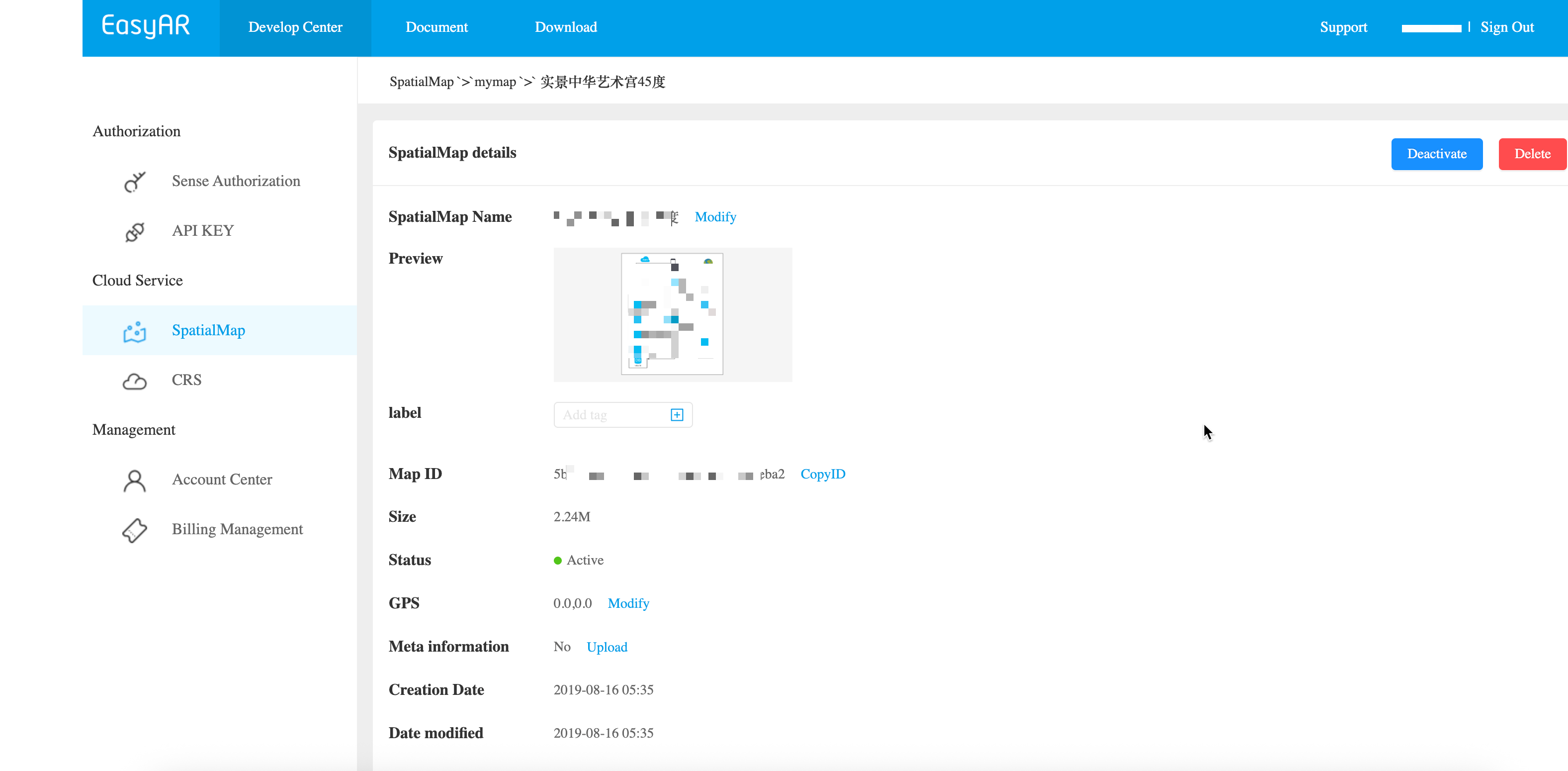
詳細ページに入ると、Spatial Map の完全な属性を確認できます。内容は次のとおりです。
- Preview: プレビュー画像。
- 名称: Spatial Map 名称。
- MapId: システムが生成した一意の ID。
- status 状態: 有効または無効。
- Label ラベル: 検索しやすいカスタムラベルで、Search API クエリをサポートします。
- GPS: 空間の gps、カスタム座標系で、Search API クエリをサポートします。
- Custom Meta: この Spatial Map に関連付けられたメタデータ(モデル URL など)。
API を使用して Spatial Map マップリストを表示する
独自 backend への統合が必要な開発者には、REST API による管理を推奨します。
参照ドキュメント: Spatial Map マップリスト API
準備チェックリスト
リクエストを開始する前に、次のリソースを取得していることを確認してください。詳細は API 呼び出し準備チェックリスト を参照してください。
- SpatialMap AppId
- API Key / Secret または Token
- Cloud URL
- 中国および東南アジアのユーザーは選択:
https://armap-api.easyar.com - その他のユーザーは選択:
https://armap-api-na1.easyar.com
- 中国および東南アジアのユーザーは選択:
プレースホルダーを実際のパラメーターに置き換え、curl スクリプトを実行してください
- Your-URL → 実際の Cloud URL
- Your-Token → 実際の API Key Authorization Token
- Your-SpatialMap-AppId → 実際の SpatialMap appId
curl -X GET "https://armap-api-<cn1|na1>.easyar.com/maps?appId=<Your-SpatialMap-AppId>" \
  -H "Content-Type: application/json" \
  -H "Authorization: <Your-Token>"
Java サンプルコードをダウンロードします
Maven 方式でプロジェクトをインポートします
Step 1. サンプルコード ListMaps.java を開きます
Step 2. グローバル変数を変更し、準備チェックリストの認証パラメータに置き換えます
- SpatialMap AppId
- API Key / API Secret
- Cloud URL
ListMaps.java
import okhttp3.OkHttpClient;
import okhttp3.Response;
import org.json.JSONObject;
import java.io.IOException;
import java.util.Set;

public class ListMaps {

    private static final String CLOUD_URL       = "https://armap-api.easyar.com";
    private static final String APPID           = "--here is your SpatialMap AppId--";
    private static final String API_KEY         = "--here is your API Key--";
    private static final String API_SECRET      = "--here is your API Secret--";

    public String  toParam(JSONObject jso) {
        Set<String> keys = jso.keySet();
        StringBuffer sb   = new StringBuffer();
        for (String key : keys){
            sb.append(key);
            sb.append("=");
            sb.append(jso.getString(key));
            sb.append("&");
        }
        return sb.substring(0,sb.length()-1);
    }

    public String list(Auth auth) throws IOException {
        OkHttpClient client = new OkHttpClient.Builder().build();
        JSONObject params = new JSONObject();
        Auth.signParam(params, auth.getAppId(), auth.getApiKey(), auth.getApiSecret());
        okhttp3.Request request = new okhttp3.Request.Builder()
                .url(auth.getCloudURL() + "/maps?"+ toParam(params))
                .get()
                .build();
        Response response = client.newCall(request).execute();
        return response.body().string();
    }
    public static void main(String[] args) throws IOException{
        Auth accessInfo  =  new Auth(APPID, API_KEY, API_SECRET, CLOUD_URL);
        System.out.println(new ListMaps().list(accessInfo));
    }

}
Step 3. Main を実行します
Step 1. サンプルコードを listmap.js にコピーし、その中の Token、appId、Cloud URL を変更します
Step 2. 実行
npm install axios
node listmap.js
pagination strategy を変更する必要がある場合は、pagination parameters を渡します
- pageSize: ページサイズ
- pageNum: ページ番号
const axios = require('axios');

class MapService {
    constructor(baseURL, token, appId) {
        this.baseURL = baseURL;
        this.token = token;
        this.appId = appId;
        this.client = axios.create({
            baseURL: baseURL,
            headers: {
                'Authorization': token,
                'Content-Type': 'application/json'
            }
        });
    }

    async listMaps(params = {}) {
        try {
            const queryParams = {
                ...params,
                appId: this.appId
            };

            const response = await this.client.get('/maps', { params: queryParams });

            console.log('=== API Response ===');
            console.log('Status Code:', response.status);
            console.log('Request URL:', response.config.url);
            console.log('Request Headers:', JSON.stringify(response.config.headers, null, 2));
            console.log('Request Params:', JSON.stringify(queryParams, null, 2));
            console.log('Response Data:', JSON.stringify(response.data, null, 2));
            console.log('Timestamp:', new Date().toISOString());

            return response.data;
        } catch (error) {
            console.error('=== API Error ===');
            if (error.response) {
                console.log('Status Code:', error.response.status);
                console.log('Error Data:', error.response.data);
            } else {
                console.log('Error Message:', error.message);
            }
            throw error;
        }
    }
}

async function main() {
    const config = {
        baseURL: 'https://armap-api-<cn1|na1>.easyar.com',
        token: 'your_token_here',
        appId: 'your_app_id_here'
    };

    const mapService = new MapService(config.baseURL, config.token, config.appId);

    const queryParams = {
        pageNum: 1,
        pageSize: 10
    };

    try {
        const result = await mapService.listMaps(queryParams);
        console.log('\n=== Success ===');
    } catch (error) {
        console.log('\n=== Failed ===');
    }
}

if (require.main === module) {
    main();
}

module.exports = MapService;
Step 1. サンプルコードを listmap.php にコピーし、その中の Token、appId、Cloud URL を変更します
Step 2. 実行
php listmap.php
ページング戦略を変更する必要がある場合は、ページングパラメータを渡します
- 'pageSize': ページサイズ
- 'pageNum': ページ番号
<?php
class MapService {
    private $baseURL;
    private $token;
    private $appId;

    public function __construct($baseURL, $token, $appId) {
        $this->baseURL = $baseURL;
        $this->token = $token;
        $this->appId = $appId;
    }

    public function listMaps($params = []) {
        $queryParams = array_merge([
            'appId' => $this->appId
        ], $params);

        $queryString = http_build_query($queryParams);
        $url = $this->baseURL . '/maps?' . $queryString;

        $ch = curl_init();

        curl_setopt_array($ch, [
            CURLOPT_URL => $url,
            CURLOPT_RETURNTRANSFER => true,
            CURLOPT_HTTPHEADER => [
                'Authorization: ' . $this->token,
                'Content-Type: application/json'
            ],
            CURLOPT_SSL_VERIFYPEER => false,
            CURLOPT_TIMEOUT => 30
        ]);

        $response = curl_exec($ch);
        $httpCode = curl_getinfo($ch, CURLINFO_HTTP_CODE);
        $error = curl_error($ch);

        echo "=== API Request ===" . PHP_EOL;
        echo "URL: " . $url . PHP_EOL;
        echo "Headers: Authorization: " . $this->token . PHP_EOL;
        echo "Query Params: " . json_encode($queryParams, JSON_PRETTY_PRINT) . PHP_EOL;

        curl_close($ch);

        echo "=== API Response ===" . PHP_EOL;
        echo "Status Code: " . $httpCode . PHP_EOL;
        echo "Timestamp: " . date('c') . PHP_EOL;

        if ($error) {
            echo "cURL Error: " . $error . PHP_EOL;
            return null;
        }

        $responseData = json_decode($response, true);
        echo "Response Data: " . json_encode($responseData, JSON_PRETTY_PRINT) . PHP_EOL;

        return $responseData;
    }
}

// Configure your API Key Token and Your Spatial Map AppId
$config = [
    'baseURL' => 'https://armap-api-<cn1|na1>.easyar.com',
    'token' => 'your_token_here',
    'appId' => 'your_app_id_here'
];

$mapService = new MapService($config['baseURL'], $config['token'], $config['appId']);

$queryParams = [
    'pageNum' => 1,
    'pageSize' => 5
];

$result = $mapService->listMaps($queryParams);

if ($result) {
    echo PHP_EOL . "=== Success ===" . PHP_EOL;
} else {
    echo PHP_EOL . "=== Failed ===" . PHP_EOL;
}
?>
関連するコードファイル list_map.py を作成し、グローバル変数を変更してから実行します
pip install requests
python list_map.py
import time
import hashlib
import requests

# --- Global Configuration ---
API_KEY = "YOUR_API_KEY"
API_SECRET = "YOUR_API_SECRET"
APP_ID = "YOUR_APP_ID"
HOST = "https://armap-api-<cn1|na1>.easyar.com"

def main():
    timestamp = str(int(time.time() * 1000))

    # 1. Prepare parameters
    params = {
        'apiKey': API_KEY,
        'appId': APP_ID,
        'timestamp': timestamp,
        'pageNum': '1',
        'pageSize': '10'
    }

    # 2. Signature Calculation
    sorted_keys = sorted(params.keys())
    sign_str = "".join([f"{k}{params[k]}" for k in sorted_keys]) + API_SECRET
    signature = hashlib.sha256(sign_str.encode('utf-8')).hexdigest()

    # 3. Build Request
    url = f"{HOST}/maps"
    params['signature'] = signature

    print(f"Fetching Spatial Maps from {url}...")
    response = requests.get(url, params=params)
    print(f"Response: {response.text}")

if __name__ == "__main__":
    main()
関連するコードファイル main.go を新規作成し、global variables を変更してから、次を実行します
go run main.go
main.go:
package main
import (
"crypto/sha256"
"fmt"
"io"
"net/http"
"sort"
"strconv"
"time"
)
var (
ApiKey = "YOUR_API_KEY"
ApiSecret = "YOUR_API_SECRET"
AppId = "YOUR_APP_ID"
Host = "https://armap-api-<cn1|na1>.easyar.com"
)
func main() {
ts := strconv.FormatInt(time.Now().UnixNano()/1e6, 10)
params := map[string]string{
"apiKey": ApiKey,
"appId": AppId,
"timestamp": ts,
"pageNum": "1",
"pageSize": "10",
}
// 1. Sort keys
keys := make([]string, 0, len(params))
for k := range params { keys = append(keys, k) }
sort.Strings(keys)
// 2. Build string and sign
builder := ""
for _, k := range keys { builder += k + params[k] }
builder += ApiSecret
signature := fmt.Sprintf("%x", sha256.Sum256([]byte(builder)))
// 3. Request
url := fmt.Sprintf("%s/maps?apiKey=%s&appId=%s×tamp=%s&pageNum=%s&pageSize=%s&signature=%s",
Host, ApiKey, AppId, ts, params["pageNum"], params["pageSize"], signature)
resp, _ := http.Get(url)
defer resp.Body.Close()
body, _ := io.ReadAll(resp.Body)
fmt.Printf("Response: %s\n", string(body))
}
Cargo.toml に reqwest、tokio、sha2、hex の依存関係を追加します。
cargo run を実行します。
use sha2::{Sha256, Digest};
use std::collections::BTreeMap;
use std::time::{SystemTime, UNIX_EPOCH};
const API_KEY: &str = "YOUR_API_KEY";
const API_SECRET: &str = "YOUR_API_SECRET";
const APP_ID: &str = "YOUR_APP_ID";
const HOST: &str = "https://armap-api-<cn1|na1>.easyar.com";
#[tokio::main]
async fn main() -> Result<(), Box<dyn std::error::Error>> {
let ts = SystemTime::now().duration_since(UNIX_EPOCH)?.as_millis().to_string();
// 1. Signature components in BTreeMap (sorted by key)
let mut params = BTreeMap::new();
params.insert("apiKey", API_KEY);
params.insert("appId", APP_ID);
params.insert("timestamp", &ts);
params.insert("pageNum", "1");
params.insert("pageSize", "10");
// 2. Concatenate and add Secret
let mut sign_str = String::new();
for (k, v) in ¶ms {
sign_str.push_str(k);
sign_str.push_str(v);
}
sign_str.push_str(API_SECRET);
let mut hasher = Sha256::new();
hasher.update(sign_str.as_bytes());
let signature = hex::encode(hasher.finalize());
// 3. Request
let url = format!("{}/maps?apiKey={}&appId={}×tamp={}&pageNum=1&pageSize=10&signature={}",
HOST, API_KEY, APP_ID, ts, signature);
let res = reqwest::get(url).await?;
println!("Response: {}", res.text().await?);
Ok(())
}
.NET コンソールプロジェクトを作成します。
dotnet new console
dotnet run
using System;
using System.Collections.Generic;
using System.Linq;
using System.Security.Cryptography;
using System.Text;
using System.Net.Http;

class Program {
    static string API_KEY = "YOUR_API_KEY";
    static string API_SECRET = "YOUR_API_SECRET";
    static string APP_ID = "YOUR_APP_ID";
    static string HOST = "https://armap-api-<cn1|na1>.easyar.com";

    static async System.Threading.Tasks.Task Main() {
        string timestamp = DateTimeOffset.Now.ToUnixTimeMilliseconds().ToString();

        // 1. Build sorted parameters
        var dict = new SortedDictionary<string, string> {
            { "apiKey", API_KEY },
            { "appId", APP_ID },
            { "timestamp", timestamp },
            { "pageNum", "1" },
            { "pageSize", "10" }
        };

        // 2. Concatenate and append Secret
        StringBuilder sb = new StringBuilder();
        foreach (var kv in dict) sb.Append(kv.Key).Append(kv.Value);
        sb.Append(API_SECRET);

        string signature = Sha256(sb.ToString());

        // 3. Execute GET request
        using var client = new HttpClient();
        string query = string.Join("&", dict.Select(x => $"{x.Key}={x.Value}")) + $"&signature={signature}";
        string url = $"{HOST}/maps?{query}";

        var response = await client.GetAsync(url);
        Console.WriteLine($"Result: {await response.Content.ReadAsStringAsync()}");
    }

    static string Sha256(string str) {
        byte[] bytes = SHA256.HashData(Encoding.UTF8.GetBytes(str));
        return BitConverter.ToString(bytes).Replace("-", "").ToLower();
    }
}
- 実行環境
- Unity 2020 LTS 以降
- Scripting Backend: Mono または IL2CPP のどちらでも可
- API Compatibility Level: .NET Standard 2.1(推奨)
Step 1: 画像ファイルを準備する
- Unity プロジェクト内にディレクトリを作成します。
Assets/
└── Scripts/
     └── ListMap.cs
using System.Collections;
using UnityEngine;
using UnityEngine.Networking;

public class ListMap : MonoBehaviour
{
    [Header("Config")]
    public string apiBaseUrl = "https://armap-api-<cn1|na1>.easyar.com";
    public string authorizationToken = "YOUR API KEY AUTH TOKEN";
    public string spatialMapAppId = "SpatialMap-AppId";
    public int pageSize = 5;
    public int pageNum  = 1;

    private void Start()
    {
        StartCoroutine(ListMaps());
    }

    private IEnumerator ListMaps()
    {

        string url =
            $"{apiBaseUrl}/maps?appId={spatialMapAppId}&pageSize={pageSize}&pageNum={pageNum}";

        UnityWebRequest request = UnityWebRequest.Get(url);
        request.downloadHandler = new DownloadHandlerBuffer();

        request.SetRequestHeader("Content-Type", "application/json");
        request.SetRequestHeader("Authorization", authorizationToken);

        yield return request.SendWebRequest();

        if (request.result == UnityWebRequest.Result.Success)
        {
            Debug.Log("List maps success:");
            Debug.Log(request.downloadHandler.text);
        }
        else
        {
            Debug.LogError("List maps failed:");
            Debug.LogError(request.error);
            Debug.LogError(request.downloadHandler.text);
        }
    }
}
Assets ディレクトリ名に従って
- 次のサンプルコード ListMap.cs をコピーします
Unity Editor で:
- 空の GameObject を作成します
- ListMap という名前にします
- ListMap スクリプトをこのオブジェクトにドラッグします
Step 3: パラメータを設定する(Inspector)
Inspector パネルで次を変更します。
- Api Url
- Authorization Token
- Spatial Map App Id
- page size
- page num
実行にはこれらの項目だけを変更すればよく、準備チェックリストで用意したパラメータを入力します
Step 4: 実行する
- Play をクリックします
- Console で結果を確認します。
- 成功: JSON(result を含む)を返します
- 失敗: HTTP / エラー情報
次のトピック: