EasyAR プロジェクトで AR Foundation を有効にする
EasyAR の AR Foundation サポートを有効にする、または AR Foundation の他の機能を使用する必要がある場合、AR Foundation を正しくインストールして設定する必要があります。以下では、これらの操作を完了する方法を説明します。
開始する前に
- Unity XR フレームワークに対する EasyAR のサポートを読み、EasyAR の Unity XR フレームワークサポートと、どのような場合に AR Foundation の使用を検討できるかを理解します。
AR Foundation バージョン互換性
EasyAR は AR Foundation 5 またはそれ以降をサポートします。
重要
AR Foundation のサポートは custom camera によって実装されています。
カスタムカメラまたはヘッドセットで試用製品(Personal Edition license、試用版 XR license、試用版 Mega サービスなど)を使用する場合、EasyAR Sense は起動するたびに 100 秒後に応答を停止します(Mega ユーザーは承認後に EasyAR Business 経由で時間の長さを調整できます)。有料版の EasyAR Sense および有料の EasyAR Mega サービスにはこの制限はありません。
AR Foundation をインストールする
AR Foundation のインストールには AR Foundation 公式ドキュメント を参照することを推奨します。読む前に対応するドキュメントバージョンを選択してください。
Unity 2022 以降
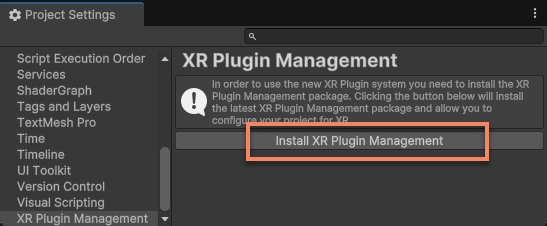
project に XR 関連 plugin がまだインストールされていない場合、Project Settings > XR Plug-in Management で Install XR Plugin Management ボタンをクリックして XR Plug-in Management をインストールし、完了を待ちます。
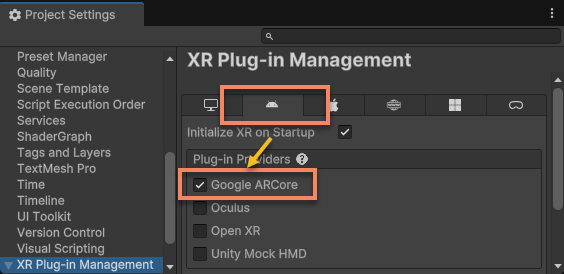
Android platform で AR Foundation を使用する必要がある場合、Android タブで Google ARCore にチェックを入れ、インストール完了を待ちます。
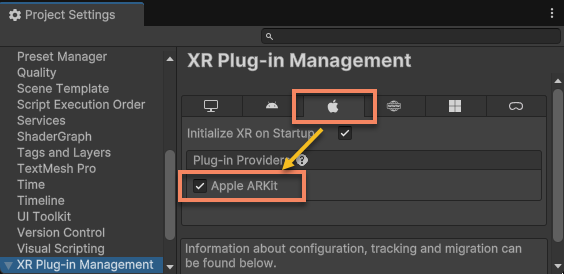
iOS platform で AR Foundation を使用する必要がある場合、iOS タブで Apple ARKit にチェックを入れ、インストール完了を待ちます。
visionOS platform で AR Foundation を使用する必要がある場合、Vision Pro project 設定を読んでください。
ヒント
AR Foundation がデフォルトのタイミングで初期化されるよう、Initialize XR On Startup をチェックしたままにすることを推奨します。
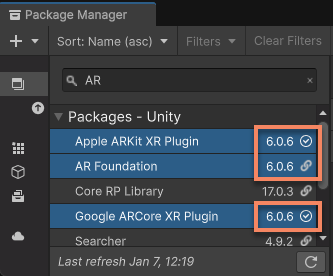
インストール完了後、Package Manager ウィンドウを開くと、AR Foundation と対応 platform plugin がインストール済み package 一覧に表示されます。これらの package のバージョン番号は完全に一致している必要があります。
重要
AR Foundation のインストールおよび更新時には、Google ARCore XR Plugin と Apple ARKit XR Plugin のバージョンが AR Foundation のバージョンと完全に一致していることを確認してください。バージョン不一致は runtime error や機能異常を引き起こす可能性があります。
Unity 2021
Unity 2021 では、バージョンを指定するために Packages/manifest.json ファイルを手動で編集する必要があります。公式ドキュメントを参照してください。
例えば AR Foundation 5.2.0 をインストールし、Android と iOS platform で使用する場合、Packages/manifest.json ファイルに次の内容が含まれていることを確認します:
{
  "dependencies": {
    ...
    "com.unity.xr.arcore": "5.2.0",
    "com.unity.xr.arfoundation": "5.2.0",
    "com.unity.xr.arkit": "5.2.0",
    ...
  }
}
XR Plug-in を設定する
EasyAR を使用するとき、通常 ARCore の存在は必須ではありません。そのため、ARCore を optional として設定し、ARCore をサポートしないデバイスでアプリが正常に実行できなくなることを避ける必要があります。
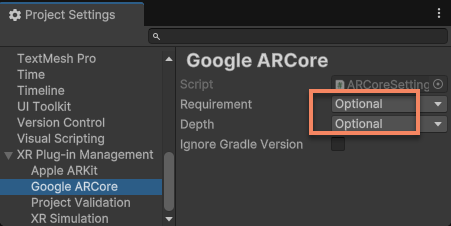
Project Settings > XR Plug-in Management > ARCore で、Requirement と Depth の両方を Optional に設定します。
注意
Requirement を Required に設定し、ARCore をサポートしないデバイスに packaged app をインストールすると、デバイスは ARCore が利用可能であると誤って報告し、ARCore で実行します。これにより、これらのデバイスが ARCore を実行していて正常に動作していない(黒画面やその他の異常)かのような誤解が生じますが、これは誤りです。
この現象の原因は、Google Play Store が ARCore 必須とマークされた app をサポート外デバイスにインストールすることを防ぐため、これらの app が常にサポート対象デバイス上で実行されていると仮定するためです。
通常の設定では、これらのデバイスは session assembly 時に ARCore がサポートされていないと判断し、EasyAR の機能を使用します。
必要に応じて、ARCore と ARKit のさらなる設定について以下の公式ドキュメントも参照できます。読む前に対応するドキュメントバージョンを選択してください。
Universal Render Pipeline を設定する
現在の project が URP を使用している場合、URP asset を設定する必要があります。正しく設定されていない場合、AR Foundation の camera background image が正しく render されない可能性があります。
まず EasyAR の URP Renderer Feature が正しく設定されていることを確認します。EasyAR の Universal Render Pipeline 設定を参照してください。
次に Renderer Features リストに ARBackgroundRendererFeature を追加します。
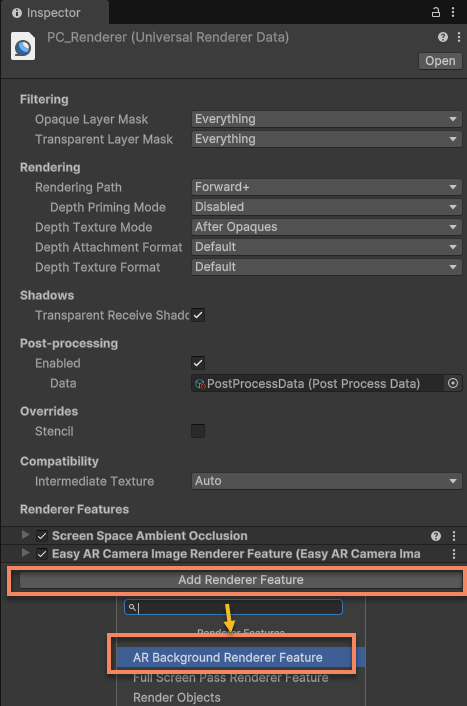
EasyAR の URP Renderer Feature 設定と同様に、Project Settings > Quality の各 platform 設定に注意し、AR Foundation を使用するすべての platform で ARBackgroundRendererFeature が正しく設定された URP asset が使用されていることを確認します。
また、AR Foundation 公式 URP 設定ドキュメントを参照して設定することもできます。読む前に対応するドキュメントバージョンを選択してください。
注記
EasyAR の Universal Render Pipeline 設定 は引き続き必要です。これにより、AR Foundation をサポートしないデバイス上でも EasyAR interface 関連機能の rendering が正常に動作します。
EasyAR AR Foundation サポートを有効にする
Project Settings > EasyAR > Sense で、Unity XR > AR Foundation Support option が有効になっていることを確認します。この option はデフォルトで有効です。
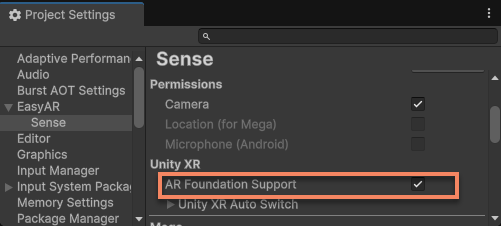
この option を変更すると script の再コンパイルが発生します。変更が有効になるまで script compile の完了を待ってください。何らかの理由で Unity が正常に compile をトリガーしない場合、Unity を閉じて Library/ScriptAssemblies folder を削除し、Unity に script を強制的に再コンパイルさせることができます。
ヒント
project 内の AR Foundation と EasyAR が互換性を持たず、EasyAR と AR Foundation を同時に使用する必要がない場合、この option を無効にできます。
次のステップ
- EasyAR プロジェクトにおける AR Foundation scene 設定と使用方法を理解する
- デバイスサポート状況に基づいて AR Foundation を自動切り替えする方法を理解する