UI 診断情報とツールを最大限に活用する
この記事では、UI 診断情報と developer mode ツールをすばやく設定して使用する方法を説明し、開発およびテスト段階でアプリケーションをより適切にデバッグ、最適化できるようにします。
UI メッセージを読む
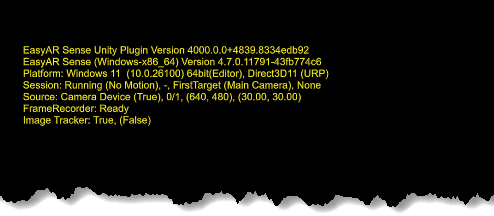
デフォルト設定では、EasyAR Sense Unity Plugin アプリケーションの実行時、診断情報は画面上部付近に UI メッセージとして表示され、開発者が session の実行状態や問題を把握しやすくなります。
ヒント
この文字はウォーターマークではなく、必要に応じて表示または非表示にできます。
この情報は、開発者が session の実行状態や問題を把握するのに役立ちます。開発およびテスト段階では表示したままにすることを推奨します。
エディターで AR Session (EasyAR) を選択し、Inspector ウィンドウで Message Output を変更して UI メッセージの表示方法を設定できます。Message Output > Session Dump は session 状態情報の表示を制御し、その他のオプションは異なるレベルの診断メッセージの表示方法を制御します。
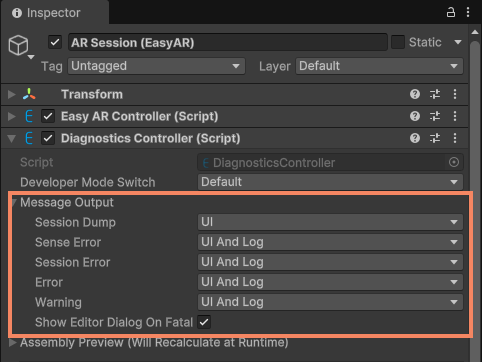
開発およびテスト段階では、通常次の設定を推奨します。
- Message Output > Session Dump:
UI - Message Output > Sense Error:
UIAndLog - Message Output > Session Error:
UIAndLog - Message Output > Error:
UIAndLog - Message Output > Warning:
UIAndLog
リリース段階では、次の設定を使用します。
- Message Output > Session Dump:
None - Message Output > Sense Error:
Log - Message Output > Session Error:
Log - Message Output > Error:
Log - Message Output > Warning:
Log
developer mode ツールを使用する
デフォルト設定では、EasyAR Sense Unity Plugin アプリケーションの実行時、画面を素早く 8 回タップすると、画面右側中央付近に developer mode パネルが表示されます。これにより、開発者は session の実行状態を確認およびデバッグし、simulation 用のデータを記録できます。
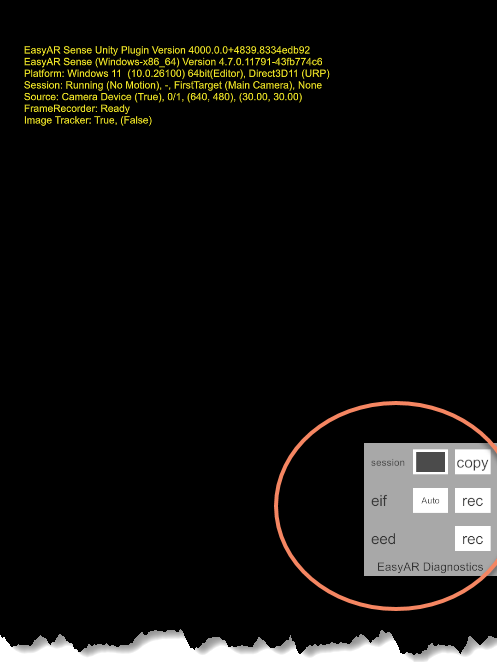
session右側のスイッチで、画面上部情報を表示するかどうかを切り替えられます。eif右側のrecボタンで、EIF 記録機能を開始または停止できます。記録された EIF ファイルはアプリケーションの永続データパスに保存され、このパスはApplication.persistentDataPathで取得できます。
developer mode パネルを無効にするには、エディターで AR Session (EasyAR) を選択し、Inspector ウィンドウで Developer Mode Switch を Custom に変更します。
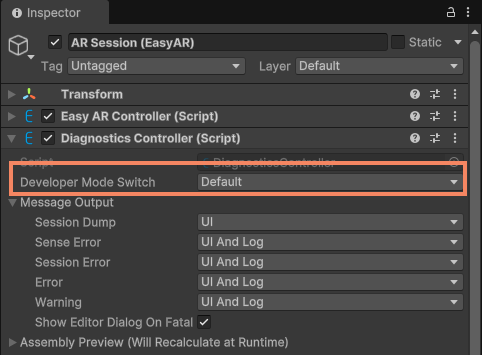
開発およびテスト段階では、通常次の設定を推奨します。
- Developer Mode Switch:
Default
リリース段階では、次の設定を使用します。
- Developer Mode Switch:
DefaultまたはCustom
Custom を選択する場合は、リリース済みアプリケーションで診断パネルを使用できるようにする、またはカスタム方法で runtime データを収集できるようにするため、別の方法で保証することを推奨します。
関連資料
- 診断機能の概要
- UI メッセージ では、UI メッセージを使用して session 状態を表示する方法を説明しています
- developer mode では、developer mode を使用してデバッグする方法を説明しています