Meta XR/Quest プロジェクト設定方法
この章では、Meta XR/Quest ヘッドセットで EasyAR の機能を使用するために Unity プロジェクトを設定する方法を説明します。
準備
- ヘッドセットサンプルの使い方を確認します
- XR ヘッドセットに適した EasyAR ライセンスを取得します
- EasyAR Sense 4.x XR License trial version (trial, enabled by yourself on the EasyAR website)
- EasyAR Sense 4.x XR License official version (有料で使用)
- EasyAR Sense 4.x XR License enterprise version (for enterprise SDK use)
- サンプルシーンで URP を使用する場合は、先にサンプル内の URP アセットを更新します
- Android プロジェクト設定を参照します
MRUK (Mixed Reality Utility Kit) のインポート
Package Manager window を使用して com.easyar.sense.ext.meta.xr をインポートします。MRUK は自動的にインポートされます。
MRUK のバージョンを指定する必要がある場合は、Meta 公式ドキュメントを参照し、Packages/manifest.json に com.meta.xr.mrutilitykit を追加します。
たとえば、バージョン 205 を使用する場合は、次を追加します。
"com.meta.xr.mrutilitykit": "205.0.0",
注記
- MRUK は Meta XR Core SDK を自動的に導入します
- EasyAR は他の Meta パッケージに依存しません。実際の使用要件に応じて追加してください
Meta XR/Quest 共通開発環境の設定
Meta の入門ドキュメントを参照して設定します。次の点に注意してください。
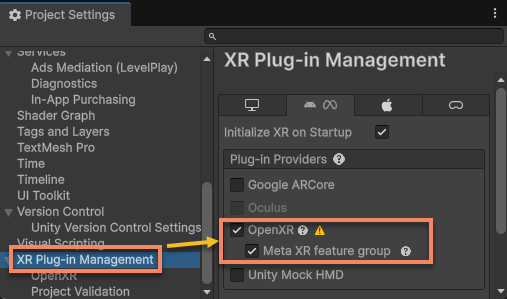
XR Plugin Management をインストールし、OpenXR を有効にします。
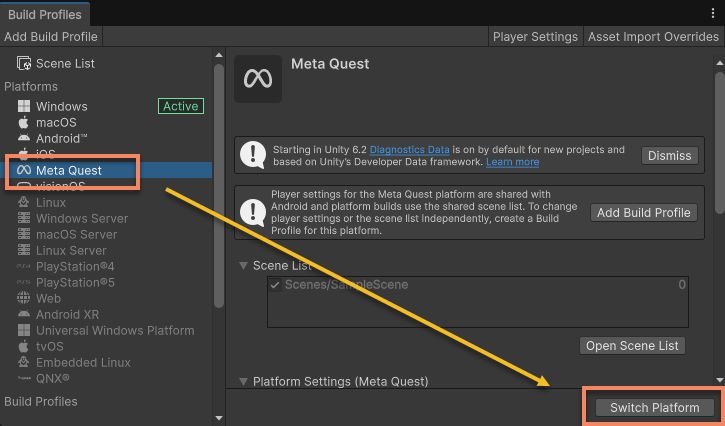
Meta Quest プラットフォームに切り替えます(Unity < 6.1 では Android プラットフォームを使用します)。
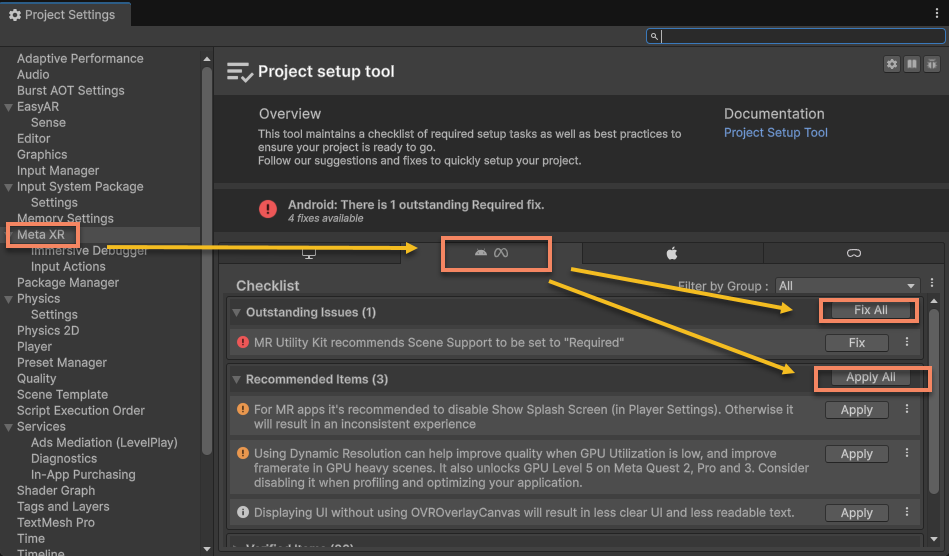
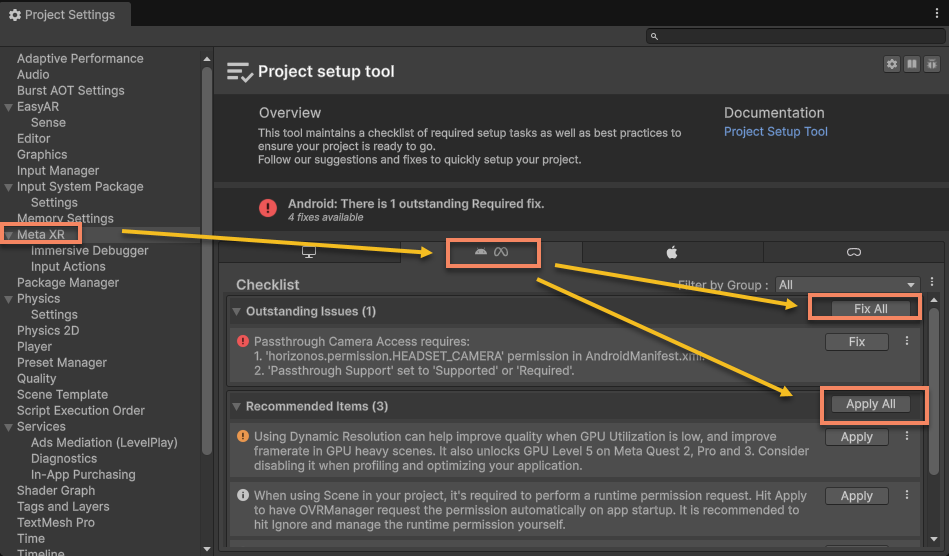
Project Setup Toolを使用して設定を更新します。Meta (Android) ページでFix AllとApply Allをクリックします。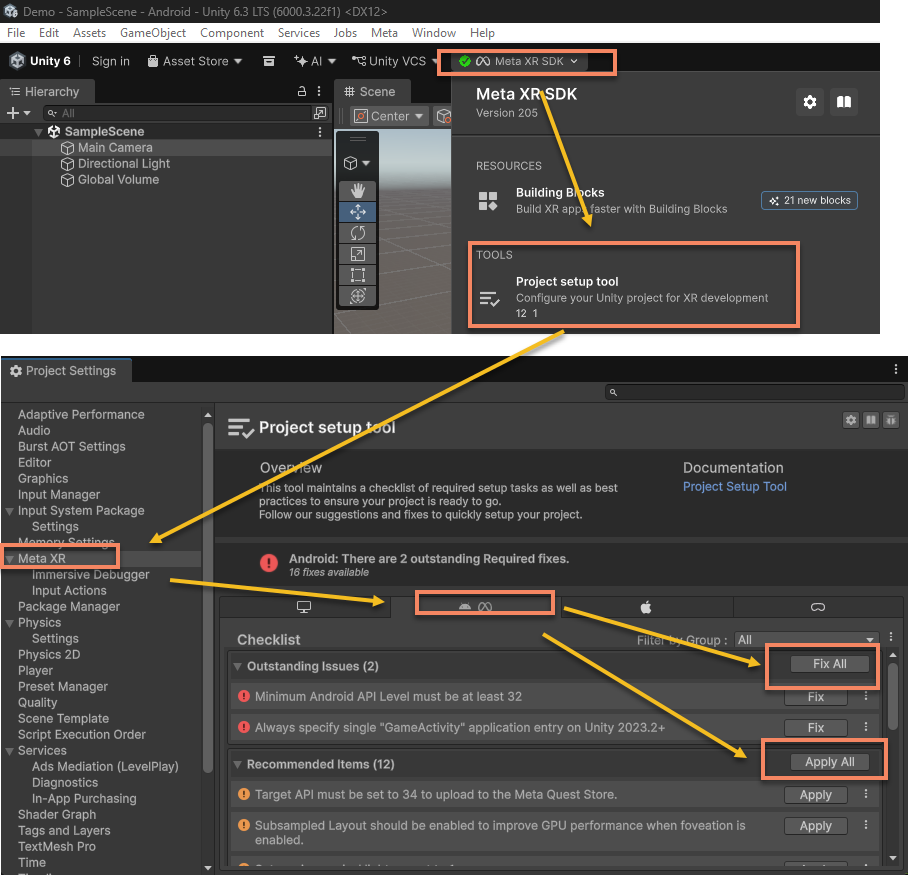
Project validationを使用して設定を更新します。Meta (Android) ページでFix Allをクリックします。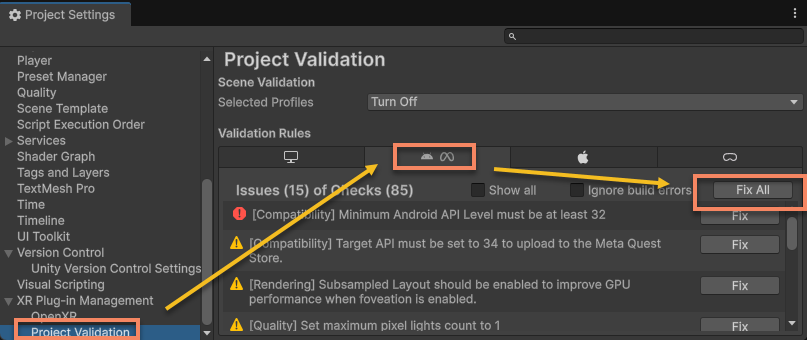
Passthrough の有効化
シーンに OVR Passthrough Layer コンポーネントがない場合は、先に追加します。
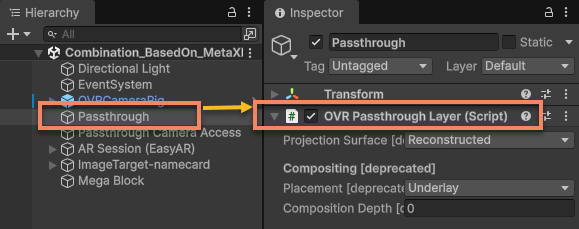
ヒント
シーンに空の GameObject を作成し、その Inspector パネルで Add Component をクリックして、Scripts から OVR Passthrough Layer を選択します。
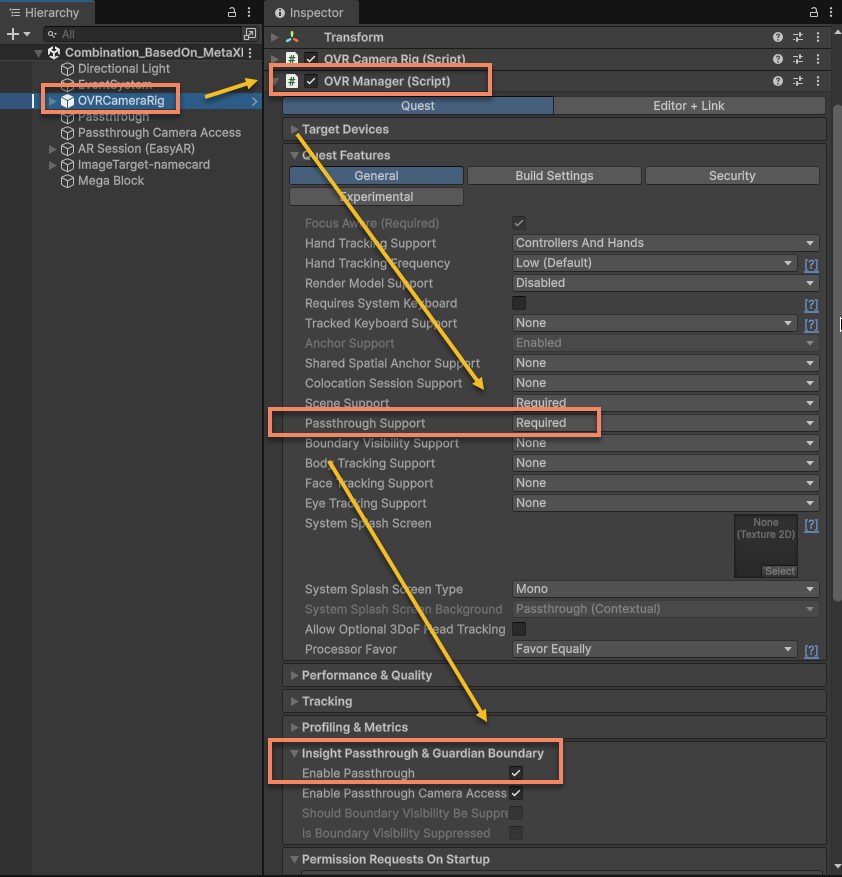
シーンで Camera Rig オブジェクトを選択し、OVR Manager のオプションを変更します。
Quest Features>General>Passthrough Supportを変更し、RequiredまたはSupportedを選択して、ビルド時に Passthrough に必要なコンポーネントを有効にします。Insight Passthrough & Guardian Boundary>Enable Passthroughを変更してこのオプションを有効にし、アプリケーション起動時に Passthrough を初期化します。後から C# スクリプトで初期化することもできます。
その後、Project Setup Tool を使用して設定を更新します。Meta (Android) ページで Fix All と Apply All をクリックします。
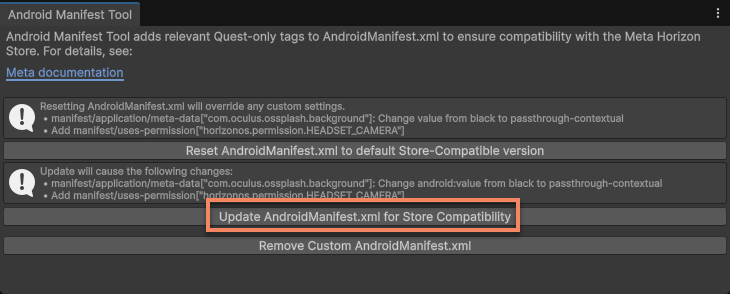
最後に、Meta > Tools > Android Manifest Tool メニューから Meta Android Manifest ツールを開き、Update AndroidManifest.xml for Store Compatibility をクリックして AndroidManifest.xml を更新します。設定がすでに正しい場合、このボタンはグレー表示になります。
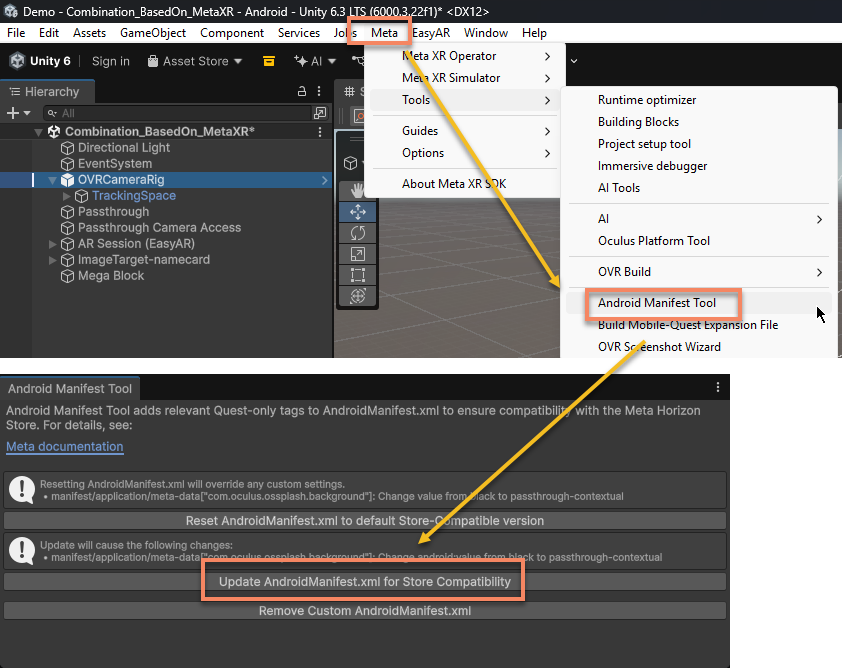
重要
- Passthrough が設定されたシーンを開くと、
Project Setup Toolに表示される内容が変わるため、設定後に構成を更新する必要があります。 - これはプロジェクト設定であり、シーンには保存されません。サンプルシーンでも設定が必要です。
Passthrough の有効化 Camera Access
シーンに Passthrough Camera Access コンポーネントがない場合は、先に追加します。
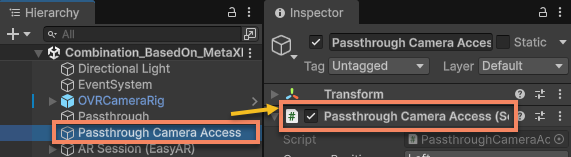
ヒント
シーンに空の GameObject を作成し、その Inspector パネルで Add Component をクリックして、Scripts から Passthrough Camera Access を選択します。
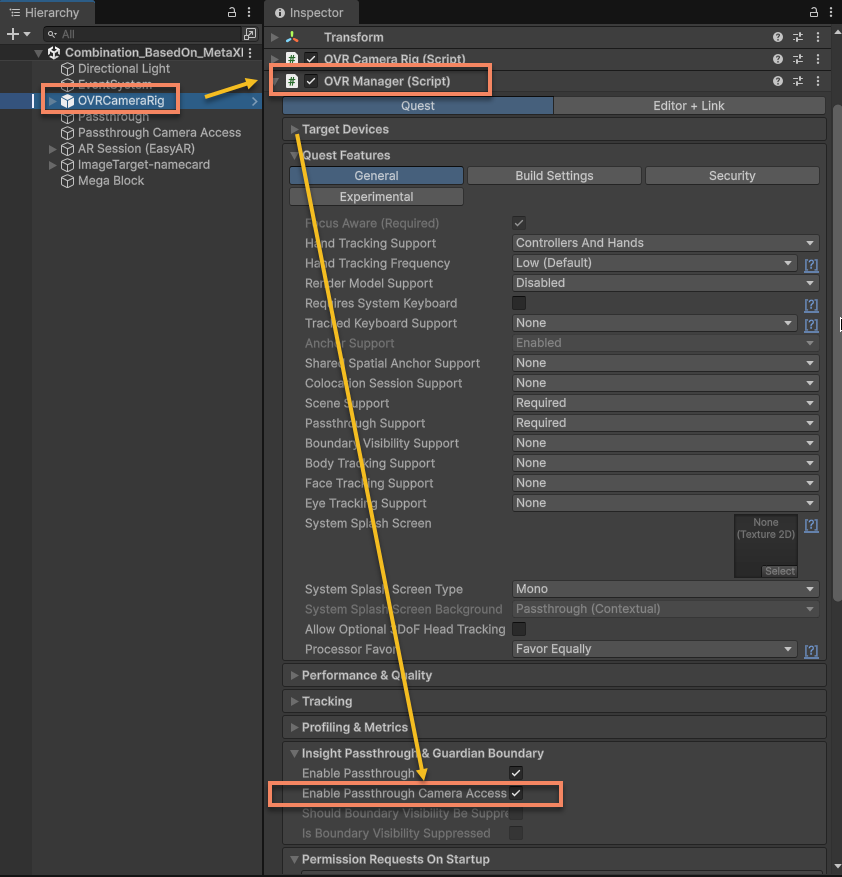
シーンで Camera Rig オブジェクトを選択し、OVR Manager のオプションを変更します。
Insight Passthrough & Guardian Boundary>Enabled Passthrough Camera Accessを変更し、このオプションを有効にします。
その後、Project Setup Tool を使用して設定を更新します。Meta (Android) ページで Fix All と Apply All をクリックします。
最後に、Meta > Tools > Android Manifest Tool メニューから Meta Android Manifest ツールを開き、Update AndroidManifest.xml for Store Compatibility をクリックして AndroidManifest.xml を更新します。設定がすでに正しい場合、このボタンはグレー表示になります。
重要
- Passthrough Camera Access が設定されたシーンを開くと、
Project Setup Toolに表示される内容が変わるため、設定後に構成を更新する必要があります。 - これはプロジェクト設定であり、シーンには保存されません。サンプルシーンでも設定が必要です。
[任意] 無効化できる機能と設定
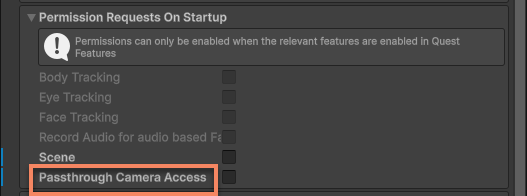
Meta Project Setup Tool は起動時に Passthrough Camera Access 権限を要求する設定を行いますが、EasyAR では必須ではありません。MetaXRFrameSource はデータ取得前に権限を要求します。必要に応じてこの設定を無効にできます。
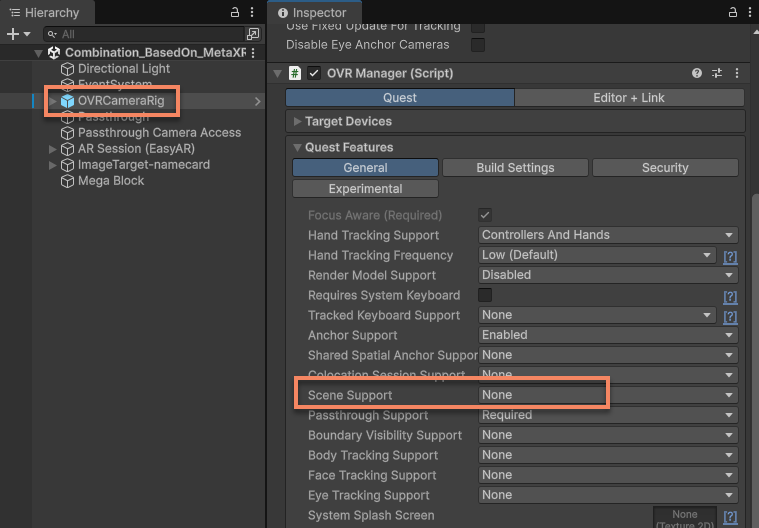
Meta Project Setup Tool は Scene 機能サポートを有効にする設定を行いますが、EasyAR はこの機能を使用しません。必要に応じて無効にできます。
Passthrough Camera Access には Android カメラ権限 android.permission.CAMERA は必要ありません。最終アプリケーションにこの権限を残したくない場合は、EasyAR 設定 で Camera 権限を無効にします。
実行時の認可
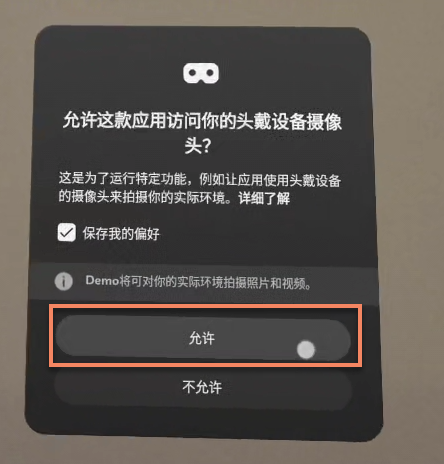
アプリケーション起動後、Passthrough Camera Access は自動的に認可を要求します。ユーザーは認可ダイアログで Allow を選択する必要があります。
注記
使用中に誤ってカメラ権限を拒否した場合、続けて使用するにはアプリケーションをアンインストールして再インストールする必要がある場合があります。アプリ内でユーザーが権限要求を拒否したか確認することもできます。
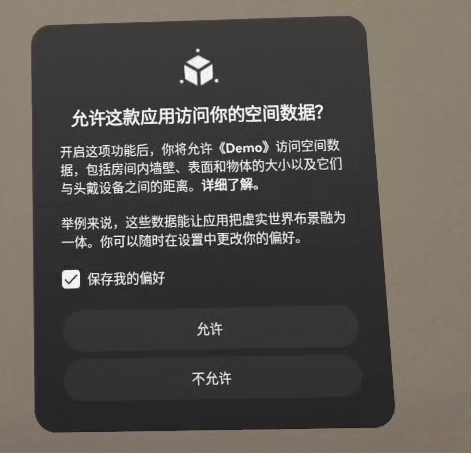
EasyAR は空間データの認可を必要としません。実行時に空間データ認可ダイアログが表示された場合、アプリケーションの他の機能がその認可を必要としない限り、任意の選択を行えます。