XREAL プロジェクト設定方法
この章では、XREAL ヘッドセット上で EasyAR の関連機能を使用するために Unity プロジェクトを設定する方法を説明します。
準備
- XR ヘッドセットまたはメガネに適した EasyAR ライセンスを取得します。ヘッドセットまたはメガネで使用可能な License タイプは次のとおりです。
- EasyAR Sense 4.x XR License trial version(試用版、EasyAR Web サイトで自分で有効化)
- EasyAR Sense 4.x XR License official version(有料で使用)
- EasyAR Sense 4.x XR License enterprise version(enterprise SDK 用)
- ビジネス担当を通じて XREAL の enterprise License を取得してください。この License は XREAL 社が配布するファイルであり、EasyAR License とは異なる点に注意してください。
- XREAL SDK をダウンロードしてインポートします
- EasyAR Unity plugin package をダウンロードしてインポートします
- Android プロジェクト設定 を参照します
注記
現在は XREAL SDK >= 3.1 のみサポートしています。
XREAL プラグインを有効にする
Project Settings > XR Plug-in Management > XREALでEnable Native Session Managerにチェックを入れます。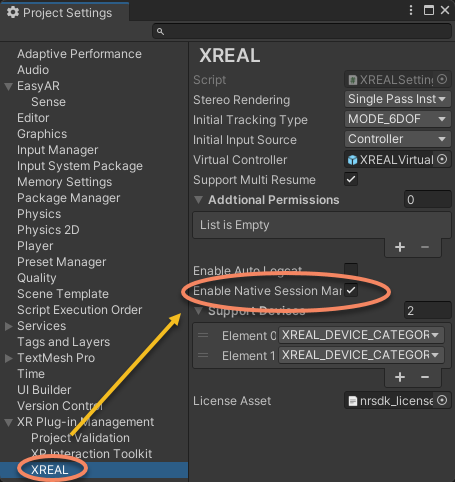
Project Settings > XR Plug-in Management > XREALで、License Assetを XREAL の enterprise license に設定します。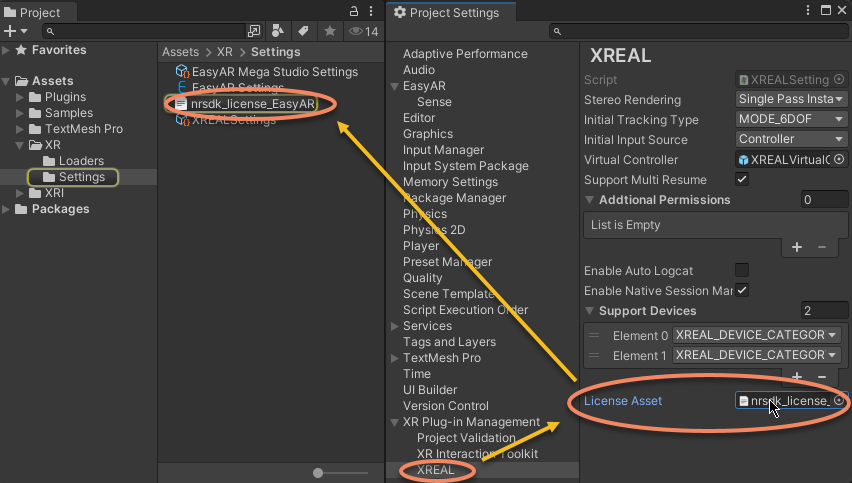
注記
XREAL では、Frame Recorder の Format が Auto または H264 の場合、記録データの品質が意図的に低下し、Mega の成功率と精度も程度の差はありますが低下します。そのため、コンピューター上での実行結果は参考としてのみ使用してください。
注記
EasyAR に問題データをフィードバックする必要がある場合は、ARSession 上の Frame Recorder の Format を Obsolete に設定して記録してください。記録完了後は必ず停止を呼び出す、つまり enabled を false に設定する必要があります。そうしないと使用できません。この方法で記録されたデータは、Unity で使用すると暗号化されて再生できないように表示されますが、これは正常です。