XGRIDS デバイスで Mega 用の 3D Gaussian データを取得する
この節では、XGRIDS のレーザースキャンデバイスを使用して環境を取得し、その後 LCC Studio で再構築して EasyAR Mega に必要なデータをエクスポートする方法を説明します。
全体の流れ
XGRIDS デバイスを Mega に使用する場合、通常は次の手順が必要です。
- 取得経路の計画。取得前に、取得対象エリアに応じて事前に経路を計画します。特に大規模シーンを取得する場合は重要です。
- onsite データ取得。サポートされているレーザーデバイスを使用して onsite の環境データを取得します。
- LCC Studio で raw data を処理する。コンピューター上の LCC Studio を使用して onsite 取得データをインポートし、シーンの 3D データを再構築します。
- データを Mega クラウドにアップロードして localization map を生成する。LCC Studio の結果から Mega に必要なファイルを選択し、サーバーにアップロードします。
- AR コンテンツ配置とリモートテスト。Unity などの 3D エンジンで再構築シーンを確認し、AR コンテンツを設計し、remote debugging、アプリケーションのパッケージ化などを行います。
- onsite テストと体験。
Mega がサポートする XGRIDS デバイス種別
現在 Mega がサポートする XGRIDS デバイスは次のとおりです。
- PortalCam P1
- Lixel シリーズ
注記
EasyAR Mega は現在、XGRIDS デバイスでスキャンした raw data の直接アップロードをサポートしていません。まず LCC Studio で処理し、必要な形式でエクスポートする必要があります。現在の LCC Studio バージョンでサポートされるデバイスを確認するには、対応する user manualを参照してください。
経路計画と onsite データ取得
XGRIDS デバイスを使用して高品質なデータを取得する方法については、XGRIDS 開発者サイトが提供するガイドとチュートリアルを参照してください。
高品質なスキャン技術を習得するため、LCC 取得チュートリアルを読むことを推奨します。
- XGRIDS 公式 LCC 取得ガイドを読み、取得時の注意事項を理解します。
- PortalCam P1 取得ガイドで、PortalCam P1 の操作方法と取得への使用方法を理解します。
LCC Studio でスキャンデータを処理する
LCC Studio を使用して onsite スキャンデータを処理する方法については、LCC Studio 公式チュートリアルを参照し、詳細な操作ガイドを確認してください。
LCC Studio 公式サイトから、LCC Studio、user manual、release notes をダウンロードします。
LCC Studio チュートリアルシリーズを確認し、シーン生成と編集の方法を理解します。
LCC Studio の結果から Mega に必要なファイルを探す
LCC Studio でシーン生成を完了した後、コンピューター上で Mega 開発に必要なファイルを確認できます。具体的な方法は次のとおりです。
LCC Studio の
My scenesで、自分の環境の右上にある...をクリックします。Open file locationを選択します。関連ファイルのディスク上の場所が開きます。このディレクトリで Mega に必要な関連ファイルを見つけられます。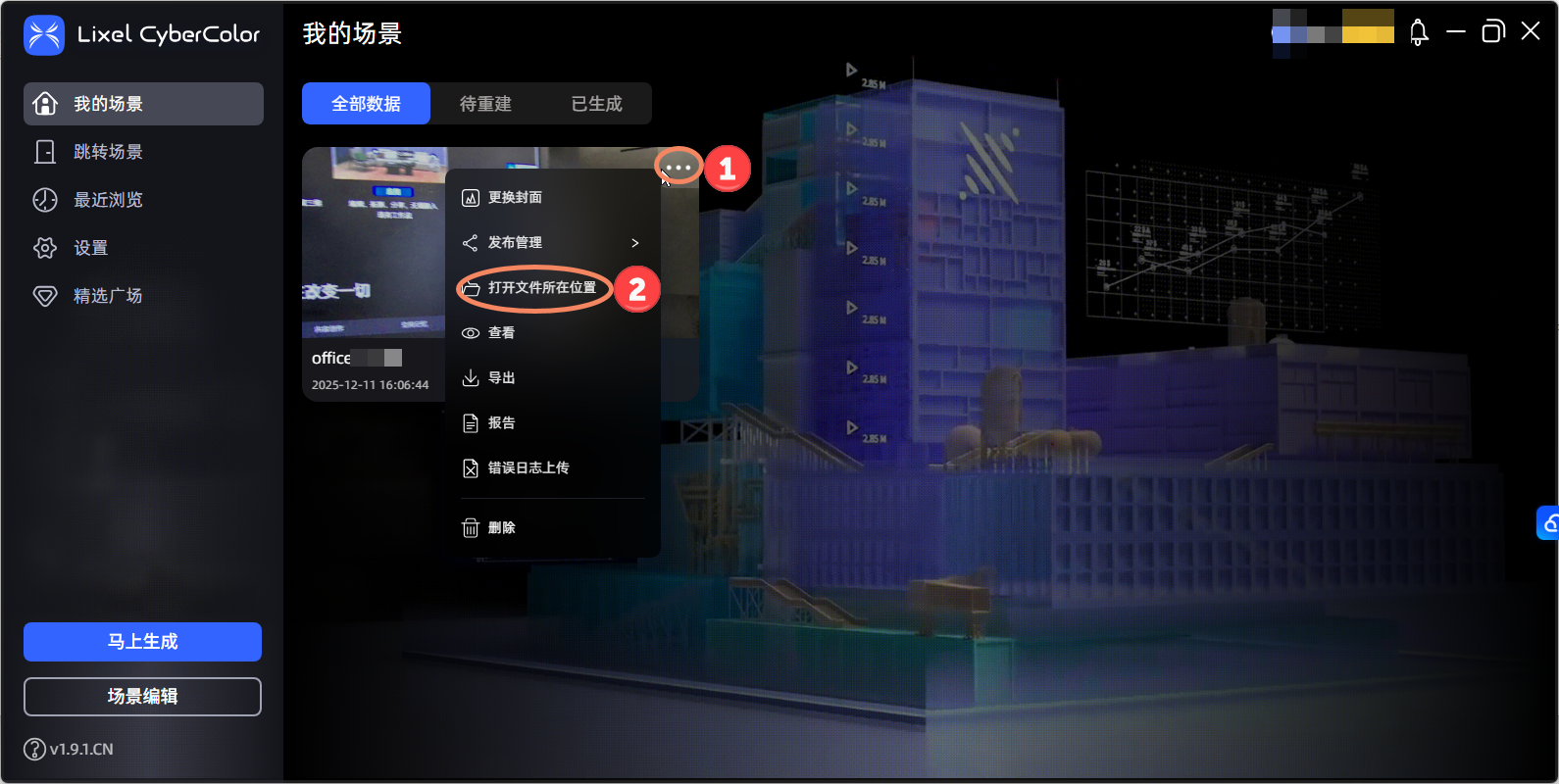
ply-result\point_cloud\iteration_100ディレクトリには、point_cloud.ply形式の 3D-GS ファイルが保存されています。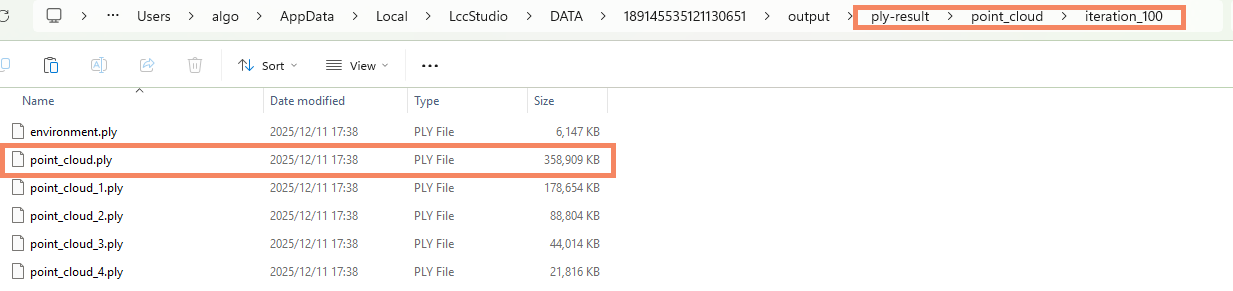
renderディレクトリには、lcc形式の 3D-GS ファイル(*.lcc, )が保存されています。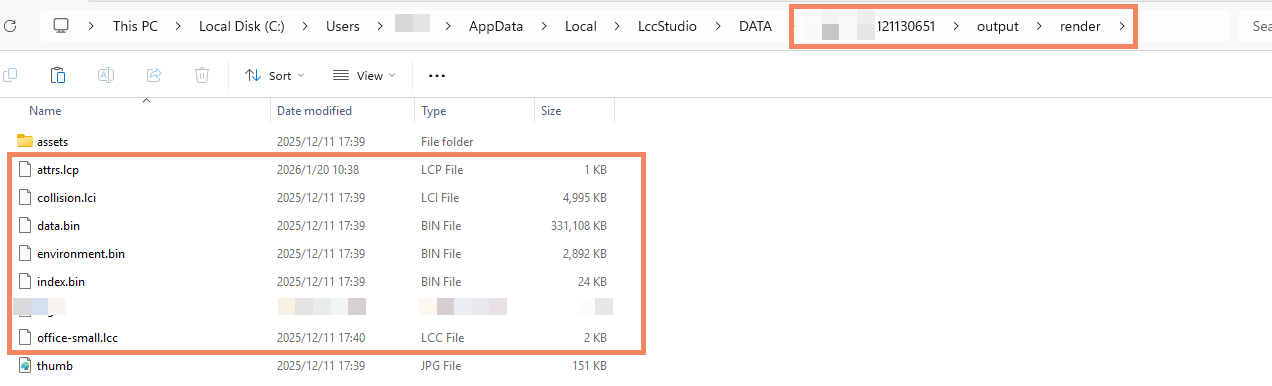
render\assetsディレクトリには、取得 trajectory を記録する poses.json ファイルが保存されています。
注記
LCC Studio で File -> Export 機能を使用し、ply 形式の 3D-GS ファイルを選択して、Mega 用にカスタムディレクトリへエクスポートすることもできます。
次のステップ
上記の LCC Studio 再構築結果ファイルを EasyAR サーバーにアップロードする必要があります。具体的な方法は XGRIDS データを Mega サーバーにアップロードするを参照してください。