モバイルのスクリーンショットと画面録画データを収集する
モバイル端末で AR の視覚効果に異常が発生した場合は、異常現象のスクリーンショットと画面録画ファイルを速やかに収集し、EasyAR 技術サポートチームに提出してください。問題の特定と解決を迅速に行うために役立ちます。
モバイルのスクリーンショット
- Home ボタン搭載モデル(iPhone 8、iPhone SE など)
電源ボタンと Home ボタンを同時に素早く押します。離した後に画面が点滅し、シャッター音が鳴れば、スクリーンショットは成功です。
- Home ボタン非搭載モデル(iPhone X 以降)
「電源ボタンと音量 + ボタン」を同時に素早く押します。離した後に画面が点滅し、シャッター音が鳴れば、スクリーンショットは成功です。
モバイルの画面録画
iPhone シリーズ
画面録画を開始
"Screen Recording" アイコンをタップします。3 秒のカウントダウン後に録画が開始されます。
自分の音声も録音する場合: 画面録画アイコンを長押しし、マイクアイコンをタップして赤色にすると有効になります。
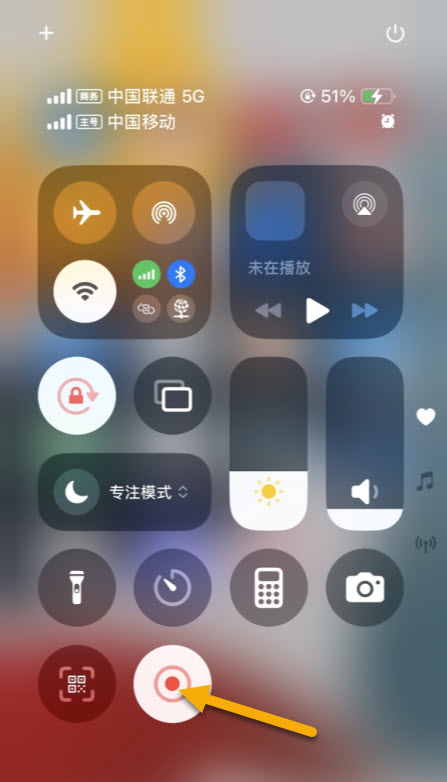
注記
全画面モデル(iPhone X 以降): 画面右上から下にスワイプして Control Center を開きます。
非全画面モデル(iPhone 8 以前): 画面下部から上にスワイプして Control Center を開きます。
停止と保存
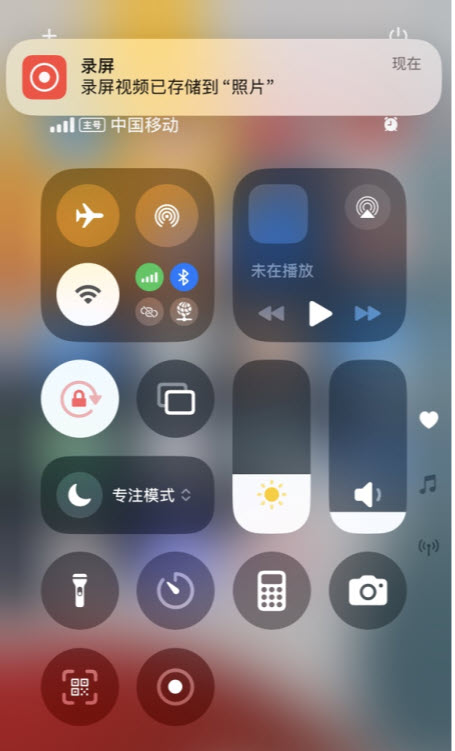
Control Center の画面録画アイコンを再度タップするか、画面上部の赤いステータスバーをタップして "Stop" を選択します。
録画された動画は Photos -> Screen Recording アルバムに自動保存されます。
Android シリーズ(主要ブランド)
画面録画ツールを開く
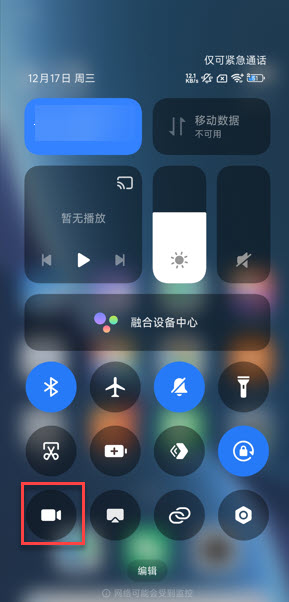
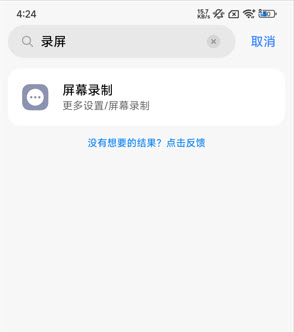
画面録画を開始 "Screen Recording" アイコンをタップします。
停止と保存 終了時にフローティングアイコンまたは Control Center の "Stop" ボタンをタップします。動画はアルバムに保存されます。
ファイルのフィードバック
収集したスクリーンショットと画面録画ファイルを EasyAR 技術サポートチームに送信してください。