VST ヘッドセットのスクリーンショットと画面録画データを収集する
VST デバイスで AR 視覚効果に異常が発生した場合は、異常現象のスクリーンショットと画面録画ファイルを速やかに保存し、EasyAR 技術サポートチームにフィードバックしてください。
スクリーンショット
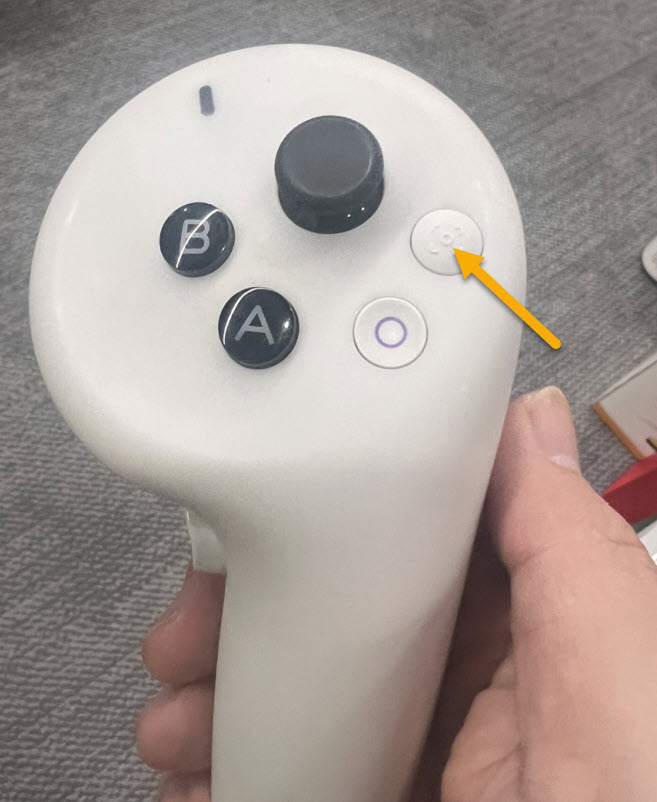
右コントローラーの図で示されたボタンをクリックすると、スクリーンショットを撮影できます。
ボタンの組み合わせ: ヘッドセット上部の Digital Crown と 上部ボタン を同時に押し、すぐに離します。聞き慣れたシャッター音が聞こえ、スクリーンショットは Photos App に自動保存されます。
音声操作: Siri に直接「Siri、スクリーンショット」と話しかけます。
注記
Vision Pro は foveated rendering 技術を使用しているため、スクリーンショットでは目で見ている場所が最も鮮明で、周辺部はややぼやけることがあります。ボタンを押す前に、撮影したい重要な内容を正面から見ることを推奨します。
画面録画
右コントローラーの図で指定されたボタンを長押しすると、画面録画機能を開始できます。
右コントローラーの図で指定されたボタンをもう一度長押しすると、画面録画を停止できます。
注記
画面録画機能を有効にすると、Pico デバイスの画面右上に小さな赤い点の表示が現れます。
画面録画を停止すると、Pico デバイス画面右上の小さな赤い点の表示は消えます。
画面録画は Control Center から有効にする必要があります。
Control Center を開く: 顔を上げて上を見て、画面上部に小さな白い点、下向き矢印のアイコンが表示されるまで待ち、それを見つめて指をピンチして開きます。
録画を選択: Control Center の Controls アイコン、2 本の水平スライダーのようなアイコンをタップし、円形の録画ボタン、塗りつぶされた点を見つけてタップします。
注記
注意: 録画ボタンが見つからない場合は、Settings > Control Center で "Record My View" を追加してください。
マイクをオンにする (任意): 画面録画時に自分の声も録音したい場合は、録画ボタンを長押しすると、マイクをオンにするオプションが表示されます。
録画を停止: Control Center を再度開いて録画ボタンをタップするか、視野上部に表示される赤いステータスバー/時間表示をタップすると停止できます。
ファイルのエクスポート
Windows コンピューターからエクスポート:
コンピューターに接続
ローカルファイルを読み取る
デバイスファイルパスに入る: Internal shared storage\Pictures\Screenshots
対応するデータファイルを選択してエクスポート
注記
スクリーンショットと動画の保存パスは、前半部分がデバイスモデルによって異なりますが、後半部分のパスは完全に同じです。
最も推奨: Photos App + iCloud (自動同期)
これは最も意識せずに行える操作方法です。
操作: Vision Pro が Apple ID にサインインしており、Settings > Photos で iCloud Photos が有効になっていることを確認します。
同期: Vision Pro で撮影した画像と動画は自動的にアップロードされます。
取得: 数分後、動画サイズによりますが、iPhone、iPad、または Mac の Photos App でこれらの素材を直接表示してダウンロードできます。
AirDrop
特定の数枚のスクリーンショットだけをエクスポートしたい場合や、近くのデバイスへすばやく送信したい場合は、AirDrop が第一候補です。
Vision Pro で Photos App を開きます。
エクスポートしたい画像または動画を見つけ、Share ボタン、矢印付きの四角いアイコンをタップします。
AirDrop をタップし、Mac または iPhone を選択します。
AirPlay
大きなファイルをエクスポートしたい場合は、次の方法を使用できます。
Mac で "AirPlay Receiver" を有効にします (Settings > General > AirDrop & Handoff)。
Vision Pro の共有機能から Mac の指定フォルダーへ直接送信します。
ファイルのフィードバック
収集したスクリーンショットと画面録画ファイルを EasyAR 技術サポートチームにフィードバックしてください。
関連トピック
視覚異常の問題を明確に伝える方法