Mega Toolbox を使用して、問題を再現できる EIF シミュレーションデータをスマートフォンで記録する
問題を再現するときは、On-site Verification and Diagnostics Tool モードを選択してください。この機能では、ローカリゼーションと記録を同時に行えます。
ローカリゼーションテスト画面に入る
最初の On-site Verification and Diagnostics Tool を選択します。
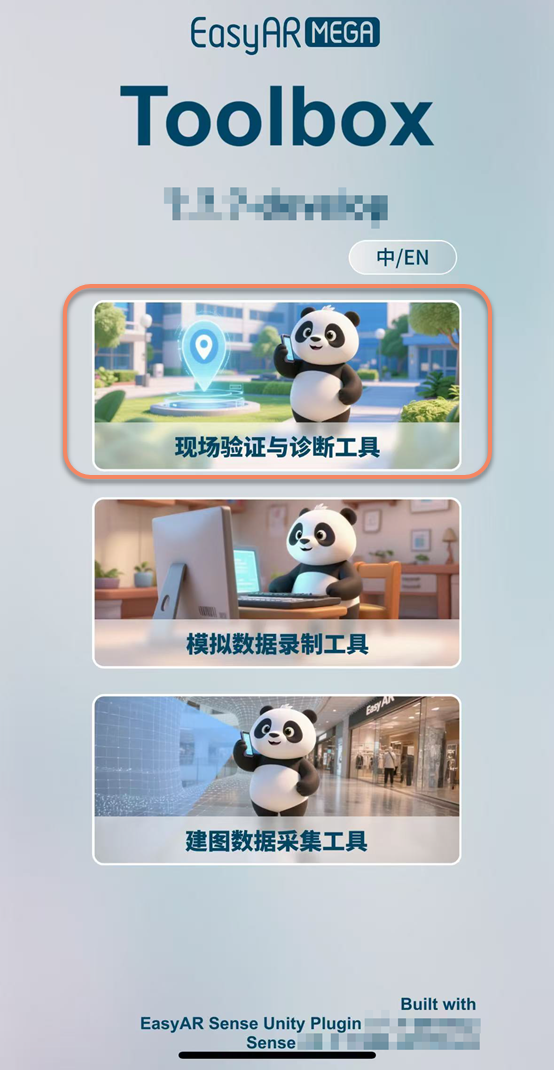
アカウントにログインする
ローカリゼーションサービスが配置されている EasyAR 公式サイトの Developer Center アカウントを入力します。
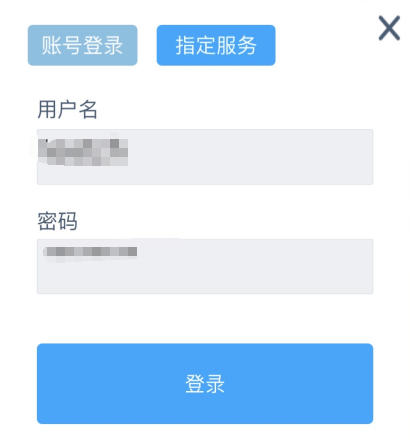
ローカリゼーション設定
対応するローカリゼーションサービスとアノテーションデータを選択します。

実行環境設定
アノテーションデータを選択すると、Whether on-site testing is in progress という確認が表示されます。Yes を選択してください。EIF データを収集するには、必ず現地でテストする必要があります。

問題を再現して EIF データを記録する
ローカリゼーションを開始し、下部の
赤い円形ボタンをタップして EIF データの記録を開始します。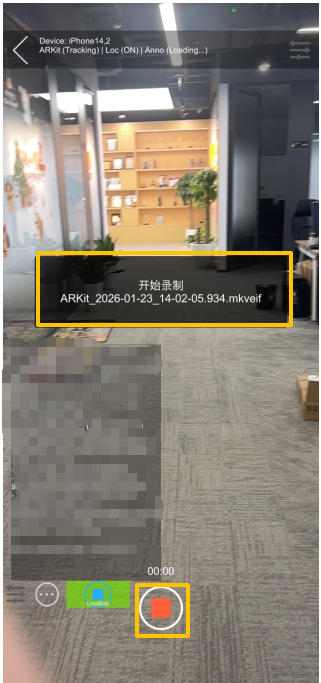
異常現象が再現された後、下部の
赤い四角形ボタンをタップして EIF データの記録を終了します。

注記
1 回の記録時間は 1 分程度に抑えることを推奨します。また、記録した動画には必ず異常現象が含まれている必要があります。含まれていない場合、そのデータは無効です。
詳細な操作手順については、Mega ToolBox User Manual の On-site Verification and Diagnostics Tool の関連セクションを参照してください。