新形式データで localization service を更新する
この記事では、localization library のデータ形式を切り替えた後、Block を cloud localization library に再追加する完全な操作手順を詳しく説明します。
操作手順
Cloud localization library 管理画面に入る
EasyAR Developer Center にログインし、左側メニューバーで
Mega Block->Block Cloud Localizationを選択し、対応する Mega cloud localization service group を選択してManageをクリックします。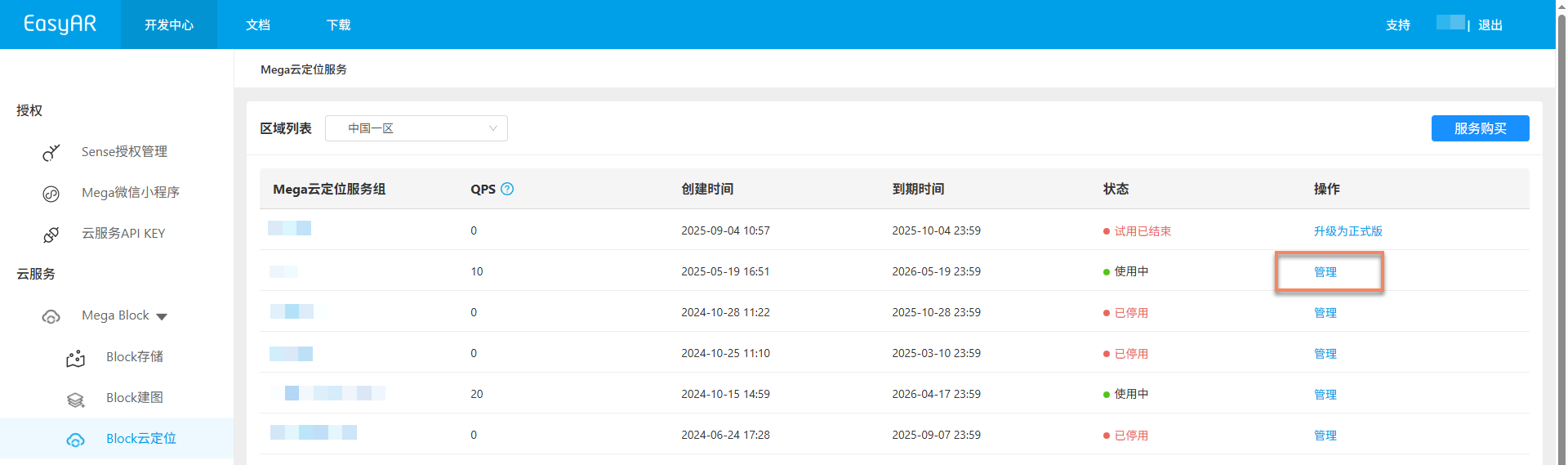
対応する cloud localization library を選択し、
Manageボタンをクリックして cloud localization library 管理画面に入ります。
Block を追加する
Addボタンをクリックします。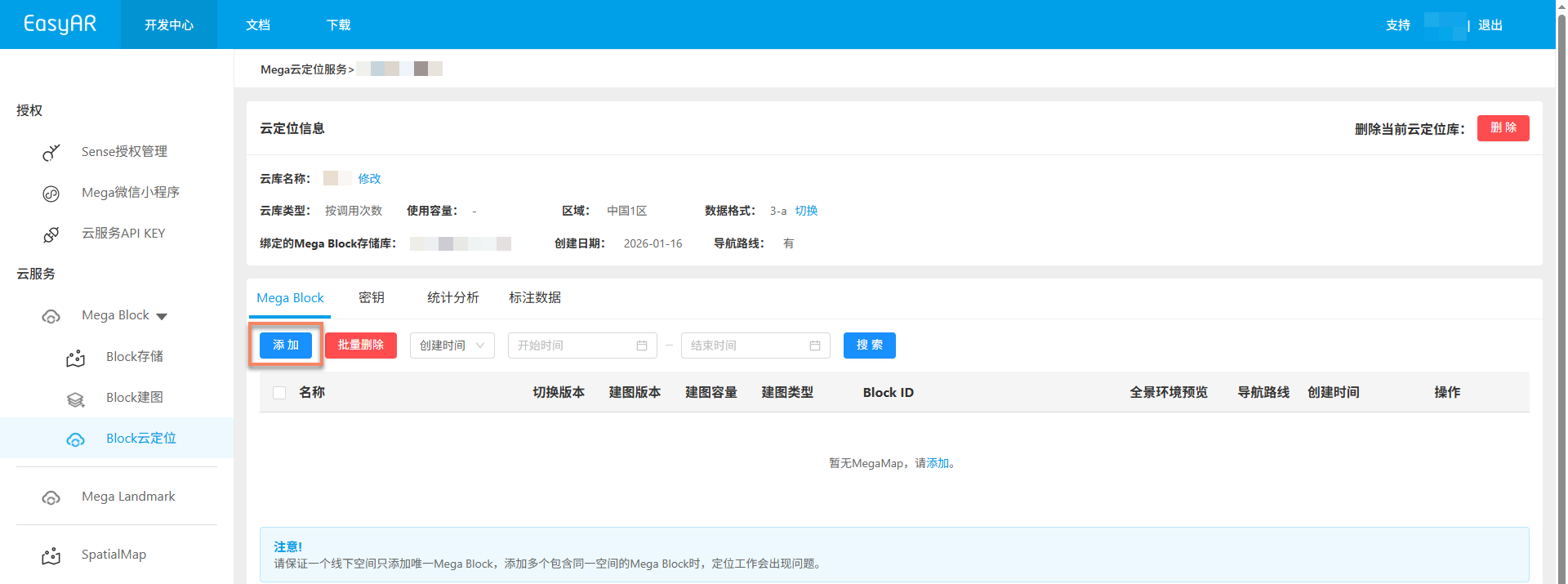
popup で追加する Block を選択し、最後に popup 下部の
Confirmボタンをクリックします。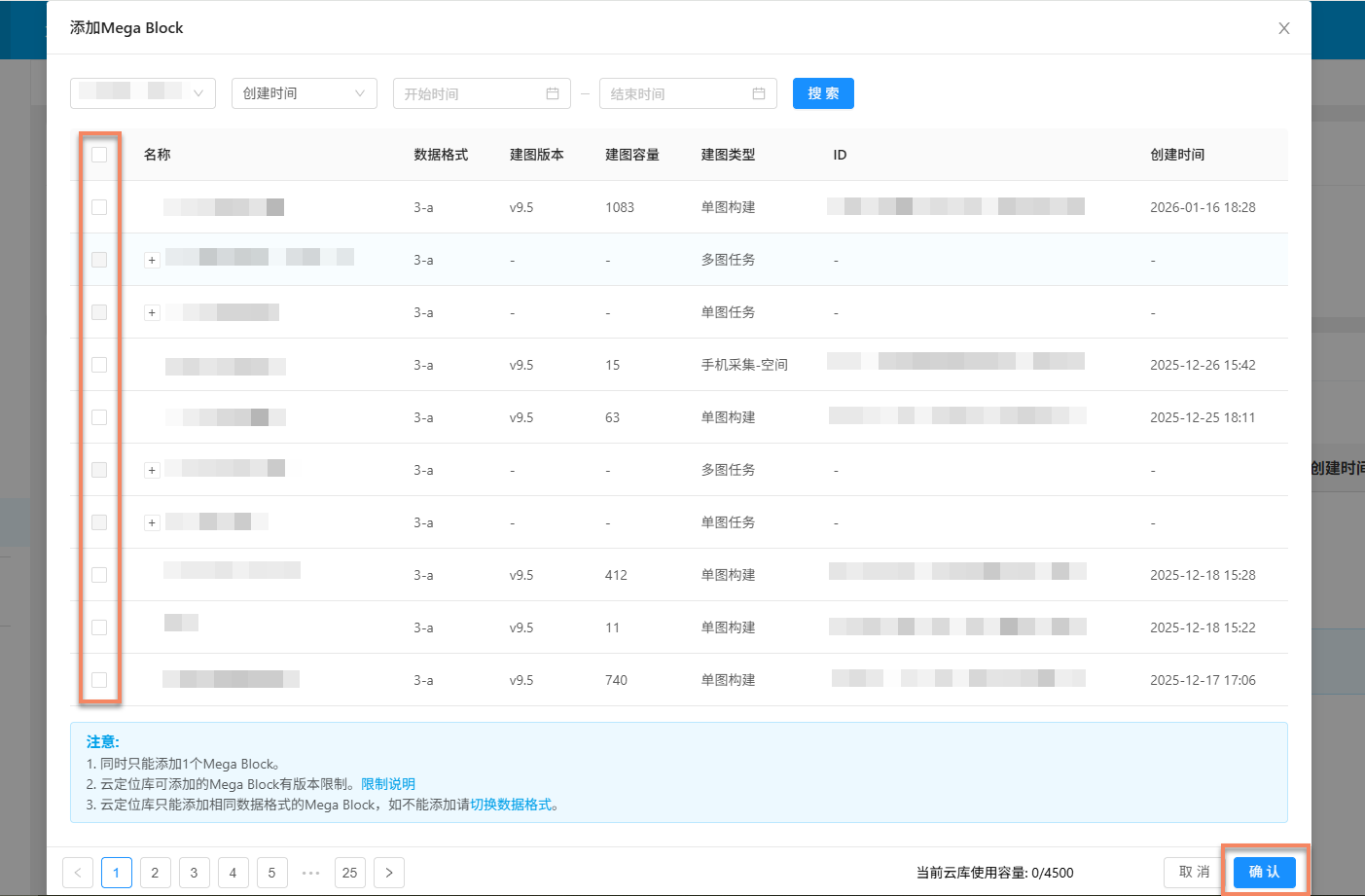
注記
- 同時に追加できる Block は 1 つだけです。
- Cloud localization library は同じデータ形式の Block のみを追加できます。
- 異なるバージョンの cloud localization libraries では、Block mapping バージョンに制限があります。詳細な制限説明は popup 下部の注意事項を確認してください。
追加進捗を確認する
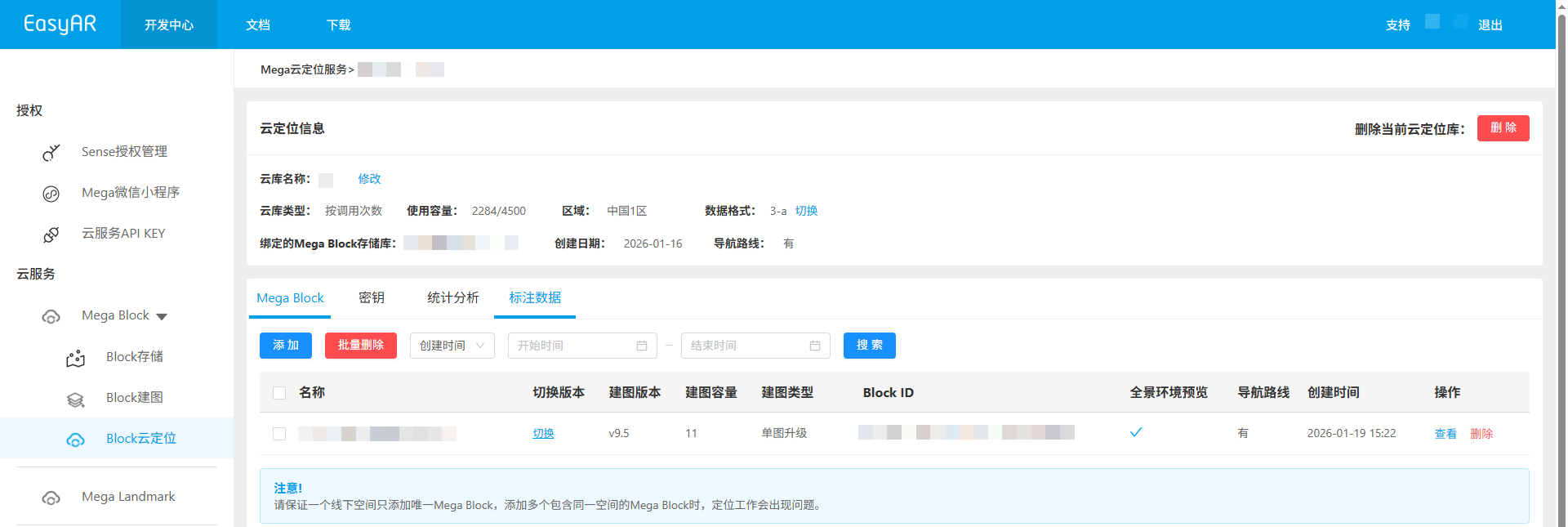
追加を確認すると、ページ上で追加進捗を確認できます。
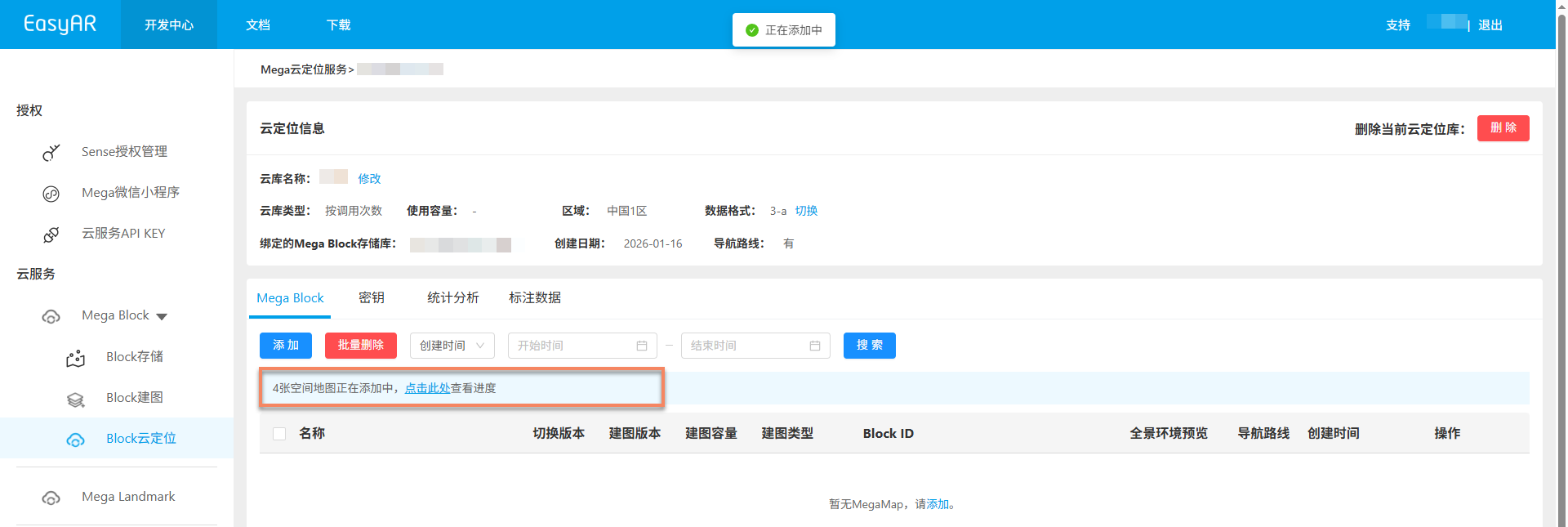
追加が成功すると、対応する Block が cloud localization library の Mega Block リストに表示されます。
追加失敗時の処理: 進捗 popup で
Clear Taskボタンをクリックし、Block を再追加します。