アップグレードしたマッピング結果でローカライズサービスを更新する
この記事では、ロスレスアップグレードしたマッピング結果 Block をクラウドローカライズマップライブラリに追加する方法を詳しく説明します。実際のアプリケーションで Mega 関連機能を使用できるよう、マッピングバージョンとクラウドローカライズマップライブラリバージョンに応じて、対応する操作方法を選択してください。
9.x バージョンから 9.x バージョンへのアップグレード
マッピングバージョンを 9.x から 9.x にアップグレードし、現在使用しているクラウドローカライズマップライブラリバージョンが V4.0 の場合は、ロスレス更新結果をローカライズに使用する を参照してください。
7.x/8.x バージョンから 9.x バージョンへのアップグレード
マッピングバージョンを 7.x/8.x から 9.x にアップグレードし、現在使用しているクラウドローカライズマップライブラリバージョンが V2.0 または V3.0 の場合、新しい V4.0 バージョンのクラウドローカライズマップライブラリを作成し、アップグレード結果 Block を読み込む必要があります。具体的な手順は次のとおりです。
V4.0 バージョンのクラウドローカライズマップライブラリを作成
EasyAR Developer Center にログインし、左側メニューで
Mega Block->Block Cloud Localizationを選択します。対応する Mega クラウドローカライズサービスグループでManageボタンをクリックし、クラウドローカライズマップライブラリ管理画面に入ります。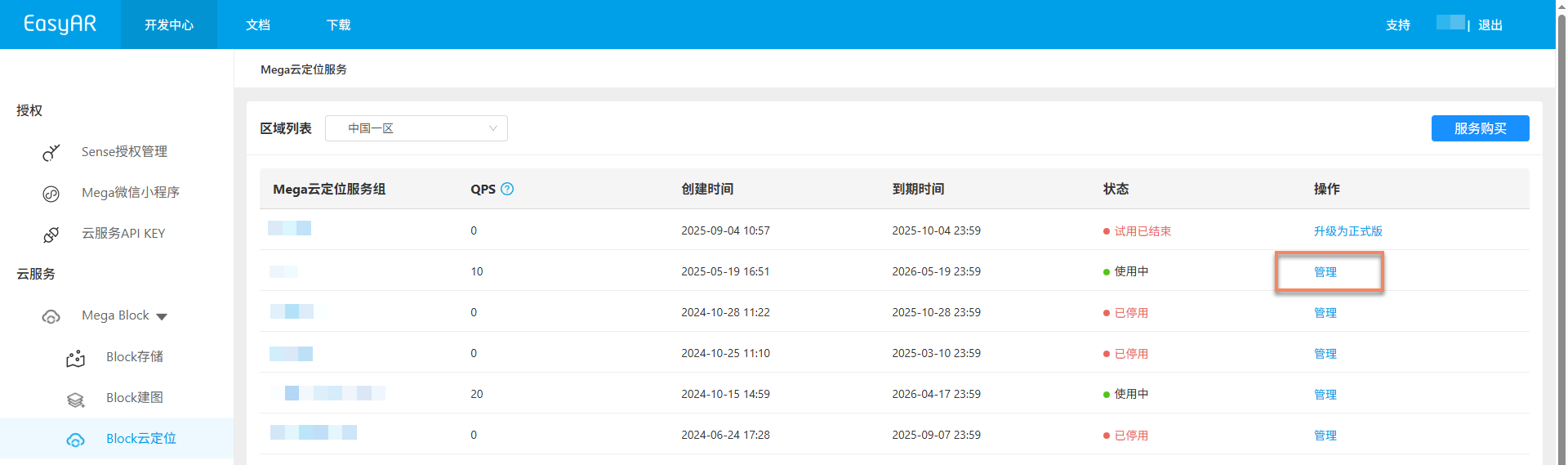
右上の
Createボタンをクリックし、ポップアップでクラウドローカライズマップライブラリ名を入力し、最新のクラウドローカライズマップライブラリバージョン V4.0 を選択して、最後にConfirmをクリックして作成します。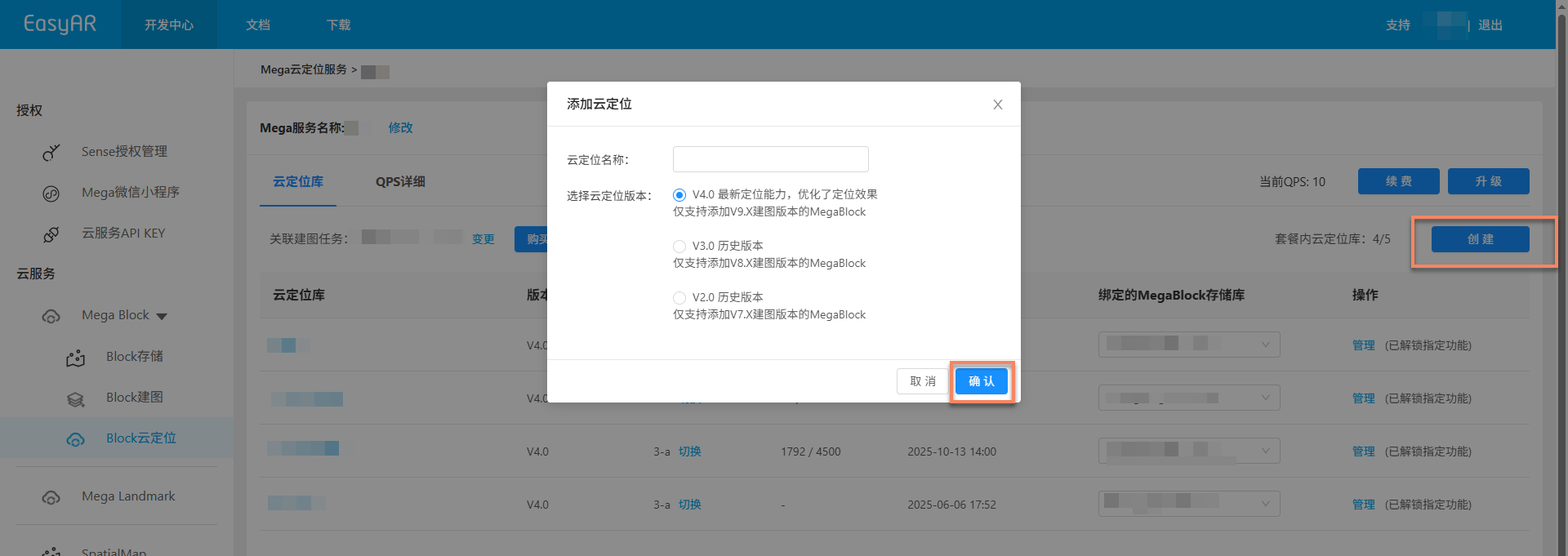
マッピングタスクを関連付ける
関連付けるマッピングタスクエリアで
+ボタンをクリックします。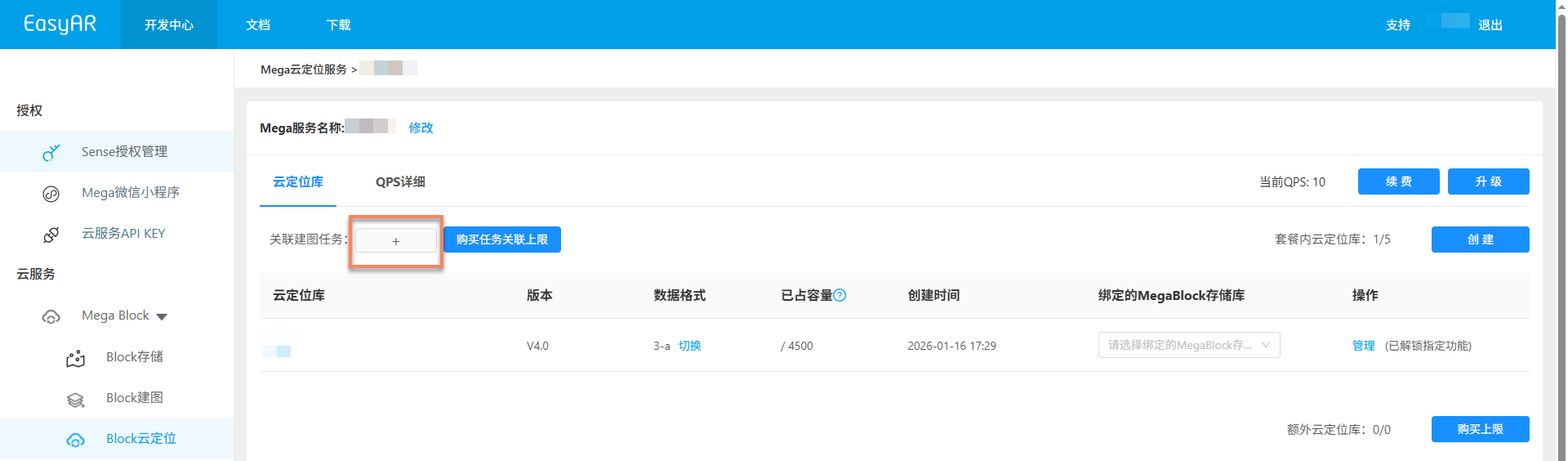
ポップアップで対応する MegaBlock リポジトリを選択し、
Confirmをクリックします。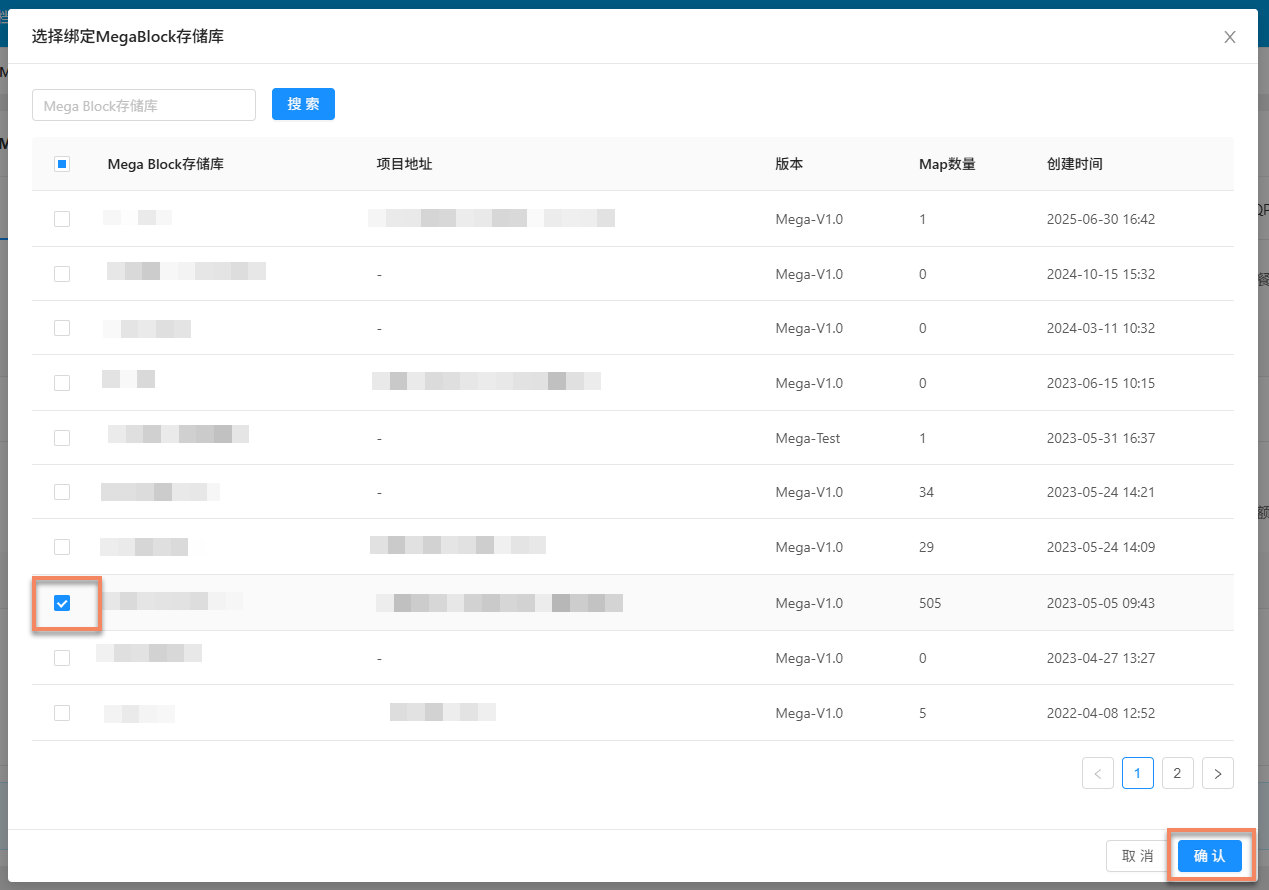
関連付けた MegaBlock リポジトリを誤って選択した場合は、
Changeボタンをクリックして再選択します。
MegaBlock リポジトリをバインド
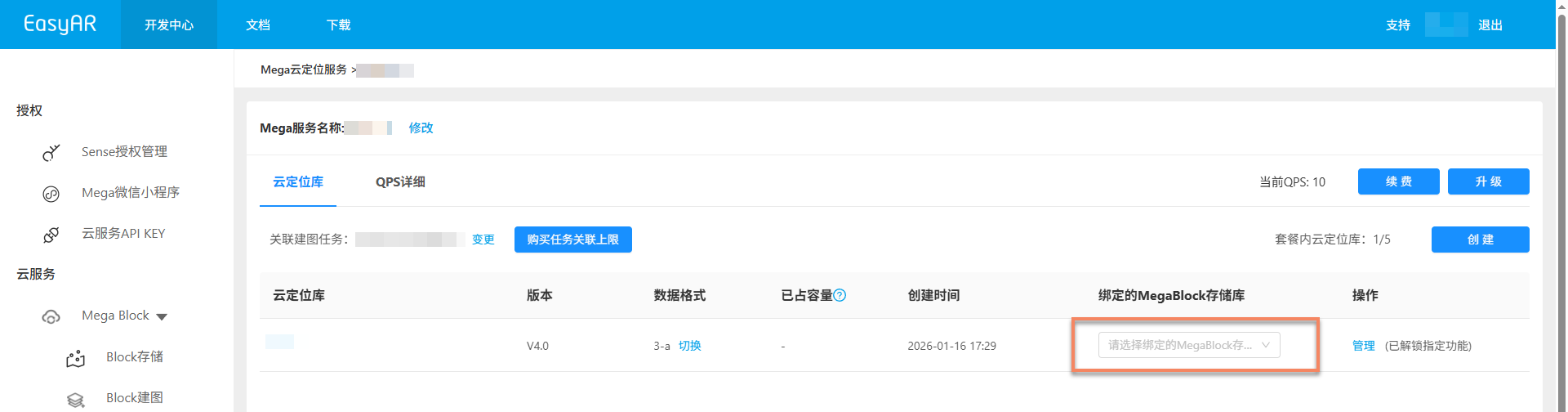
対応するクラウドローカライズマップライブラリで、Bound MegaBlock repository ドロップダウンをクリックし、必要なリポジトリを選択します。
アップグレード結果 Block を読み込む
クラウドローカライズマップライブラリを MegaBlock リポジトリにバインドした後、
Manageボタンをクリックし、クラウドローカライズマップライブラリ管理画面に入ります。
クラウドローカライズマップライブラリ管理画面で、
Addボタンをクリックします。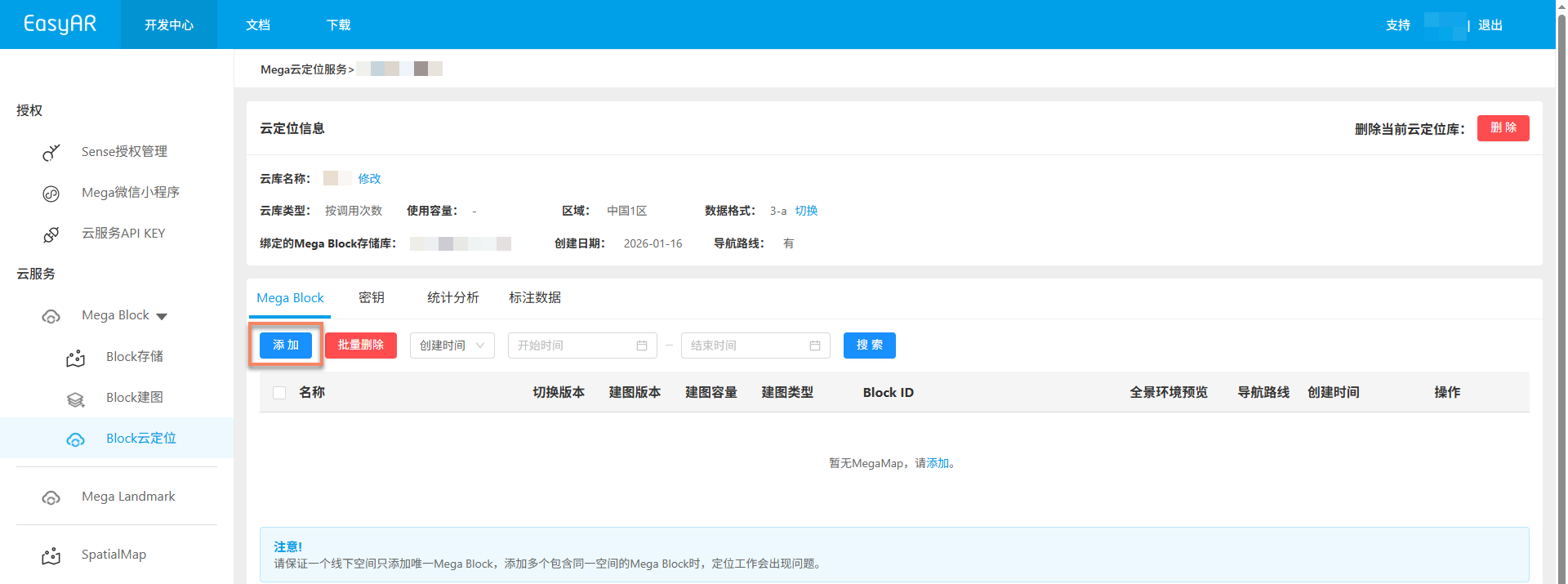
ポップアップで対応するアップグレードマッピング結果 Block を選択し、最後に
Confirmをクリックします。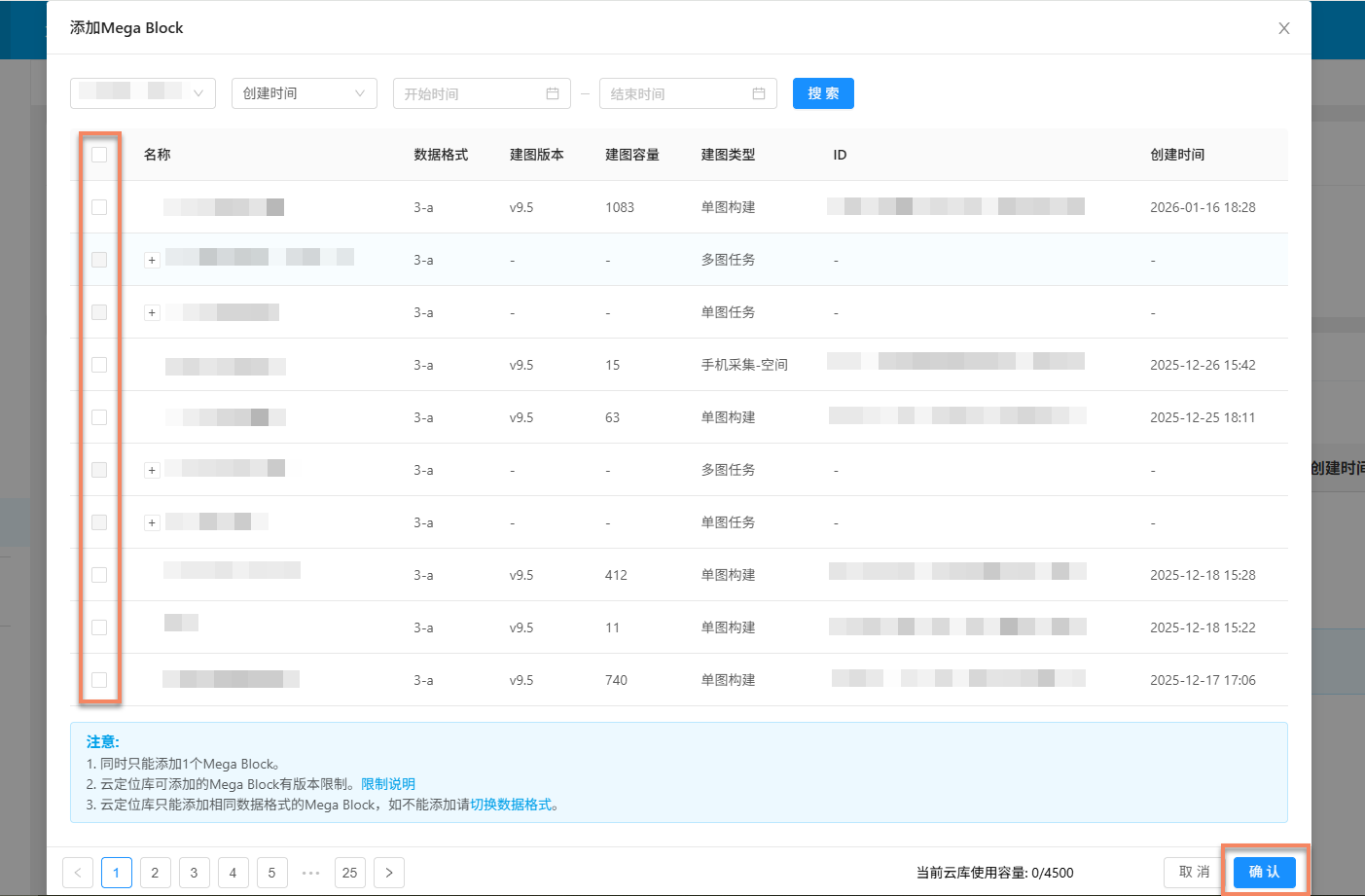
注記
- 同時に追加できる Block は 1 つだけです。
- 対応するアップグレード結果 Block が見つからない場合は、クラウドローカライズマップライブラリのデータ形式とロスレスアップグレードマッピングデータ形式が一致しているか確認してください。
一致しない場合は、クラウドローカライズマップライブラリデータ形式の切り替え を参照してください。
追加を確認すると、ページ上で追加進捗を確認できます。
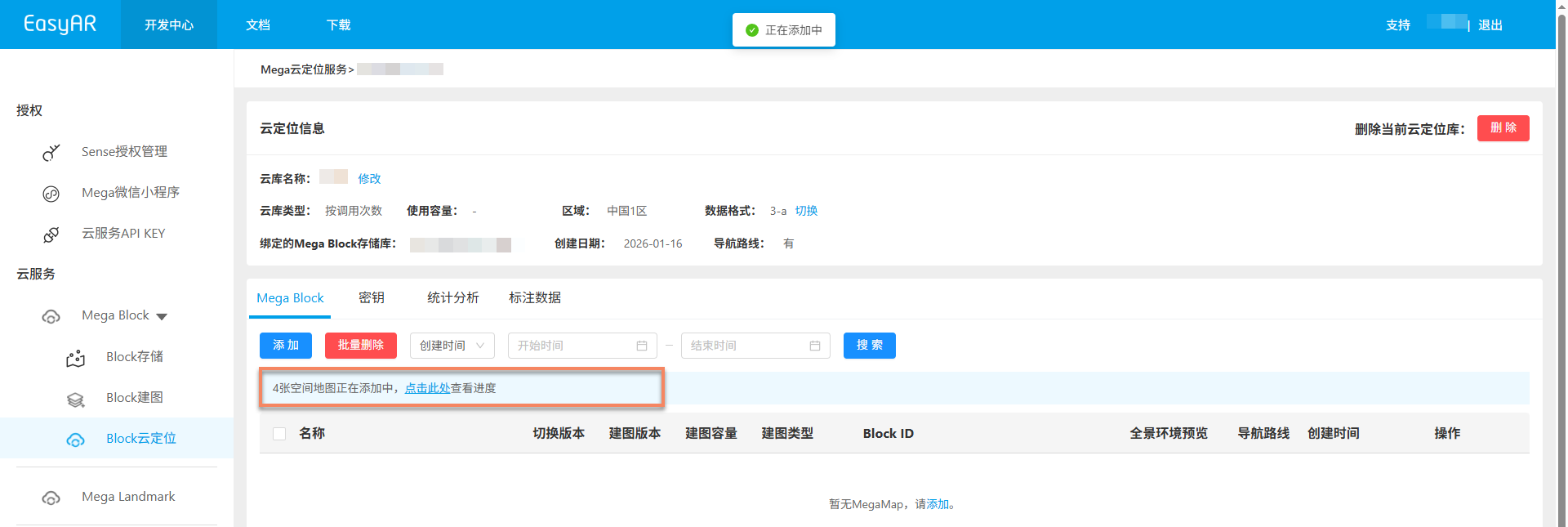
追加に成功すると、対応する Block がクラウドローカライズマップライブラリの Mega Block リストに表示されます。
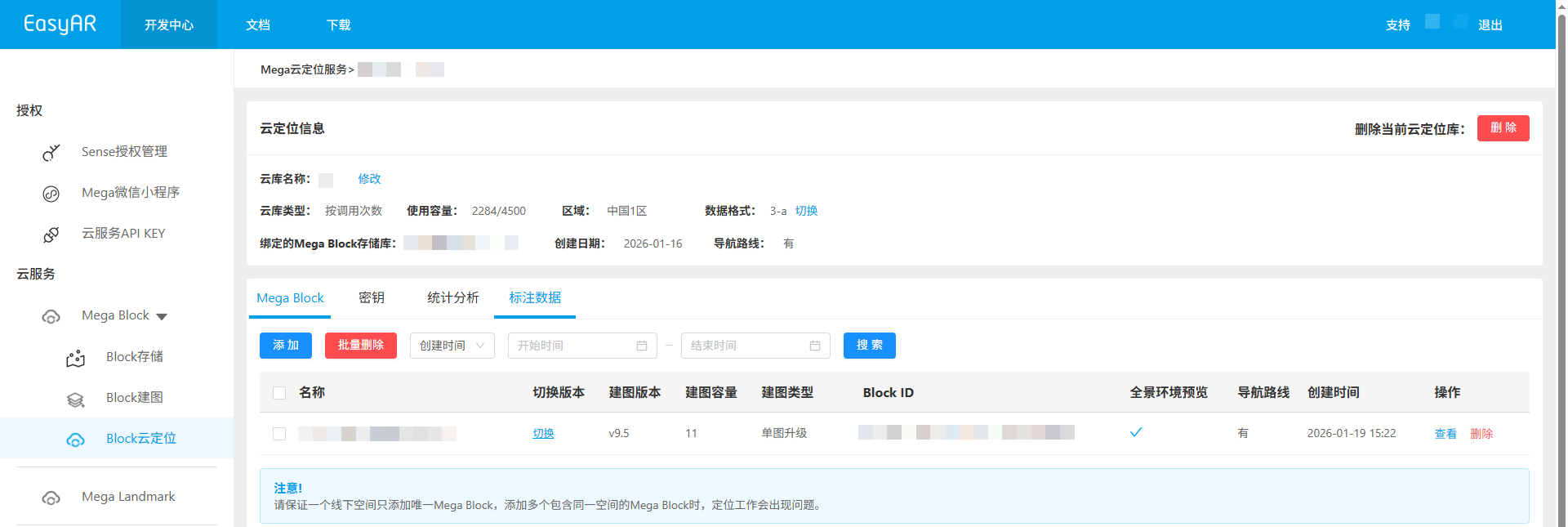
追加に失敗した場合は、進捗ポップアップで
Clear taskボタンをクリックし、再度追加します。