ミニプログラム実行効果
この記事では、Mega Studio で作成した注釈データを使用して、Toolbox WeChat mini program で効果を検証する方法を説明します。
注記
以下の内容およびツールは Unity アプリケーション開発プロセスには適用されません。
Unity アプリケーションを開発している場合は、開発ガイドの Unity アプリケーションをパッケージして効果検証を行うを参照してください。
効果を確認する手順
実際の runtime effect を確認する前に、WeChat デバイスを準備し、WeChat mini program にアクセスする権限があることを確認してください。また localization サービスが設定済みであることも確認してください。
Toolbox WeChat mini program の QR code をスキャンする
効果検証の前に、まず WeChat で mini program の QR code をスキャンして Mega Toolbox アプリケーションに入ります。

EasyAR アカウントにログインする
実際の runtime effect を確認する最初の手順は、mini program 内で EasyAR アカウントにログインすることです。
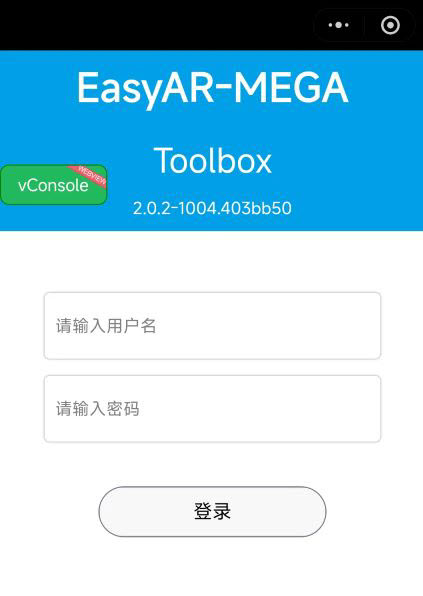
localization library と注釈データを選択する
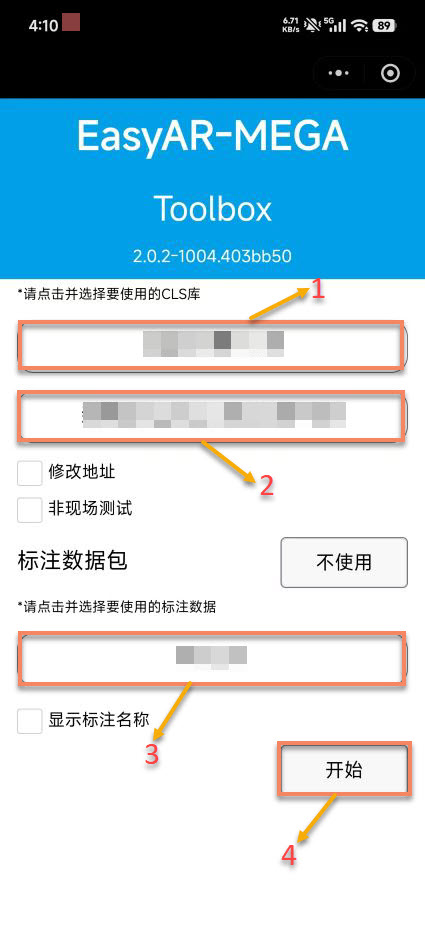
アカウントログイン後、対応する localization サービスと注釈データリソースを選択する必要があります。これは正確な localization を実現するための重要な手順です。注意: 実際の runtime effect をプレビューするには注釈データを選択する必要があります。現在のプロジェクトに注釈データがない場合は、先に注釈データを作成してください。
次の手順で対応するサービスとデータを選択します。
Cloud Localization Service Groupを選択し、クリック後にドロップダウンから選びます。- 対応する
Cloud Localization Libraryを選択し、クリック後にドロップダウンから選びます。 - 対応する
Annotation Dataを選択し、クリック後にドロップダウンから選びます。(注釈データがない場合は、注釈データの作成を参照してください) Startをクリックします。
関連権限を許可する
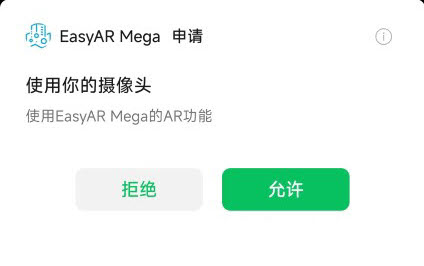
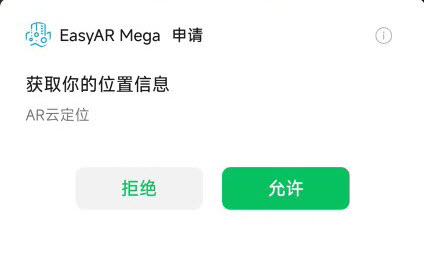
localization 機能を正常に使用するには、カメラと位置情報の権限を許可してから使用する必要があります。
現地効果を確認する
動画デモ:
注記
より良い視覚体験を得るには、Debug 情報を閉じることで、注釈コンテンツの localization 視覚効果をより直感的に確認できます。
状態判定の説明:
現在の localization 状態は、次の 3 つの重要な指標で判断できます。
- annotation cube 状態: 正常に localization している場合は白い MEGA テクスチャを表示し、localization に失敗した場合はグレーで表示します。
- Debug 情報戻り枠内のパラメータ:
status value: 現在の localization 状態を表示しますSequence parameter: N は未ロード、F は localization 失敗、S は localization 成功を表しますStatus button: 緑は localization 成功、白は localization 失敗を表します
mini program はサービスの返却情報に基づいて状態を表示し、localization サービスの稼働状況を把握するのに役立ちます。
localization 成功状態: 現地位置にいる場合、localization debug 情報に
status: Foundの文字プロンプトが表示され、Status buttonは緑、SequenceパラメータはSを表示し、キャリブレーション済み cube は白い MEGA テクスチャを正常に表示します。これは localization サービスがターゲットへの localization に成功したことを示します。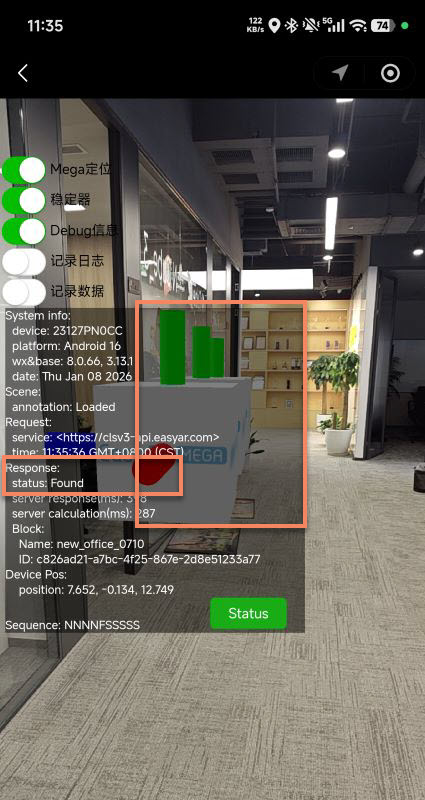
concurrency 警告: localization debug 情報に
status: QpsLimitExceededの文字プロンプトが表示され、Status buttonは白、SequenceパラメータはFを表示する場合、localization サービスは正常に動作していますが、現在の QPS が制限を超えています。この問題を解決するには、localization サービス容量超過と拡張を参照してください。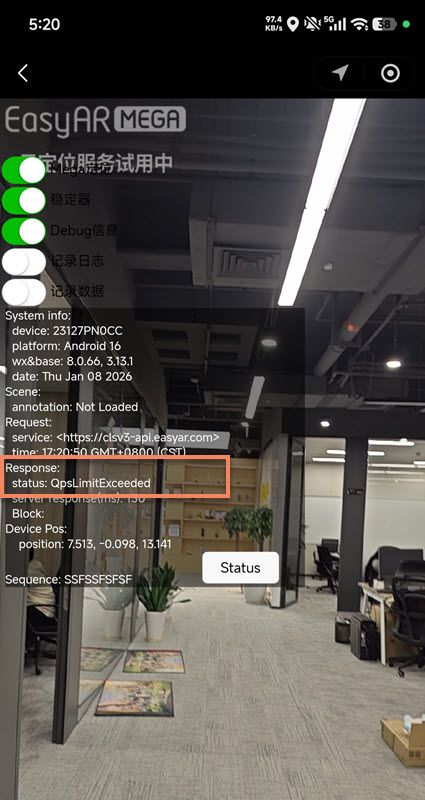
ターゲット未検出状態: 現地位置にいない、または localization library に一致するシーンがない場合、localization debug 情報に
status: Not Foundが表示され、Status buttonは白、SequenceパラメータはFを表示します。これは localization サービスが正常に動作しているものの、ターゲットに localization できなかったことを示します。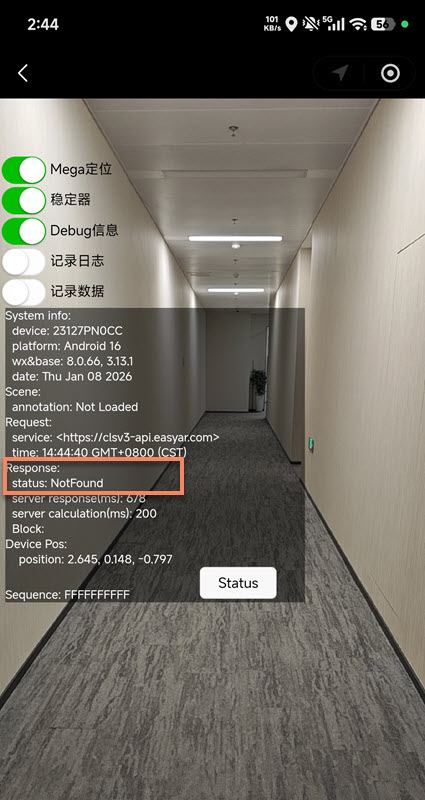
localization サービス異常: localization debug 情報に
UnKnownErrorの文字プロンプトが表示される場合、localization サービスの実行が異常であることを示します。Record Logs、Record Dataをオンにしてエラー情報を記録し、EasyAR カスタマーサービスに連絡してください。