annotation toolkit コンポーネント
注記
Unity アプリ開発ではこのコンポーネントを使用しないでください。
Annotation Tool を使用すると、Annotation Tool package がデフォルトで開きます。Block モジュールにデータが存在する場合、Scene ウィンドウに tool が表示されます。
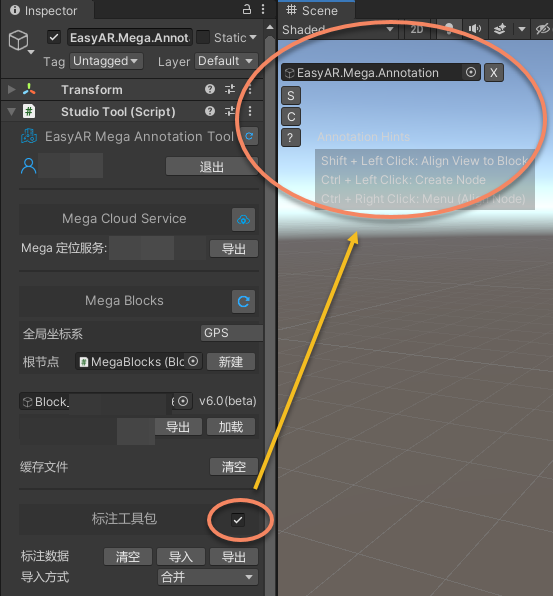
tool インターフェイスの説明:
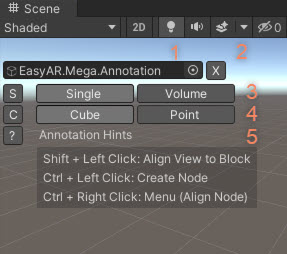
- tool ノードを表示します。
- annotation toolkit を閉じます。閉じた後は
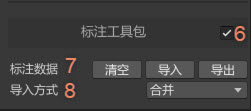
6で再度開く必要があります。 single-point annotation/batch annotationの選択。- annotation ノードタイプの選択。
- 操作ヒントとスイッチ。
- toolkit を開く/閉じる。
- annotation data のインポート/エクスポート/クリア。
- annotation data、ファイルまたは annotation data package をインポートする際に使用するインポート方式。
Scene View tool を使用して annotation を作成する
Ctrl (Windows) / Command (Mac) キーを押しながら、annotation が必要な場所でマウス左ボタンをクリックします。
マウスが指している領域が Block の一部である場合、annotation data は底面が Block モデル、またはその上の物体に密着する形で作成されます。
マウスが指している領域が Block の一部ではない場合、クリック時に annotation data をどの Block 上に作成するかを選択する画面が表示されます。root node に GPS 情報がある場合は、GPS データを使用して annotation することもできます。
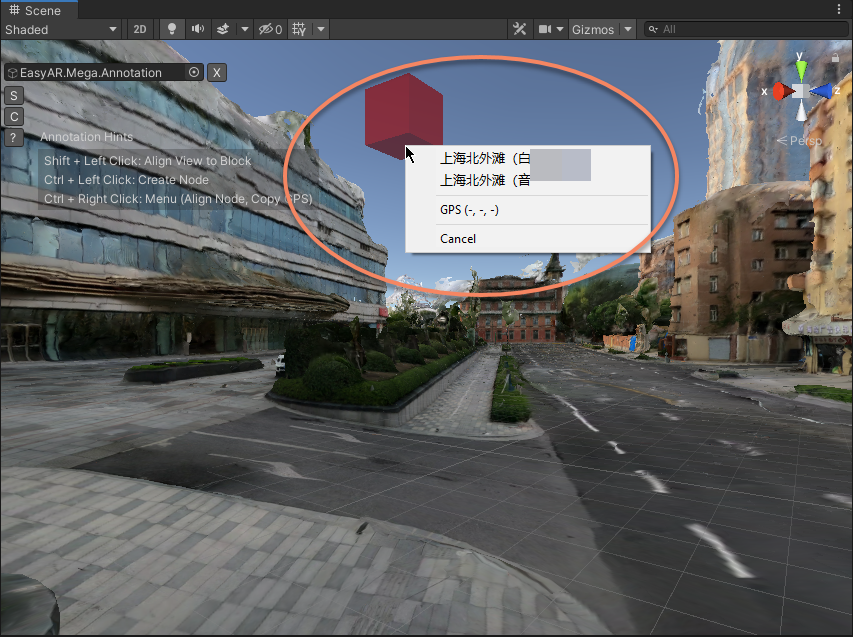
Cube annotation または Point annotation を作成できます。このタイプは annotation data、つまり ema ファイルに反映されます。
空間内で annotation data を一括作成することもできます。
一括作成時には異なる annotation タイプを選択でき、annotation 間隔も自由に調整できます。
よく使う shortcut 操作の説明
tool には多くの機能があります。使用時は画面上のヒントを参照できます。一般的な操作説明は次のとおりです。
single-point annotation モード:
Shift + 左クリック: 視点と回転中心を、マウスが指している Block 領域へ調整します。Ctrl/Command + 左クリック: annotation ノードを作成します。Ctrl/Command + 右クリック: メニューを表示します。選択中の annotation を再度位置合わせしたり、GPS 情報がある場合に GPS をコピーしたりできます。
batch annotation モード:
Shift + 左クリック: 視点と回転中心を、マウスが指している Block 領域へ調整します。Ctrl/Command + (shift) + 左クリック: batch annotation 領域の作成を開始/継続します。shift を押している場合は水平面に合わせます。Ctrl/Command + (shift) + 左ダブルクリック: batch annotation 領域の作成を終了します。早めに終了して線または面を作成できます。Esc または batch annotation 領域を削除: batch annotation 作成をキャンセルします。batch annotation 領域を選択 + 右クリック: メニューを表示します。batch annotation 領域の作成後、領域内に annotation を作成できます。
navigation point map モード:
Ctrl/Command + 右クリック: 選択を解除します。
注記
上記の Ctrl/Command は、Windows では Ctrl、Mac では Command を意味します。 shortcut が競合し、元の Unity shortcut を使用する必要がある場合は、annotation toolkit を閉じることができます。
Hierarchy View メニューを使用して annotation を作成する
この方法でノードを作成する場合、annotation data はデフォルトで Scene ウィンドウの中心位置に生成されます。
システムは scene の内容に基づいて hierarchy を自動判定します。ウィンドウ中心に Block などの物体がある場合、annotation はその上面に自動作成されます。遮る物体がない場合は、デフォルトの浮いた位置に作成されます。
annotation が必要な Block ノードを選択します。通常は名前が Block_ で始まります。右クリックして EasyAR Mega > Annotation > * を選択し、追加します。
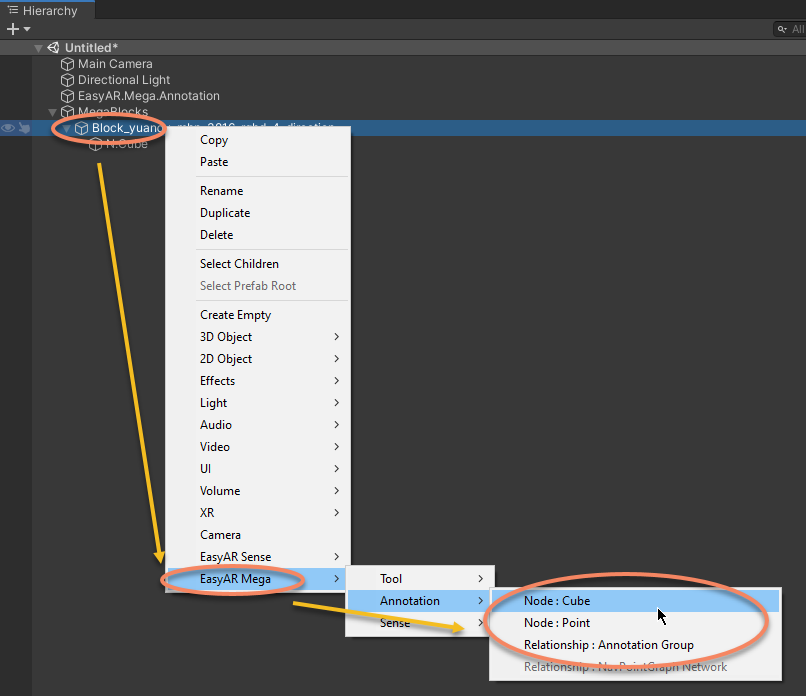
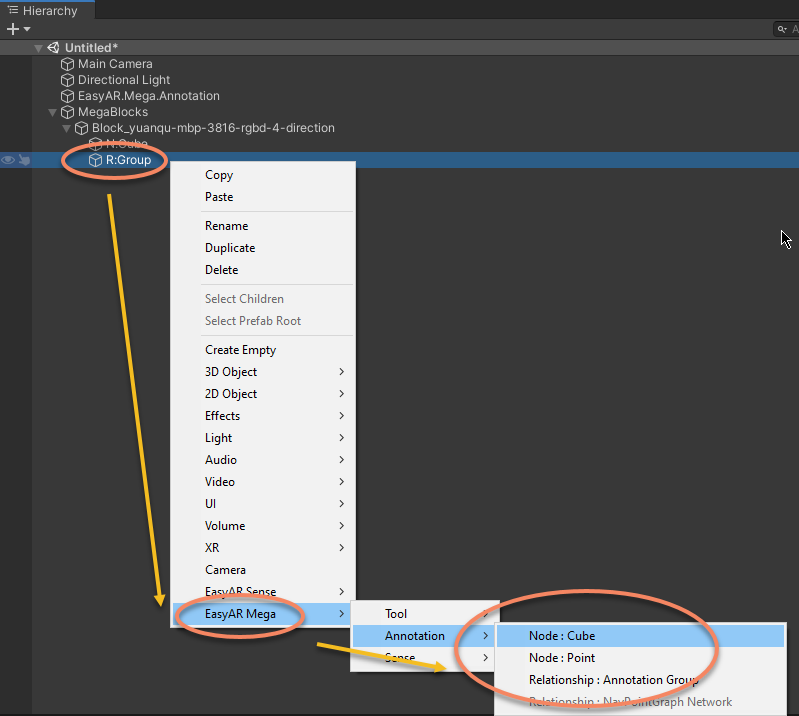
point、cube など複数タイプの annotation ノード、または annotation data group の追加に対応しています。ユーザーは先に特定の annotation data group を選択し、その内部で作成操作を実行することもできます。
annotation を変更する
annotation data ノードには必要に応じて名前を付けることができ、その名前は annotation 結果に反映されます。
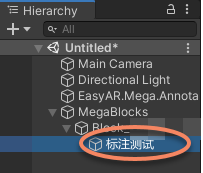
作成後、Annotation は自由に移動できます。annotation ノードは位置、回転、スケールを調整でき、これらの情報は annotation 結果に記録されます。
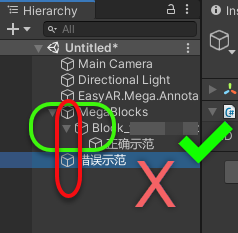
注意点として、scene tree 内の位置が正しくない場合、たとえば Block_ で始まるノードの下にない場合、annotation data はエクスポートされません。
annotation data を管理する
annotation 完了後、結果を .ema ファイルとしてエクスポートできます。
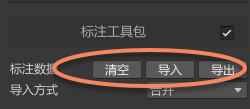
インポート前提: インポートを実行する前に、対応する Block リソースが scene に追加済みであることを必ず確認してください。対象 Block が存在しない場合、インポート操作は失敗します。
scene クリア: "Clear" ボタンを使用すると、現在の scene 内のすべての annotation data をワンクリックで削除できます。
インポート操作: .ema ファイルをインポートすることで、保存済みの annotation 結果を現在の scene に追加できます。
インポート戦略設定: インポート時、システムは 2 種類のデータ処理方式を提供します。
Merge: .ema 内のデータを scene 内の既存データと重ねて共存させます。
Overwrite: システムはまず scene 内の既存データを完全にクリアし、その後インポートを実行します。
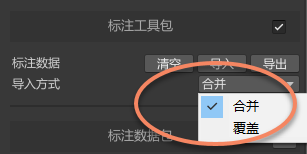
このオプションは、サーバーに保存されている
annotation data packageのインポート方式にも影響します。