Block データコンポーネント
本マニュアルでは、Unity エディター内の Block データコンポーネントが提供するコントロール機能と使用方法を詳しく説明します。
注記
バージョン 2.13 以降、Unity アプリケーションを開発する場合は block エディターツール を使用してください。
バージョン説明
自作マップのバージョン 9.4 以降、Block Mesh データ形式は eme から gltfx にアップグレードされました。
本文中で新形式のみをサポートする機能は、すべて [>=9.4] と表記されています。データバージョンが 9.4 未満の場合、関連する UI コントロールは有効になりません。
本文中で旧形式のみをサポートする機能は、すべて [<9.4] と表記されています。データバージョンが 9.4 以上の場合、関連する UI コントロールは有効になりません。
初期状態
コンポーネントの初期状態とは、ツールが作成された直後で、サービスが選択されておらず、データも読み込まれていないときの Block データコンポーネントの状態を指します。
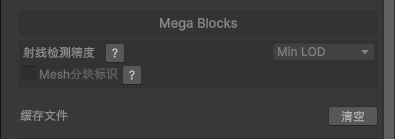
| 番号 | コントロール名 | コントロールタイプ | 機能説明 |
|---|---|---|---|
| クリア | キャッシュファイルをクリア | ボタン | ローカルにキャッシュされたすべての Block データをクリアします。 |
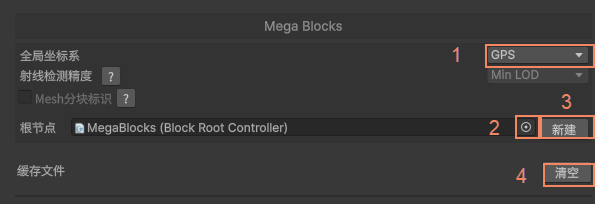
サービス選択状態
コンポーネントのサービス選択状態とは、ツールでサービス(Mega Block ローカライズサービス、Mega Block ストレージサービスなど)を選択した後の Block データコンポーネントの状態を指します。
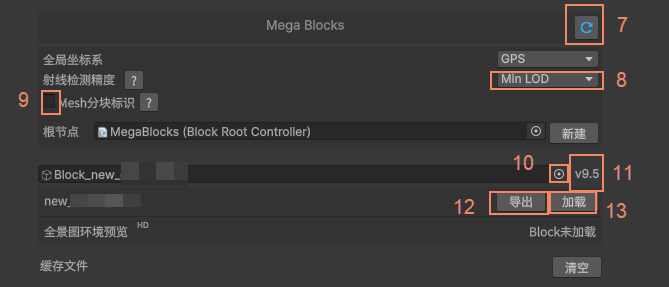
| 番号 | コントロール名 | コントロールタイプ | 機能説明 |
|---|---|---|---|
| 7 | Block リストを更新 | ボタン | 現在の Block ツール上の情報を更新し、クラウドサービスのデータと同期します。 |
| 8 | レイ検出精度を選択 | ドロップダウンメニュー | [>=9.4]レイ検出に使用する Block の Mesh のモデル精度を設定します。精度を下げるとエディターでの LOD 読み込み速度は向上しますが、編集時の精度は低下します: Min LOD (デフォルト):最も簡略なモデルを使用してレイ検出を行います。 None:コリジョンモデルを読み込まず、レイ検出を行いません。 Match LOD:LOD に応じてコリジョンモデルを読み込みます。 |
| 9 | Mesh 分割ブロック識別子 | トグル | [>=9.4]チェックすると、シーン内に Mesh 分割ブロック識別子が表示されます。 |
| 10 | Block ノードを選択 | ボタン | シーン内のコンポーネントを持つノードを Block ノードとして選択します。 |
| 11 | バージョン | テキスト | この Block のバージョンです。 |
| 12 | Block をエクスポート | ボタン | [>=9.4]エクスポートメニューを表示します。 [<9.4]エクスポートディレクトリを選択し、 obj 形式のモデルファイルをエクスポートします。 |
| 13 | Block を読み込み | ボタン | シーン内に Mesh を読み込みます。 |
エクスポートメニュー[>=9.4]
新しいバージョンのエクスポートメニューでは、エクスポートする階層、テクスチャをエクスポートするかどうか、エクスポートファイル形式などの設定を変更できます。
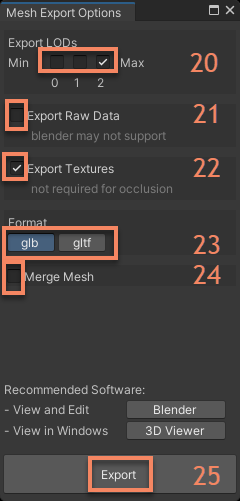
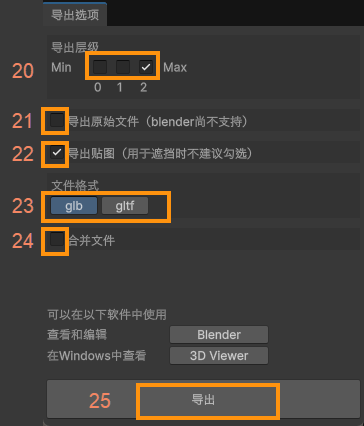
| 番号 | コントロール名 | コントロールタイプ | 機能説明 |
|---|---|---|---|
| 20 | 階層選択 | チェックボックス | エクスポートするモデルの LOD 精度を選択します。ファイルを結合をチェックしていない場合は複数選択でき、ファイルを結合をチェックしている場合は単一選択のみ可能です。 |
| 21 | 元ファイルをエクスポート | トグル | 元の gltfx 形式でエクスポートします。 |
| 22 | テクスチャをエクスポート | トグル | モデルテクスチャをエクスポートするかどうかを指定します。 |
| 23 | ファイル形式 | ラジオボタン | エクスポートする単一ファイルの形式を glb または gltf に切り替えます。 |
| 24 | ファイルを結合 | トグル | エクスポート時にこの階層のすべての分割ブロックを結合します。 |
| 25 | エクスポート | ボタン | エクスポートパスを選択し、エクスポートを開始します。 |
エクスポート進捗
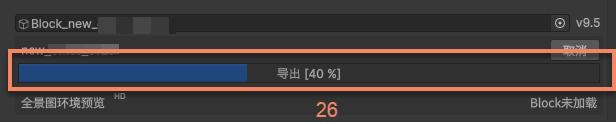
12 Block をエクスポート[<9.4] または 25 エクスポートをクリックすると表示されるエクスポート進捗バーで、現在のエクスポート状態を確認できます。
| 番号 | コントロール名 | コントロールタイプ | 機能説明 |
|---|---|---|---|
| 26 | エクスポート進捗 | 進捗バー | パスを選択した後のエクスポート中に表示されるエクスポート進捗バーで、100% に達すると完了します。 |
読み込み進捗[<9.4]
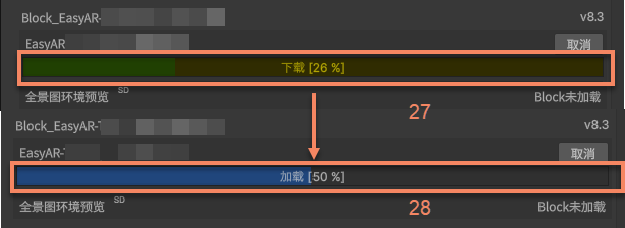
13 Blcok を読み込みボタンをクリックすると表示される進捗バーで、現在のダウンロードおよび/または読み込み状態を確認できます。
| 番号 | コントロール名 | コントロールタイプ | 機能説明 |
|---|---|---|---|
| 27 | ダウンロード進捗 | 進捗バー | Block データをダウンロードする進捗バーで、100% に達すると読み込みが開始されます。 |
| 28 | 読み込み進捗 | 進捗バー | Block データを読み込む進捗バーで、100% に達すると完了します。 |
読み込み済みモデル状態
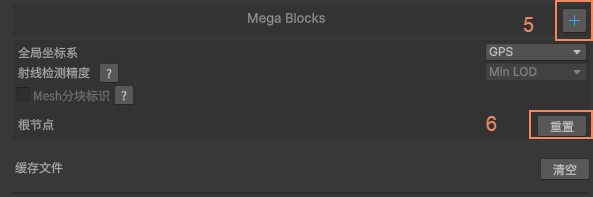
コンポーネントの読み込み済みモデル状態とは、13 Block を読み込みをクリックして少なくとも 1 つの Block の Mesh を読み込んだ後の Block データコンポーネントの状態を指します。
| 番号 | コントロール名 | コントロールタイプ | 機能説明 |
|---|---|---|---|
| 5 | ローカル Block を読み込み | ボタン | 拡張子が .eme または .gltfx のローカル Block を読み込みます。 |
| 6 | リセット | ボタン | 現在の Block コンポーネントを初期状態に戻します。 |
全景マーカー未読み込み状態
コンポーネントが少なくとも 1 つの Block の Mesh を読み込んでいるが、全景マーカーを読み込んでいない状態を指します。
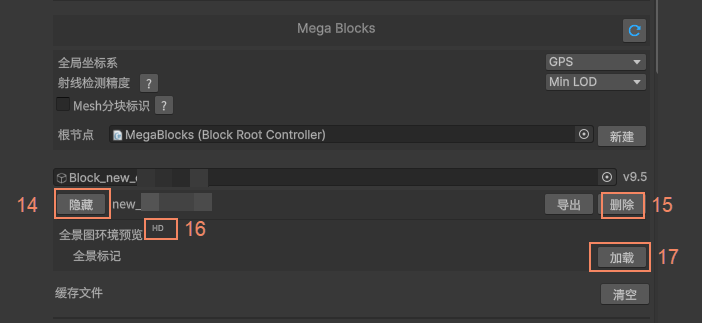
| 番号 | コントロール名 | コントロールタイプ | 機能説明 |
|---|---|---|---|
| 14 | 非表示/表示 | ボタン | シーン内の Block Mesh を非表示/表示します。 |
| 15 | Block を削除 | ボタン | 現在読み込まれている Block を削除します。 |
| 16 | 全景マーカーを読み込み | ボタン | 現在のシーンに、全景マーカーを表す黄色の球形識別子を読み込みます。 |
全景マーカー読み込み済み状態
コンポーネントが少なくとも 1 つの Block の Mesh を読み込み、17 全景マーカーを読み込みをクリックして全景マーカーを読み込んだ状態を指します。
この状態では、この Block に関連付けられた全景識別子の表示、非表示、削除、および全景ウィンドウの読み込みを行えます。
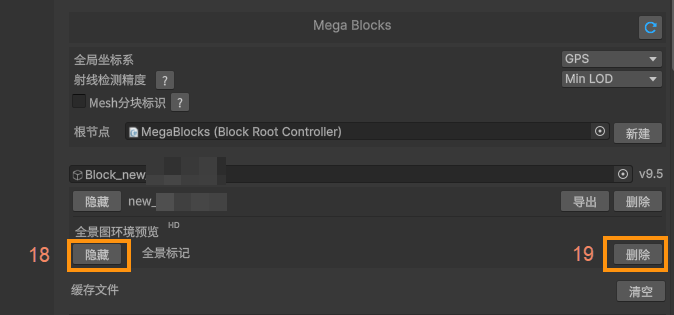
| 番号 | コントロール名 | コントロールタイプ | 機能説明 |
|---|---|---|---|
| 18 | 非表示/表示 | ボタン | シーン内の全景マーカーの球を非表示/表示します。 |
| 19 | 全景マーカーを削除 | ボタン | 現在読み込まれている全景マーカーを削除します。 |
シーン内のコントロール
Unity エディターの SceneView には、Block データコンポーネントによって作成されるいくつかのコントロールがあります。
LOD 分割ブロック識別子[>=9.4]
バージョン 9.4 以上のツールで 9 Mesh 分割ブロック識別子をオンにすると表示される識別子で、LOD の分割ブロック、階層、状態を示します。
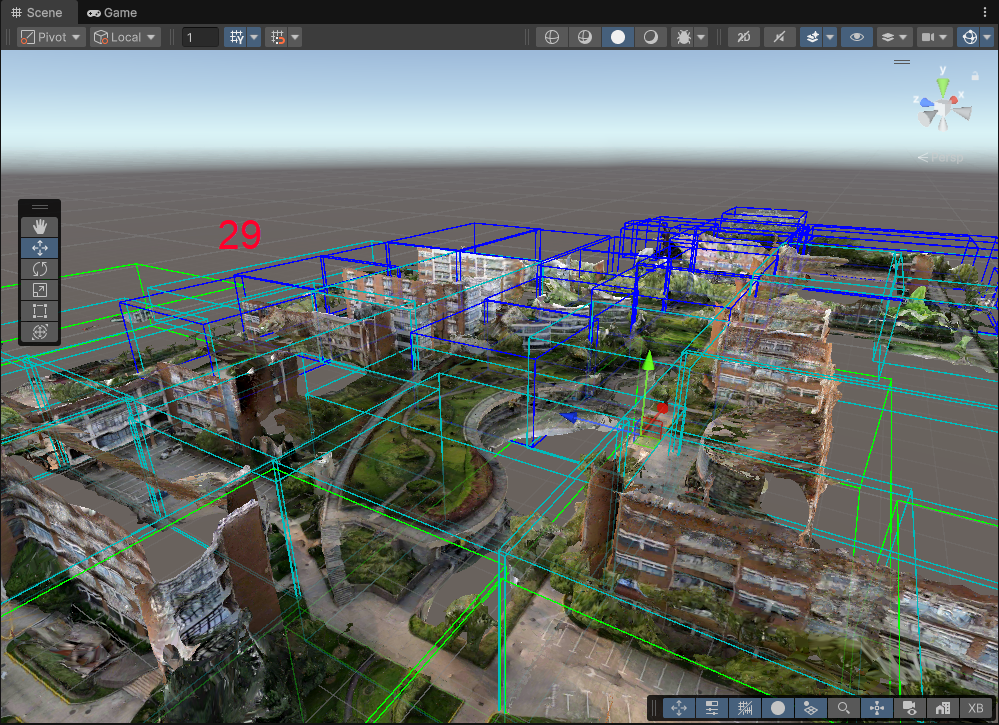
| 番号 | コントロール名 | コントロールタイプ | 機能説明 |
|---|---|---|---|
| 29 | 分割ブロック LOD 識別子 | Gizmo | 分割ブロックを示します。LOD 読み込み後、階層と状態に応じて異なる色で表示されます: 青:Min 階層、最低精度。 水色:Medium 階層、中程度の精度。 緑:Max 階層、最高精度。 赤:読み込み中に異常が発生しました(再試行中)。 黄色:読み込み中。 |
LOD 読み込み識別子[>=9.4]
LOD 読み込み識別子は、画面上で回転する UI コントロールで、LOD 切り替え時にのみ表示されます。
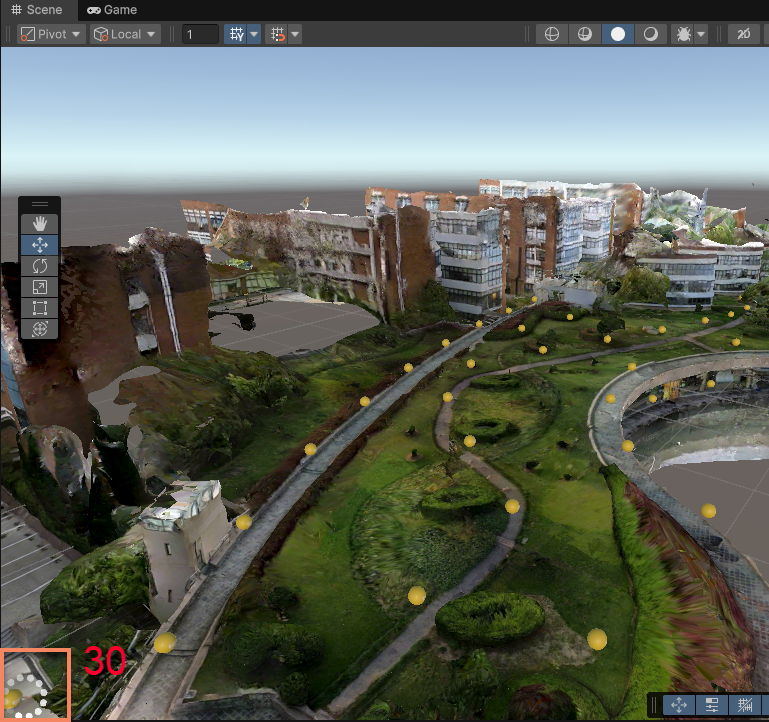
| 番号 | コントロール名 | コントロールタイプ | 機能説明 |
|---|---|---|---|
| 30 | LOD 読み込み識別子 | UI | 表示されているときは、LOD 読み込みが進行中であることを示します。 |
全景マーカー
全景マーカーは、Block Mesh を読み込んだ後に 17 全景マーカーを読み込みをクリックするとシーン内に表示されるマーカーで、全景プレビューが可能な位置を示します。
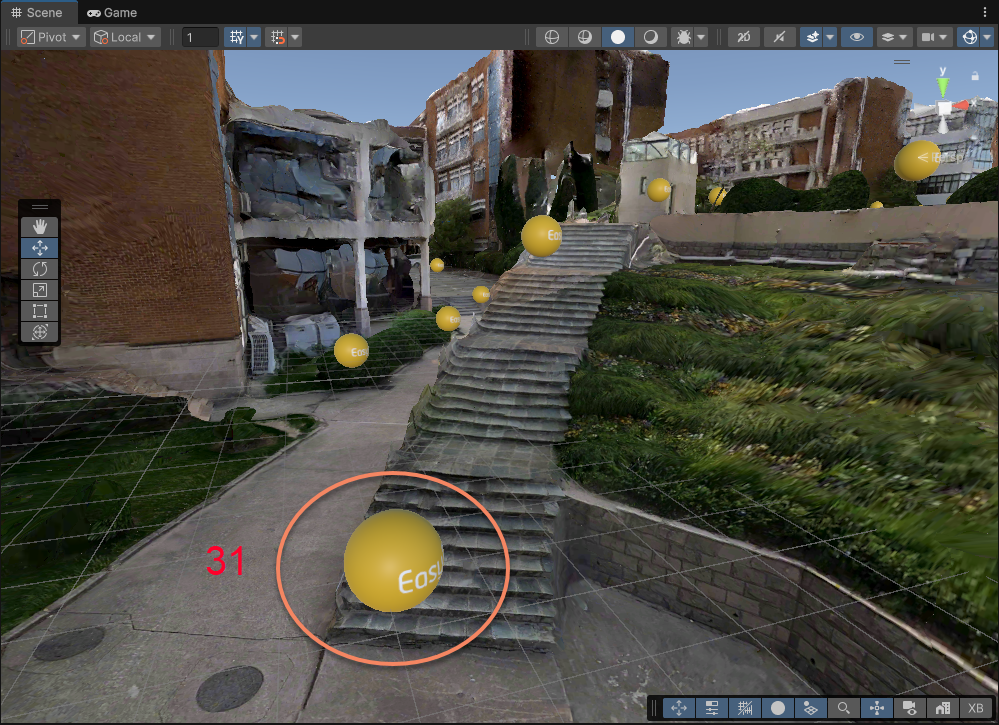
| 番号 | コントロール名 | コントロールタイプ | 機能説明 |
|---|---|---|---|
| 31 | 全景マーカー | インタラクティブオブジェクト | この位置で全景プレビューを行えることを示す黄色の球形識別子です。 |
全景ウィンドウ
全景ウィンドウは、Block Mesh と全景識別子を読み込んだ後に 31 全景マーカーをクリックすると表示されるウィンドウで、その中で全景プレビューとコンテンツ編集を行えます。
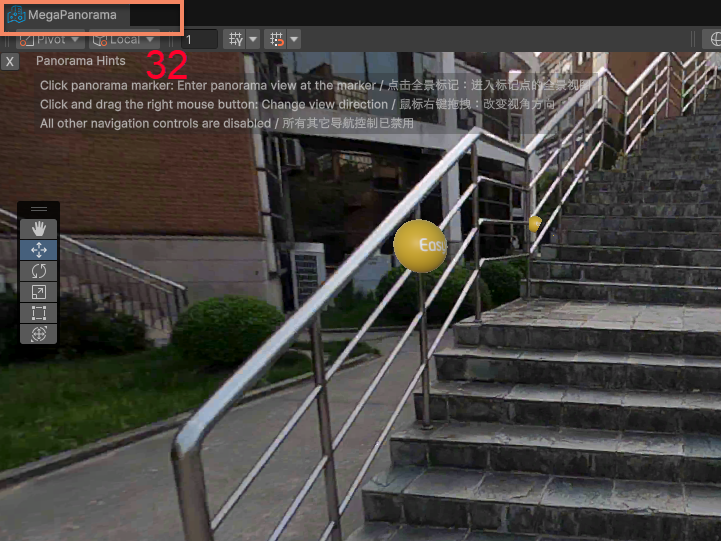
| 番号 | コントロール名 | コントロールタイプ | 機能説明 |
|---|---|---|---|
| 32 | 全景ウィンドウ | SceneView | 全景プレビューを行えるウィンドウです。 |