パノラマ環境ウィンドウ
login component を使用して Mega Blocks にアクセスした後、パノラマ preview 機能を使用して Mega Block に対応するパノラマを表示できます。この機能を content annotation の補助にも使用できます。
注記
この機能を使用するには、GoPro Max/Max2 でデータを収集し、mapping バージョンが v8.1 より後であることを確認する必要があります。
注記
バージョン 2.13 以降、Unity アプリケーション開発では block editor tool を使用してください。
パノラマ markers を有効にする
Block Viewer for Unity Developer、Block Viewer、Annotation Toolのいずれかのコンポーネントを使用してログインできます。ログイン後、まず Block を読み込む必要があります。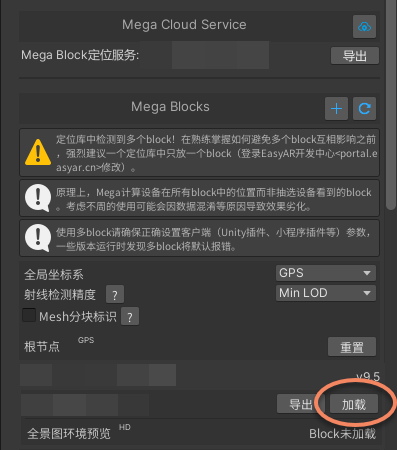
Block を読み込むと、下部の "Panorama environment preview" の状態が
Block not loadedからLoadボタンに変わります。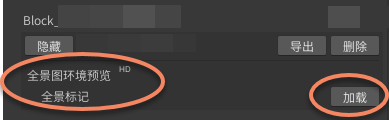
"Panorama environment preview" の
Loadボタンをクリックすると、Unity Scene 内の Mesh に Mega のパノラマ球が表示されます。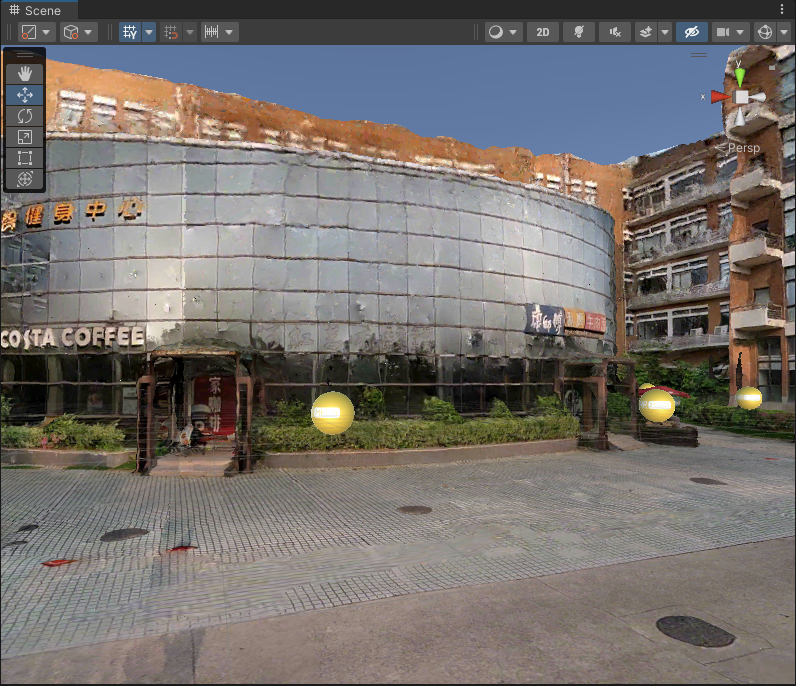
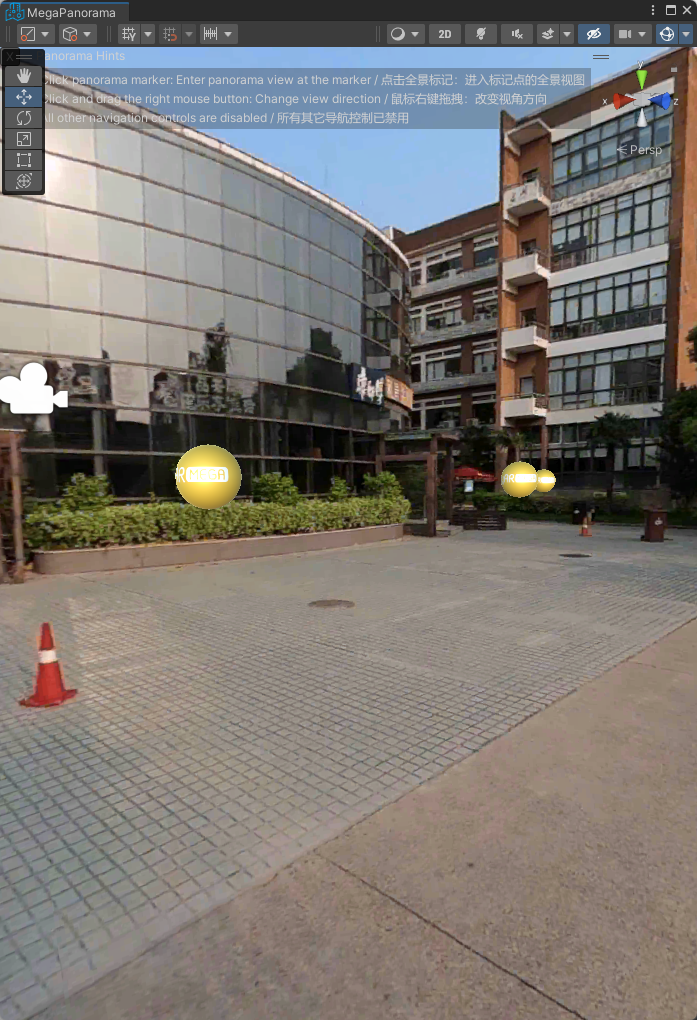
任意のパノラマ球をクリックすると、"MegaPanorama" 表示ウィンドウが開きます。このウィンドウには、そのパノラマ球に対応するパノラマが表示されます。
パノラマ markers を非表示、削除する
"Panorama environment preview" を読み込むと、
LoadボタンがDeleteボタンに変わります。Deleteボタンをクリックすると、Mesh 内のパノラマ球と "MegaPanorama" ウィンドウが消えます。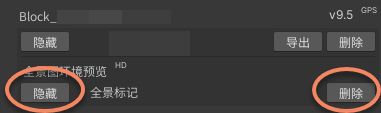
Hideボタンをクリックすると、Mesh と "MegaPanorama" ウィンドウ内のパノラマ球が非表示になります。Showボタンをクリックすると、すべてのパノラマ球を再表示できます。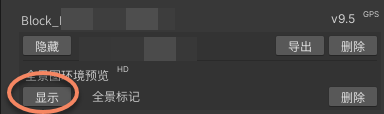
パノラマを切り替え、閲覧する
- パノラマ切り替え: Unity Scene 内の Mesh の任意のパノラマ球をクリックして切り替えることも、"MegaPanorama" ウィンドウで別のパノラマ球をクリックすることもできます。ウィンドウはクリックしたパノラマに切り替わります。
- パノラマ閲覧: "MegaPanorama" 表示ウィンドウで、マウスの右ボタンを使用してパノラマのさまざまな視点を表示します。