検証コンポーネント
検証コンポーネントは、PC 上で Mega 効果をシミュレーション実行し検証するために使用します。
注記
Unity アプリケーションを開発する場合は、session validation tool を使用してください。
未実行状態のインターフェイス概要
未実行時、ツールパネルには次のように表示されます
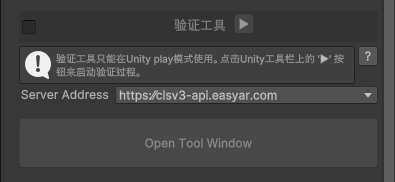
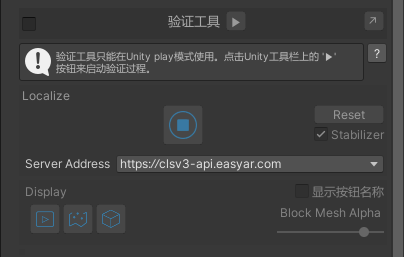
実行状態のインターフェイス概要
実行後、ツールパネルには次のように表示されます
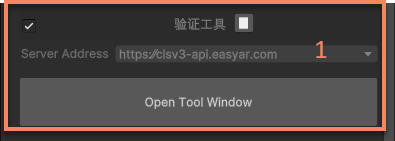
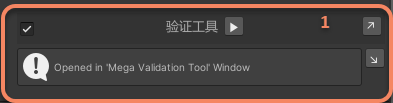
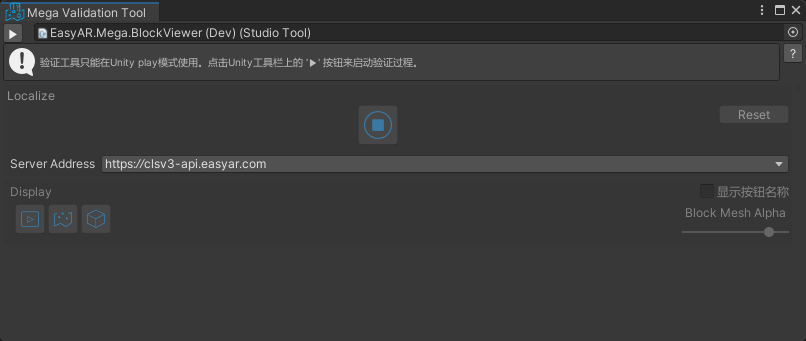
ツールウィンドウを開くと、ツールウィンドウには次のように表示されます
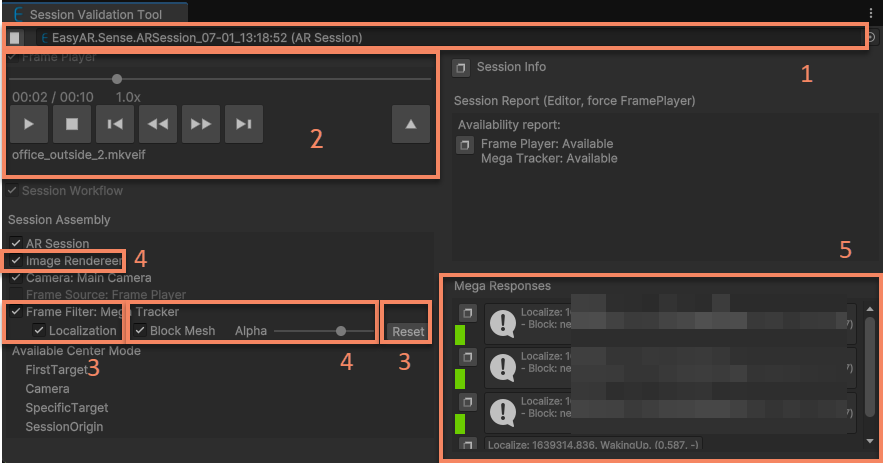
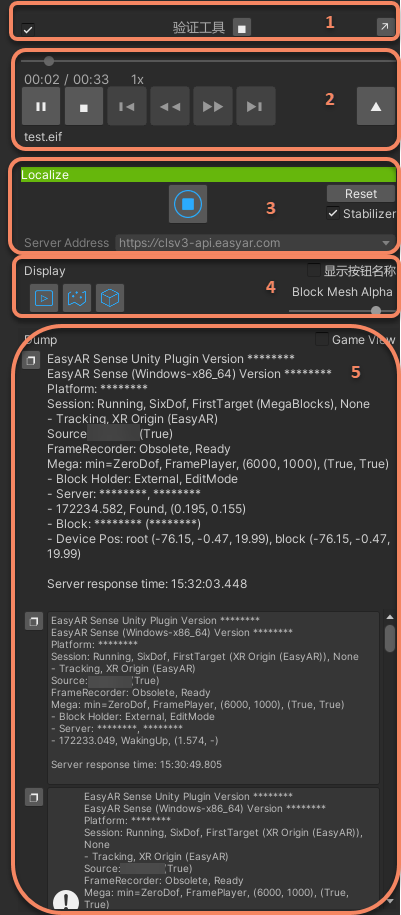
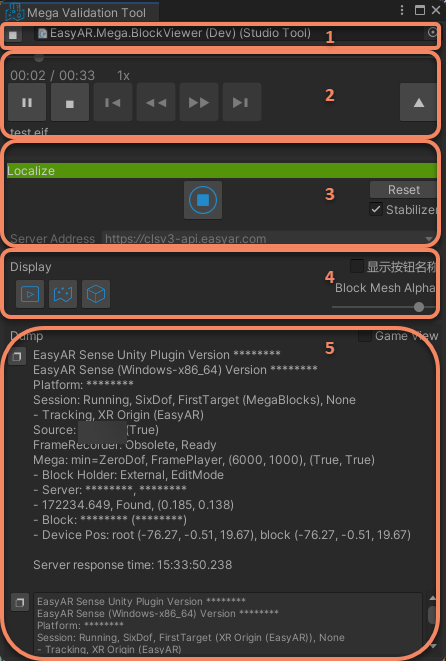
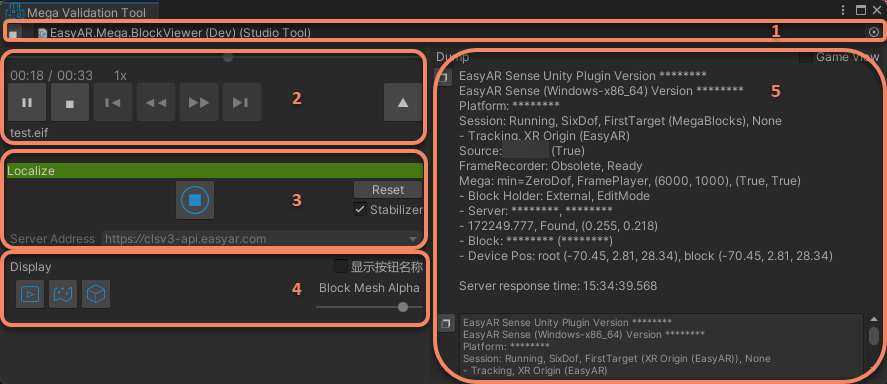
ツール領域の説明
- 実行制御領域
- EIF 再生領域
- ローカライズ制御領域
- 表示制御領域
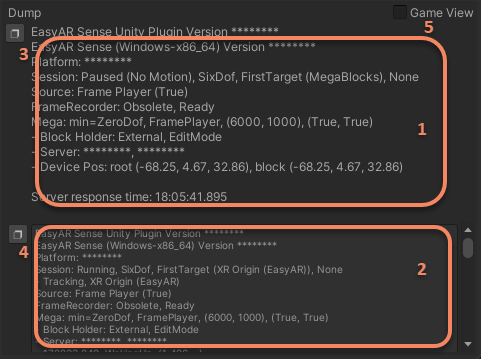
- 状態情報領域
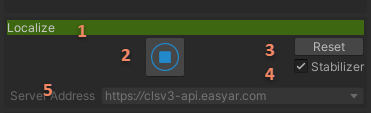
実行制御領域
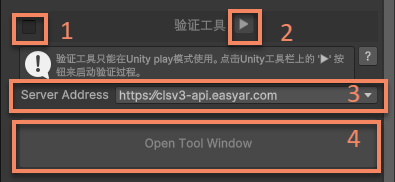
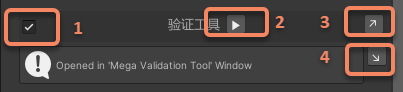
- validation tool の使用/無効化
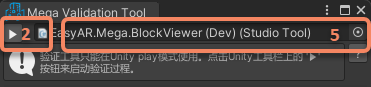
- validation tool の起動/停止
- localization url の選択
- validation tool ランタイム制御ウィンドウを開く
- session tool を開く
EIF 再生領域
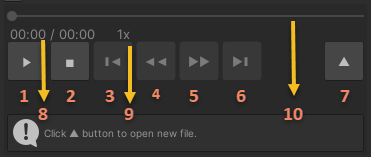
- 再生/一時停止
- 停止
- 5s 進む(新形式データで使用可能、記録異常停止を除く)
- 再生速度を下げる(新形式データで使用可能)
- 再生速度を上げる(新形式データで使用可能)
- 5s 戻る(新形式データで使用可能、記録異常停止を除く)
- EIF ファイルを開く
- 現在時刻/総時間
- 現在の速度
- 再生進捗(新形式データはドラッグ可能、記録異常停止を除く)
localization コントロールエリア
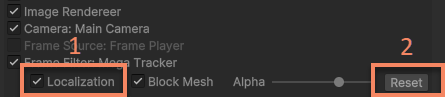
- localization の開始/停止 (デフォルトで開始)
- tracking status をリセット
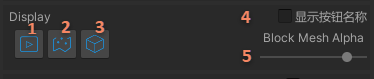
表示コントロールエリア
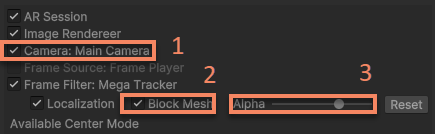
- video background の表示/非表示
- Block model の表示/非表示 (URP では Scene window のモデルも同時に非表示)
- Block model opacity の制御 (URP では使用不可)
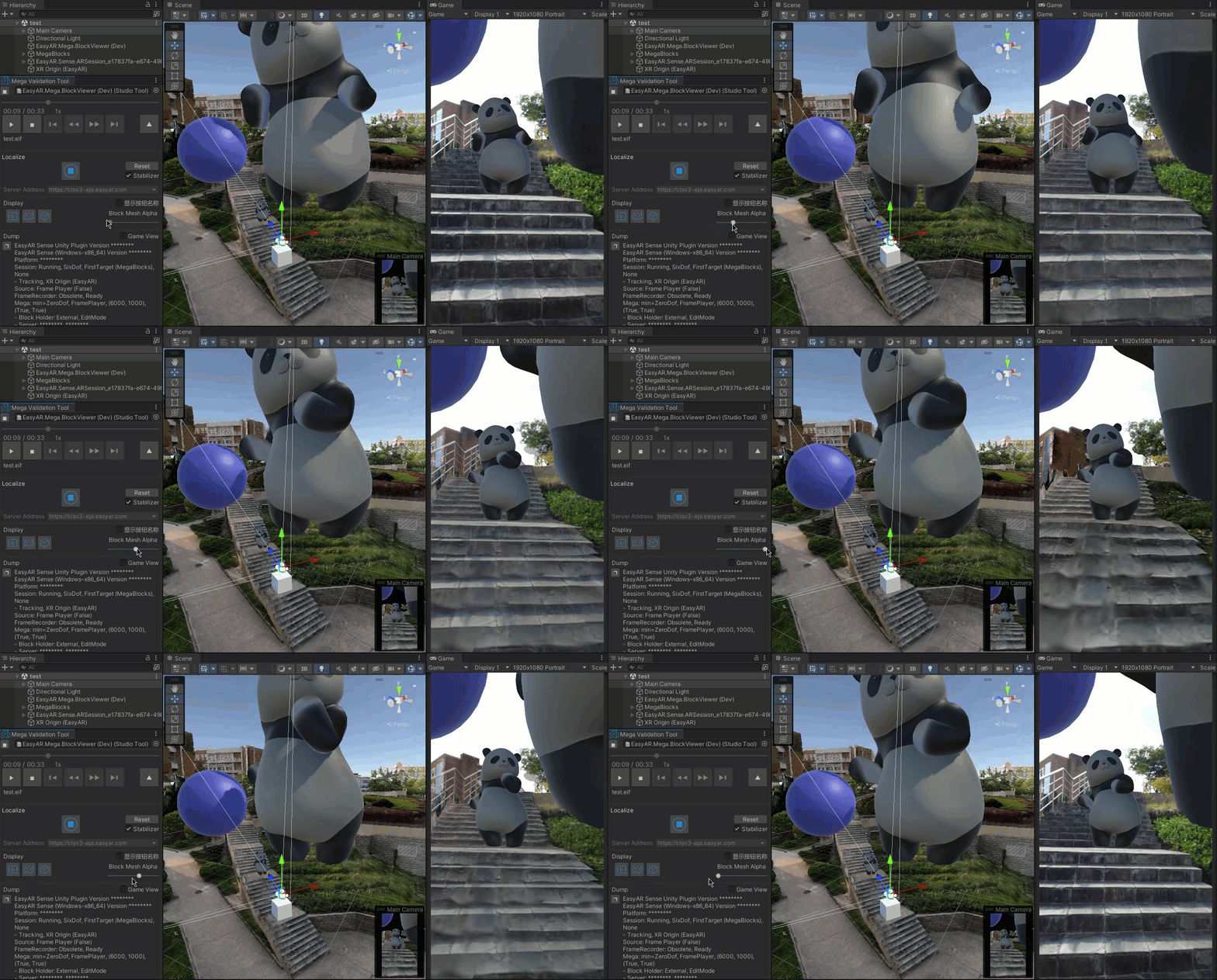
Block model opacity の変化効果は次のとおりです
状態情報エリア
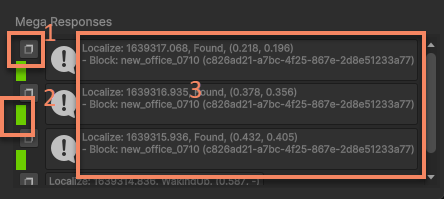
- 現在の localization response の内容を clipboard にコピー
- response content インジケーター。
- 緑: localization プロセスは正常で、block に localized しています。
- 白: localization プロセスは正常で、block に localized していません。
- 赤: localization プロセスで exception が発生しました。
- localization response 情報
使用フロー
EIF データを準備する
検証には EIF データが必要です。Mega Toolbox の シミュレーションデータ録画ツール を使用して EIF ファイルを録画してください。選択した録画形式に応じて、録画結果には .mkveif ファイル、または .eif ファイルと .eif.json ファイルが保存されます。後者の 2 つのファイルはどちらも必須です。
Package を準備する
com.easyar.sense がインポート済みであることを確認してください。インポートされていない場合、次の情報が表示されます。
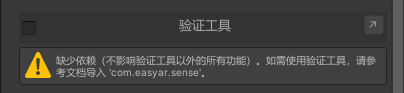
この場合、Unity Package Manager を使用して必要な package、com.easyar.sense-**.tgz をインポートします。
EasyAR Sense License Key を入力する
Web で EasyAR Developer Center にログインし、EasyAR Sense License Key を取得します。
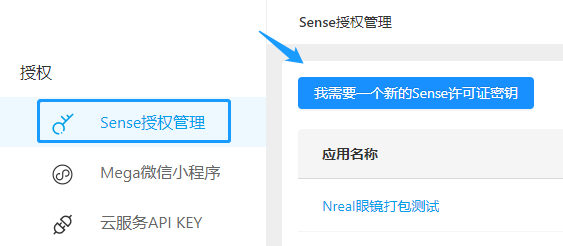
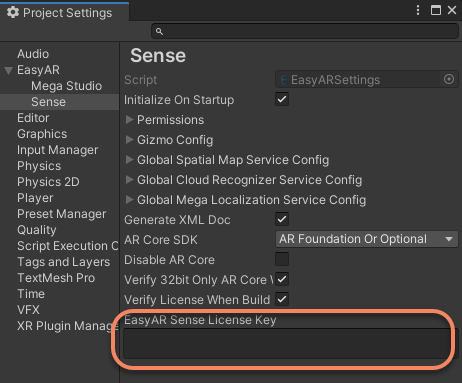
Unity メニューで EasyAR > Sense > Configuration を開きます。

次に、開いた Project Settings ウィンドウで、Web サイトからコピーした license key を入力します。
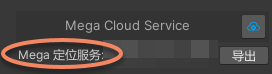
Mega ローカライゼーションサービスに接続します。ツールを追加した後、対応するツールで検証対象のローカライゼーションサービスを選択します。
Block データを準備する(任意)
ローカライゼーション結果を直感的に確認するため、通常は対応エリアの Block モデルデータを読み込むことを推奨します。Block データコンポーネントの説明に従って読み込んでください。
アノテーションデータを準備する(任意)
ローカライゼーション時にアノテーションデータを表示する必要がある場合は、アノテーションコンポーネントでアノテーションを作成するか、アノテーションデータパッケージコンポーネントからインポートできます。
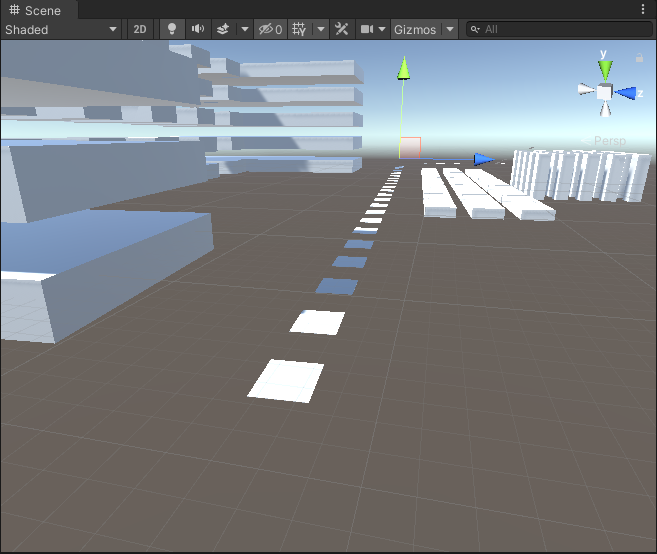
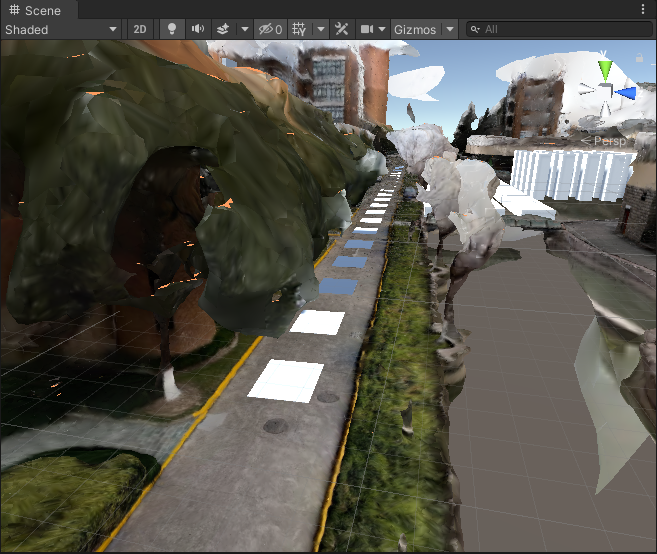
この時点でシーンに Block とアノテーションデータの両方がインポートされている場合、シーンに表示されます。
3D コンテンツを準備する(任意)
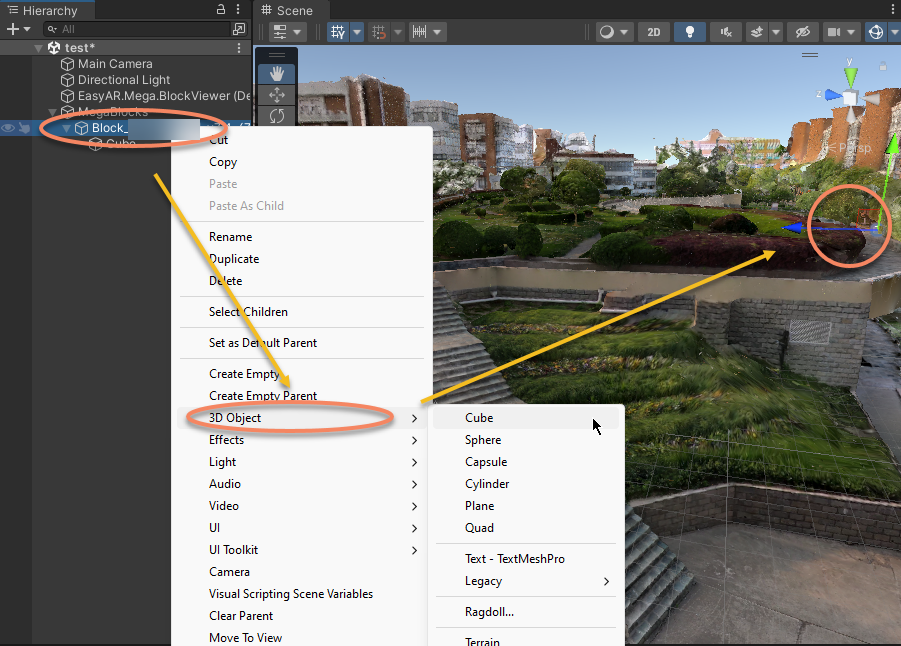
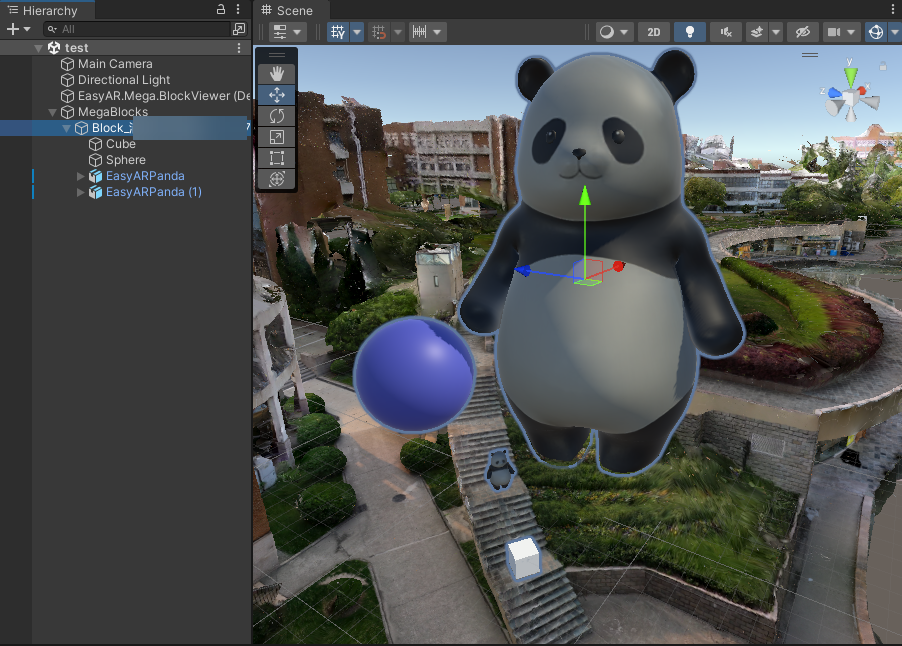
メニューから 3D オブジェクトを作成できます。3D オブジェクトは Block ノードの下に置く必要があります。
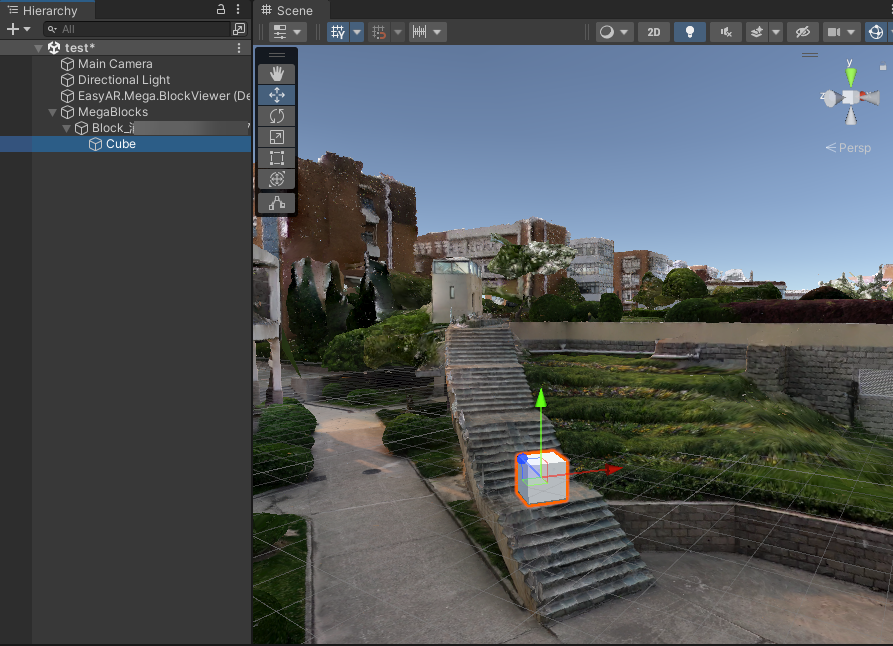
作成後、必要に応じて位置やサイズなどを調整できます。
もちろん、自分のモデルをインポートすることもできます。
ツールを起動する
まずツールを有効にし、次に Run ボタンをクリックして起動します。
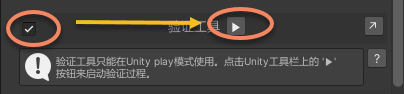
Unity ツールバー上のボタンから起動することもできます。

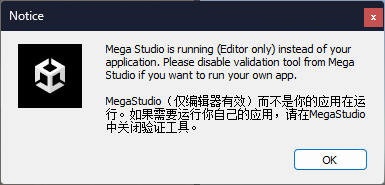
起動後に確認ダイアログが表示されます。Unity アプリケーションを開発している場合は、注意深く読んでください。
EIF を開く
EIF を開くと、自動的に再生が始まります。

効果を確認する
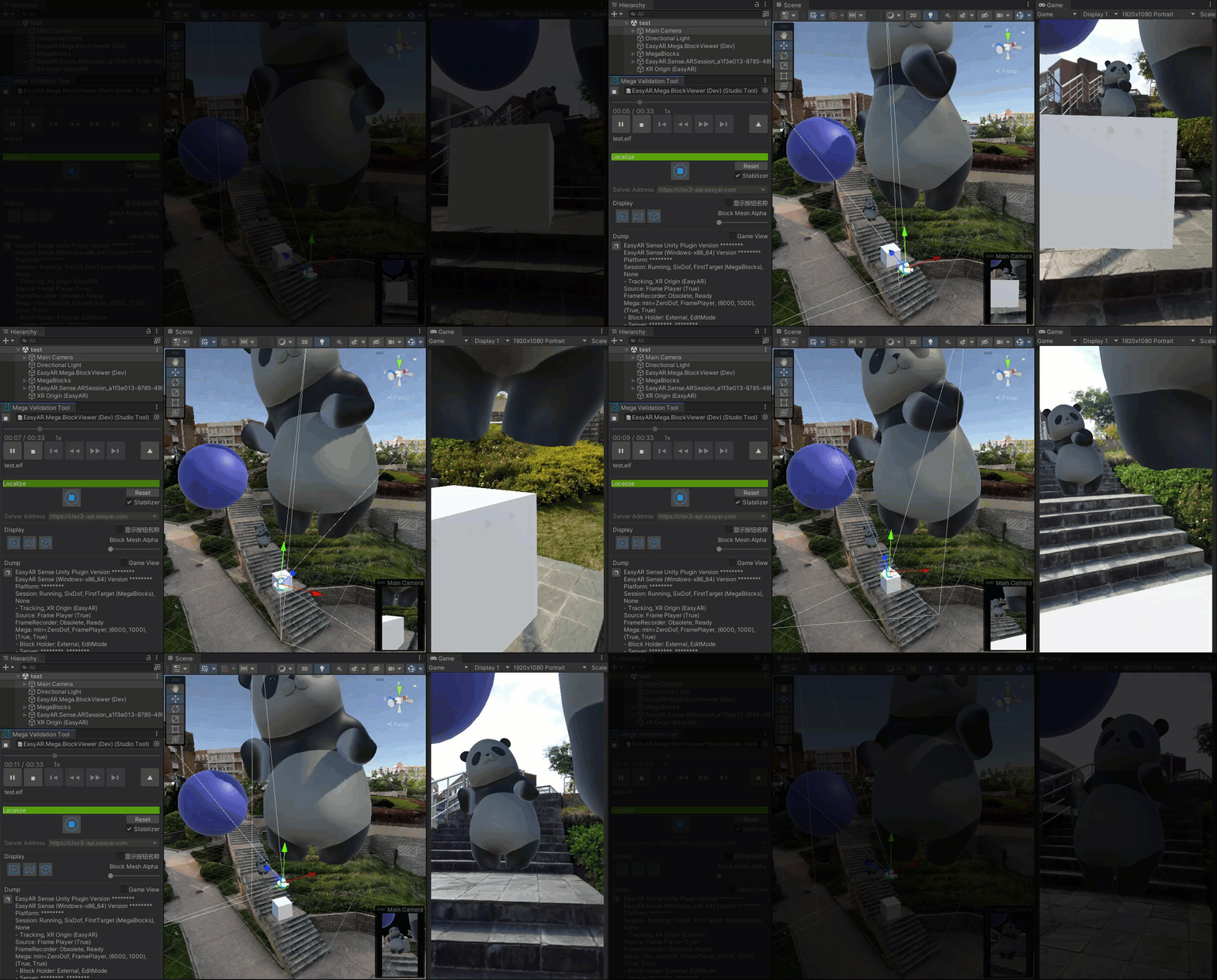
必要に応じて再生を制御できます。通常、効果は次のようになります。

Block モデルを完全に非表示にすることもでき、その場合は実際のシーンで見える効果と一致します。
実行停止とアプリケーション復元
ツールボタンで実行を停止します。
または、Unity ツールバー上のボタンで停止することもできます。

独自のアプリケーションを開発し、エディター上で自分のプログラムを実行する必要がある場合は、検証ツールを無効にすることを忘れないでください。これはエディターに対してのみ有効で、スマートフォン上の効果には影響しません。
表示効果と Unity 使用上の推奨事項
Game ウィンドウサイズの調整
ウィンドウサイズは EIF 動画フレームサイズと一致させることを推奨します。一般的には、1080x1920、または横画面の 1920x1080 など、1080P 相当のおおよその固定サイズを使用します。
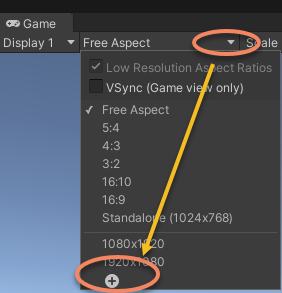
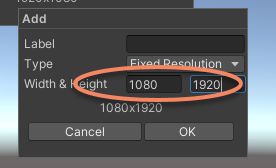
ウィンドウサイズが EIF 動画フレームと大きく異なる場合、完全な動画画面を表示できず、ツールにも警告メッセージが表示されます。
シーンライティングの調整
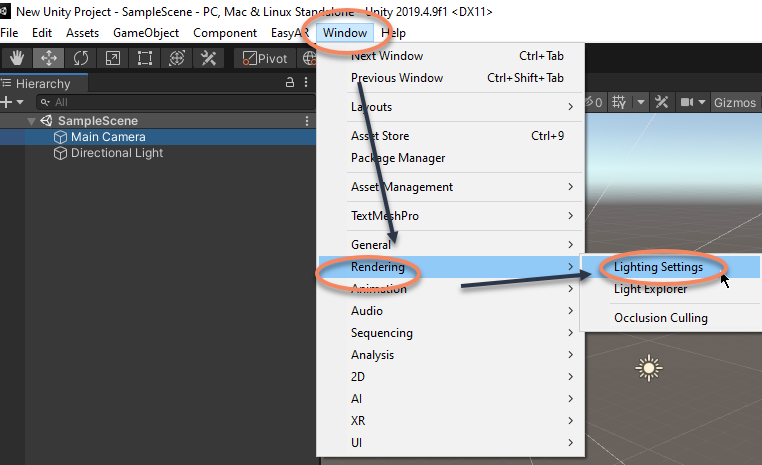
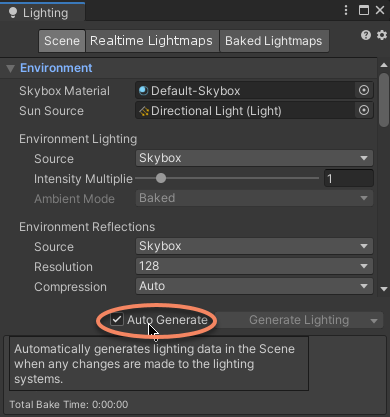
レンダリング効果をよりよく確認するため、必要に応じてライトを追加および調整できます。Unity ライティングに特別な要件がない場合は、Unity に ambient light を自動生成させることができます。
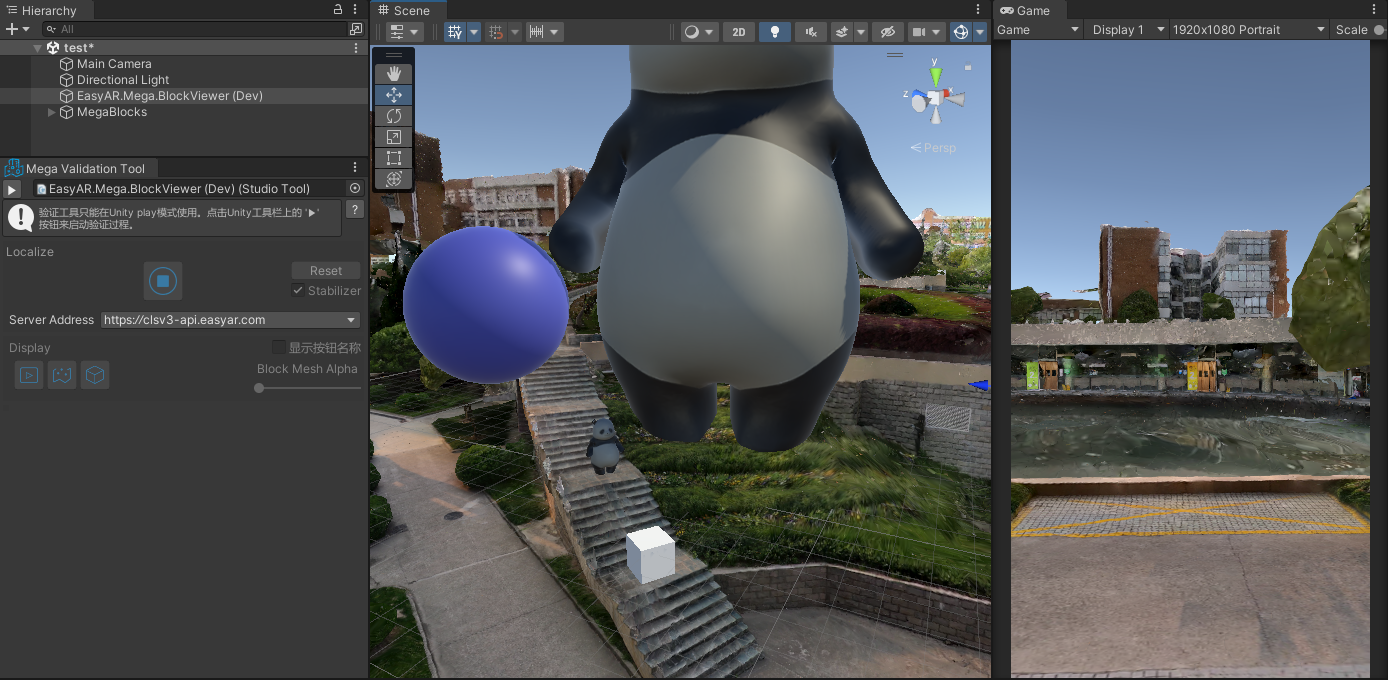
Scene ウィンドウと Game ウィンドウを同時に表示
Scene ウィンドウと Game ウィンドウの内容を同時に確認する必要がある場合があります。この場合は Unity のデフォルトウィンドウレイアウトを調整し、必要に応じて Scene ウィンドウと Game ウィンドウの位置を調整します。
Unity 開発上の注意点
ARSession
ツール起動時には ARSession とその他必要な EasyAR コンポーネントが自動的に作成されます。シーン内に既存の ARSession が存在(active)する場合、ツールは元の ARSession を無効化します。ただし、動的に作成された session は制御されないため、実行するとエラーが発生します。
Main Camera
ツールは実行時に main camera の Clear Flags と Background を変更します。Clear Flags は Solid Color に変更されます。Background は黒に変更されます。これらの変更は保存されません。
Center mode
ツール実行時には、サポートされているすべての center mode を使用できます。通常は First Target center mode の使用を推奨します。