ローカルワークスペース
Mega Studio を使用して Unity 開発を行う場合、データの安全性と編集効率を確保するため、ツールはローカルワークスペースの仕組みを採用しています。クラウド上の Block データを読み込むと、実際にはデータがこのローカル空間にダウンロードされます。仮想オブジェクトの配置やアノテーションの変更などの編集操作は、手動で同期操作を実行するまで、まずローカルで行われます。
Unity シーンの保存と読み込み
- 保存: Unity のメニューバーで
File->Save As...をクリックして保存するか、ショートカットCtrl + Shift + Sを直接使用してシーンを保存します。
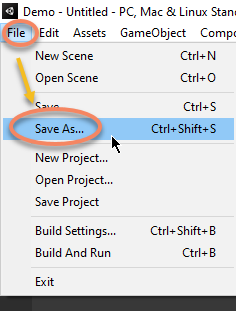
- 読み込み: Unity のメニューバーで
File->Open Sceneをクリックしてシーンを読み込むか、保存済みのシーンを直接ダブルクリックして開きます。ショートカットCtrl + Oを使用してシーンを開くこともできます。
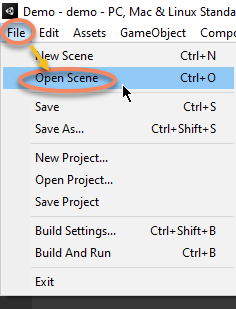
ツールノードの Prefab を保存する
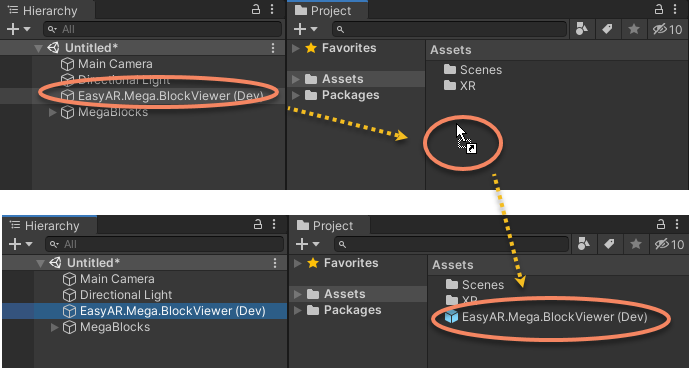
EasyAR.Mega.* ツールノードを選択し、Project ウィンドウ内の Assets フォルダーへドラッグした後、保存せずにシーンを直接閉じます。
次回使用時は新しいシーンを作成し、Assets フォルダーから保存済みの Prefab をシーンへドラッグします。
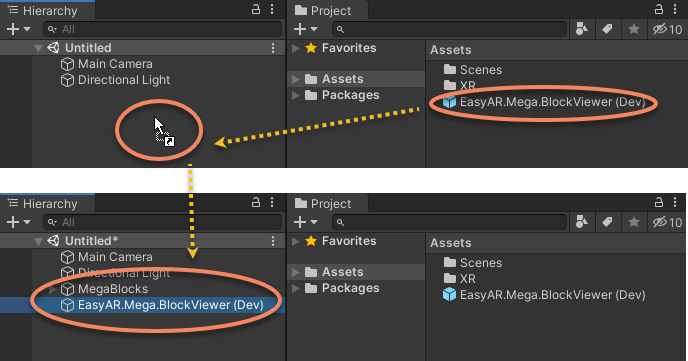
Prefab 作成時にシーン内で Block データが既に読み込まれていた場合、次回シーンに追加すると読み込みを促されます。
コアメカニズム
ローカルワークスペースのコアメカニズムは、「手動同期」によってデータ損失を回避します。通常使用時、ツールのアップロード、ダウンロード、サービス選択などのボタンを明示的に押すまでは、ローカルの変更はサービスデータに反映されず、サービスデータの変更もすぐにはツールに更新されません。
データ同期ルール:
- ローカル \(\rightarrow\) クラウド: Unity で行った変更はクラウドサーバーに自動保存されません。変更を有効にするには、ツールバーの "Upload" ボタンを明示的にクリックする必要があります。
- クラウド \(\rightarrow\) ローカル: クラウド上のデータが変化した場合、たとえば他の人がマップを更新した場合でも、その変更はエディターに自動的には表示されません。最新データを取得するには、"Download" または "Refresh" ボタンを明示的にクリックする必要があります。
注記
ログインがタイムアウトした場合、ツールは自動的に再ログインします。このとき Block リストなどのデータは更新される可能性がありますが、Block データ、アノテーションデータなど、明示的なダウンロードが必要なデータは自動更新されません。