マッピングデータ収集ツール
開発者はこのツールを使用して、スマートフォンによるマッピングデータ収集をすばやく完了できます。
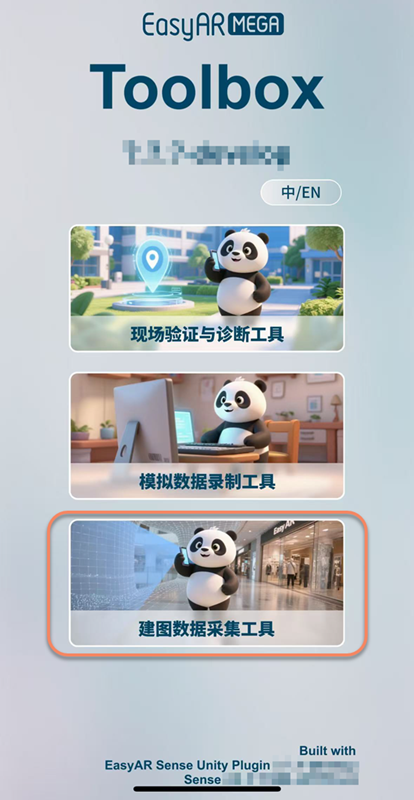
スマートフォンマッピングデータ収集入口
マッピングデータ収集ツール ボタンをクリックして、スマートフォン収集を開始します。
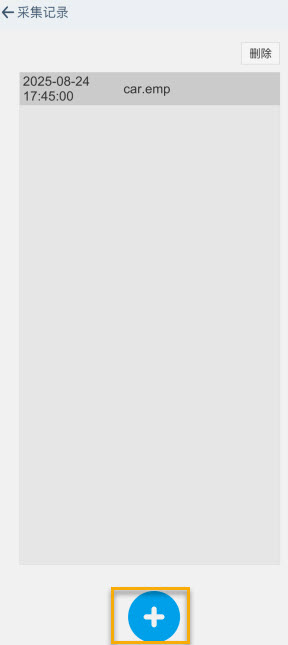
収集ファイル管理
収集ファイル管理画面に入った後、下部の 青い + ボタンをクリックして収集ページに入ります。
画像とマッピングデータを収集する
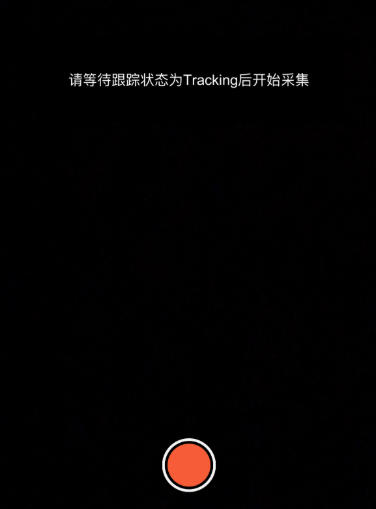
初期化を実行: 下部の
赤い円形ボタンをクリックする前に、近くのテクスチャが豊富な領域 (例: 模様のある壁) にカメラを向けます。状態確認: データパネルの "トラッキング状態" パラメーターを確認します。
値が
Not TrackingからTrackingに変わると、初期化成功です。この時点でスマートフォンを持ち上げ、下部の赤い円形ボタンをクリックし、対象領域に向けて収集できます。
収集状態監視
データ収集の品質を確保するため、収集全体を通して Tracking 状態を継続的に維持する必要があります。
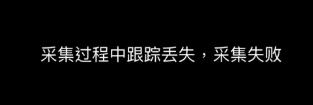
異常中断: 収集中にトラッキングが失われ、状態が Not Tracking になった場合、システムは現在の収集タスクを自動的に終了し、エラーメッセージを表示します。
注記
- 収集全体を通して
Tracking状態を維持する必要があります。 - 収集時間は 15 分を超えることはできません。15 分を超えると収集が強制終了され、保存ページに入ります。
- バックグラウンドに切り替えると収集に失敗します。
視覚補助フィードバック
収集中、システムは空間内にカメラ視錐台と移動軌跡線をリアルタイムで生成します。
視錐台フィードバック
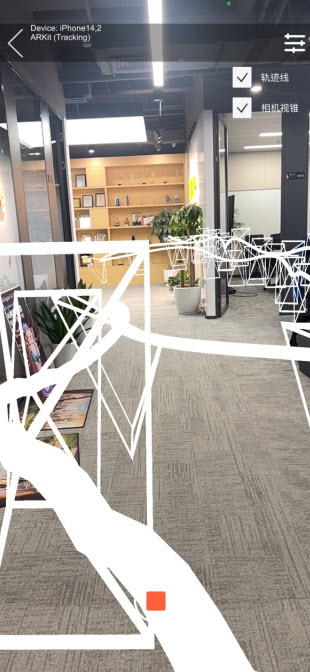
視錐台: 現在および過去のキーフレームのカメラ位置と向きを表します。
軌跡線: 収集者の移動経路を記録して表示します。
これらの視覚フィードバックにより、ユーザーは収集領域のカバー完全性を直感的に評価し、マッピングデータの品質を確保できます。
視錐台フィードバックを閉じる
補助ツールを閉じる必要がある場合は、右上のスイッチをクリックし、軌跡線 および/または カメラ視錐台 の選択を解除します。
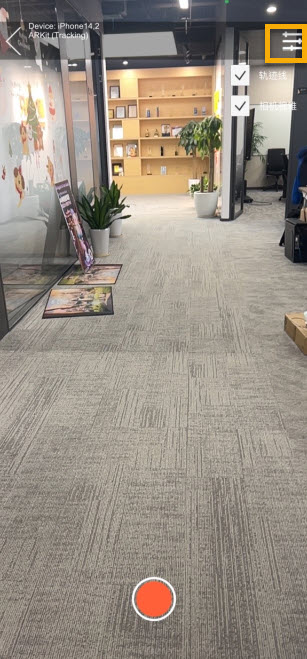
収集を終了して結果を保存する
赤い四角形 ボタンをクリックして録画を終了します。
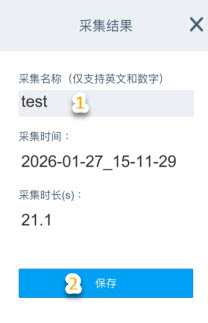
名前を入力: 保存画面で現在の収集データの名前を入力します。
命名規則: 英字と数字のみ使用できます。中国語、スペース、特殊文字は使用しないでください。
保存を実行: [保存] ボタンをクリックします。
ローカル保存: 確認後、システムは収集したデータファイルをスマートフォンのローカルストレージに書き込みます。
記録管理と削除
ユーザーは必要に応じて、冗長または使用しなくなった収集記録を削除し、リストを整えてストレージ容量を解放できます。
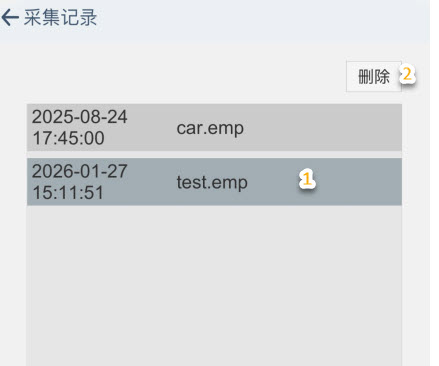
記録を選択: 管理リストで対象記録をクリックします。選択後、その項目の背景色が濃くなって通知されます。
削除を実行: 選択状態を確認した後、[削除] ボタンをクリックします。
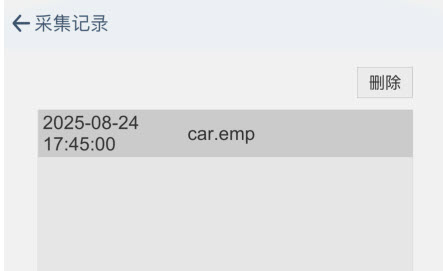
操作完了: その記録はリストおよびローカルストレージから完全に削除されます。
データエクスポート
データエクスポートは EIF データエクスポート を参照してください。