シミュレーション実行検証用の EIF データを記録する
シミュレーション実行の中心は、高品質な EIF データを記録することです。次の手順に従って収集することをお勧めします。
収集方法
最新版の Mega Toolbox をダウンロードしてインストールします。できるだけ iPhone または ARCore をサポートする Android スマートフォンを使用し、対象領域で収集してください。
Toolbox をダウンロードする
データ収集ツールアプリパッケージ Mega ToolBox をダウンロードしてインストールします。
iPhone ユーザーはスマートフォンの App Store で Mega Toolbox を検索し、データ収集ツールをダウンロードしてインストールします。
Android スマートフォンでは、EasyAR ダウンロードページ の Workflow Tools から Android Mega Toolbox インストールパッケージをダウンロードします。ダウンロード後、コンピューターで
adb install EasyARMegaToolbox_***.apkを使用することも、ダウンロードした apk インストールパッケージをスマートフォンに直接インストールすることもできます。
収集フロー
Toolbox を開き、
シミュレーションデータ記録ツールを選択します。
EIF 記録ツールに入った後、ファイル名 (英字と数字のみ対応) を入力し、
入るボタンをクリックします。EIF 記録モードに入る前に、カメラをテクスチャが豊富な領域に向けて初期化します。左上パネルのトラッキング状態が
Trackingに変わったことを確認した後、テストデータを記録する場所にカメラを向けます。
収集完了後、記録停止ボタンをクリックして記録を終了します。
収集時の注意事項
- 画像収集エリア範囲内でデータを収集してください。
- 観光客の視点でテストデータを記録できます。
- 急な大きな方向転換や、白い壁/床などテクスチャのない領域に長時間向けることは避けてください。
- 1 回の記録時間は 10 分以内を推奨します。
- AR Engine を使用する一部のスマートフォンでは、トラッキング状態が
Trackingになるまで 10 から 30 秒かかる場合があります。
データエクスポート
スマートフォンでシミュレーションデータ収集を完了した後、収集済みの EIF データをエクスポートする必要があります。
Android データをエクスポートする
スマートフォンをコンピューターに接続し、スマートフォンで ファイル管理 モードを開き、ローカルファイルパス Android/data/com.easyar.mega.toolbox/files/MegaStudio/FrameStream に入り、対応する名前のデータファイルを選択してエクスポートします。
iOS データをエクスポートする
Mac コンピューターでエクスポート
iPhone を Mac コンピューターに接続します。
Finder アプリケーションを開き、スマートフォンアイコンをクリックし、信頼 をクリックし、スマートフォン側でも 信頼 をタップします。

信頼後、ファイル メニューをクリックし、
MegaToolboxApp 下のMegaStudioフォルダーを見つけ、MegaStudioをコンピューターのデスクトップへドラッグします。ファイルが大きい場合は、すべてのファイルが完全にエクスポートされるまで辛抱強く待ちます。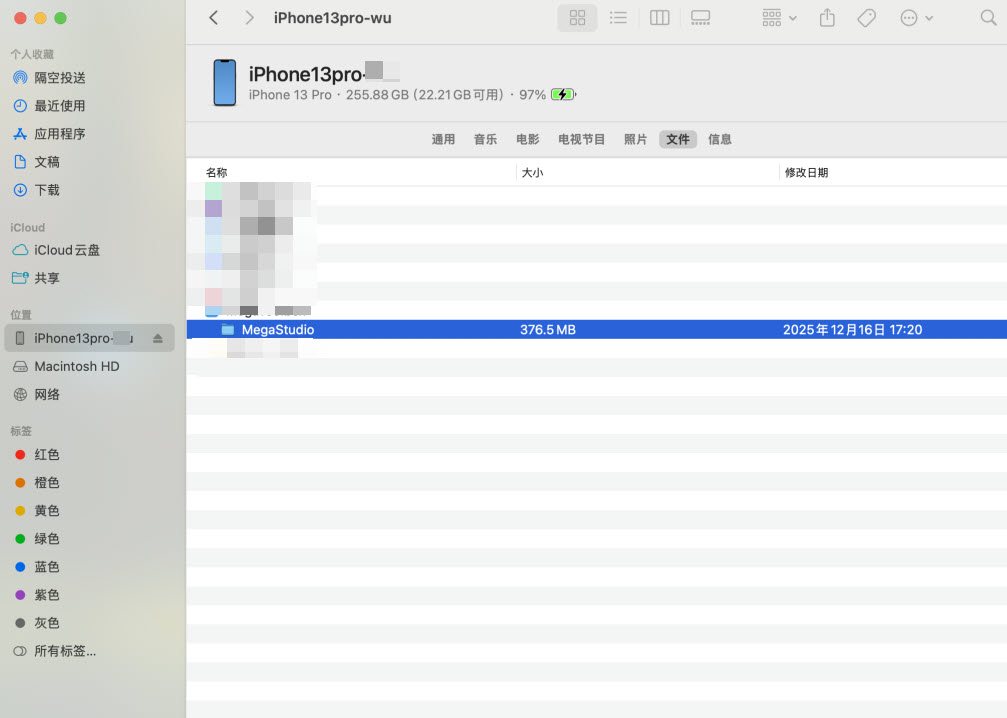
Windows コンピューターでエクスポート
Windows コンピューターに iTunes をダウンロードしてインストールします。
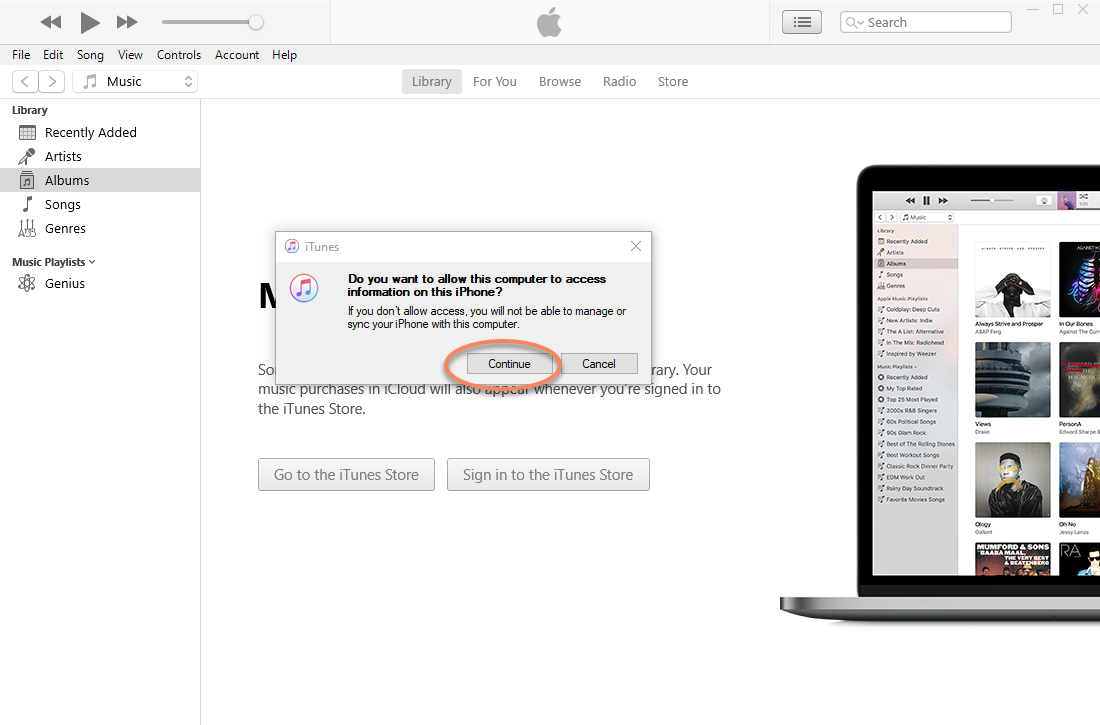
iPhone を Windows コンピューターに接続し、信頼 を行います。
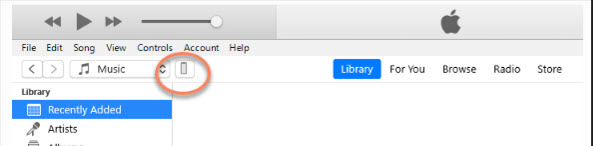
スマートフォンボタンをクリックします。
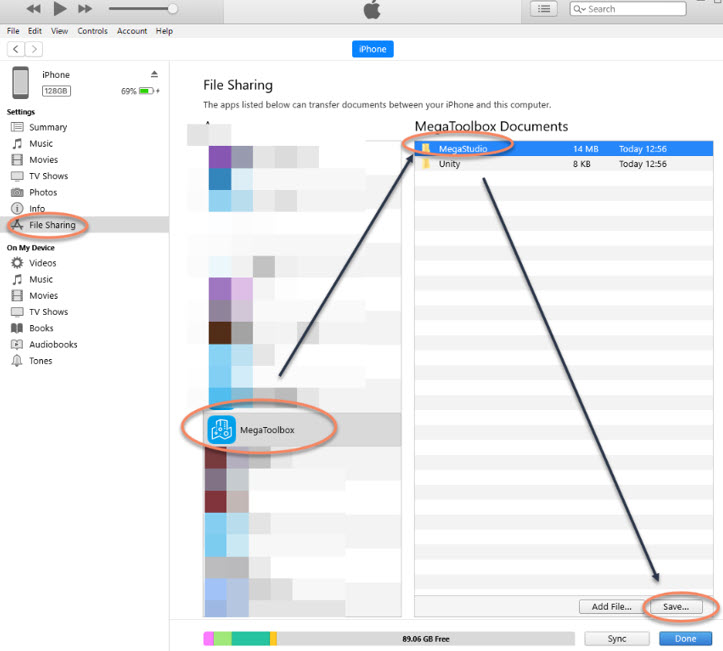
File Sharing をクリックし、
MegaToolboxApp 下のMegaStudioフォルダーを見つけ、Save をクリックします。