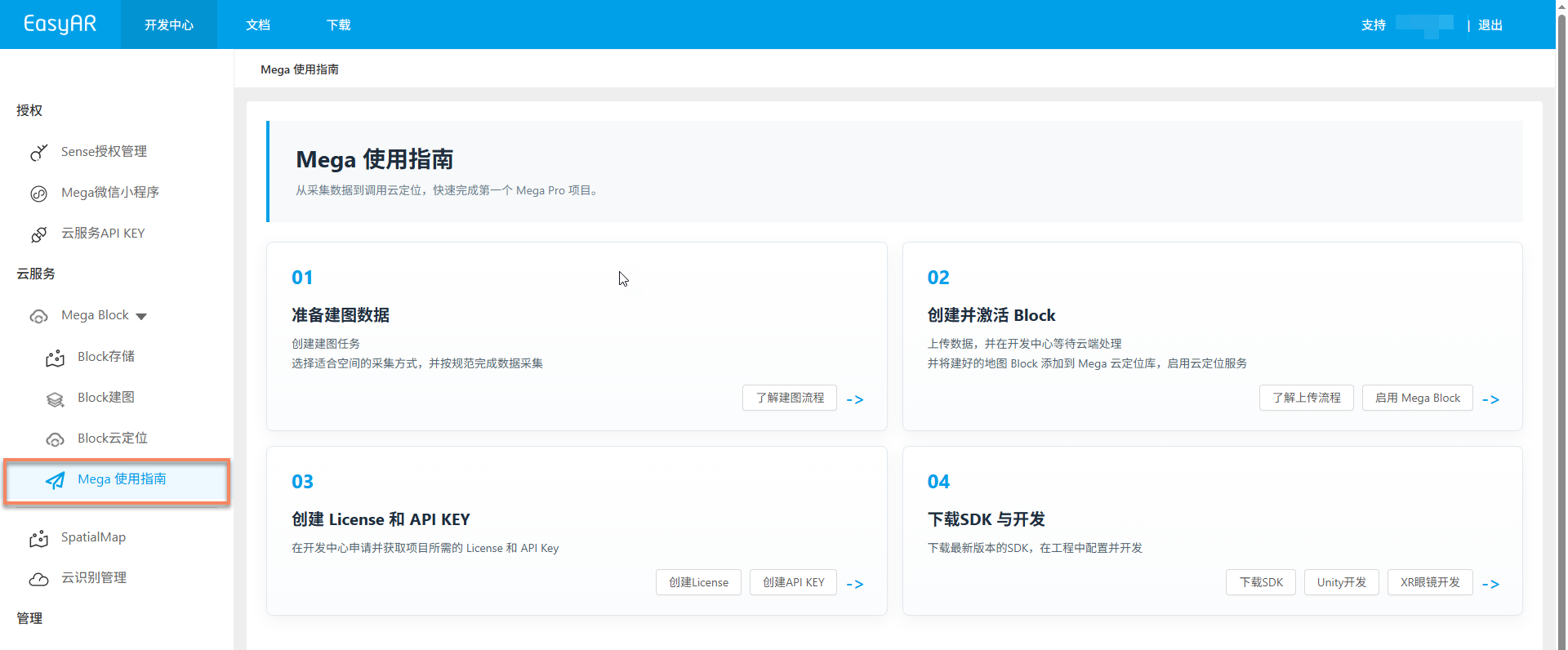
Mega 試用を有効化する
初めて Mega サービスを使用するユーザーは、Developer Center 左側メニューの "Try Mega" を選択して試用を有効化できます。各アカウントで作成できる試用 Mega サービスは 1 つだけです。
試用パッケージには、1 つの mapping タスクプロジェクト、2 つのクラウドローカライゼーションデータベース、3 request concurrency QPS などのリソースクォータが含まれます。詳細は Mega localization service introduction のパッケージ説明を参照してください。
注記
すでに Mega サービス(試用または有料を含む)を有効化したユーザーには、Developer Center 左側メニューに "Try Mega" 入口は表示されません。継続利用または容量拡張が必要な場合は、EasyAR 営業に連絡するか、localization database を管理 の購入フローを参照してください。
開始する前に
- EasyAR Developer Center にアクセスしてログインを完了する
- 現在のアカウントで Mega サービスを作成したことがないことを確認する
有効化手順
1. "Try Mega" をクリック
Developer Center 左側メニューで "Try Mega" を選択し、ページ右上の Try Mega ボタンをクリックします。
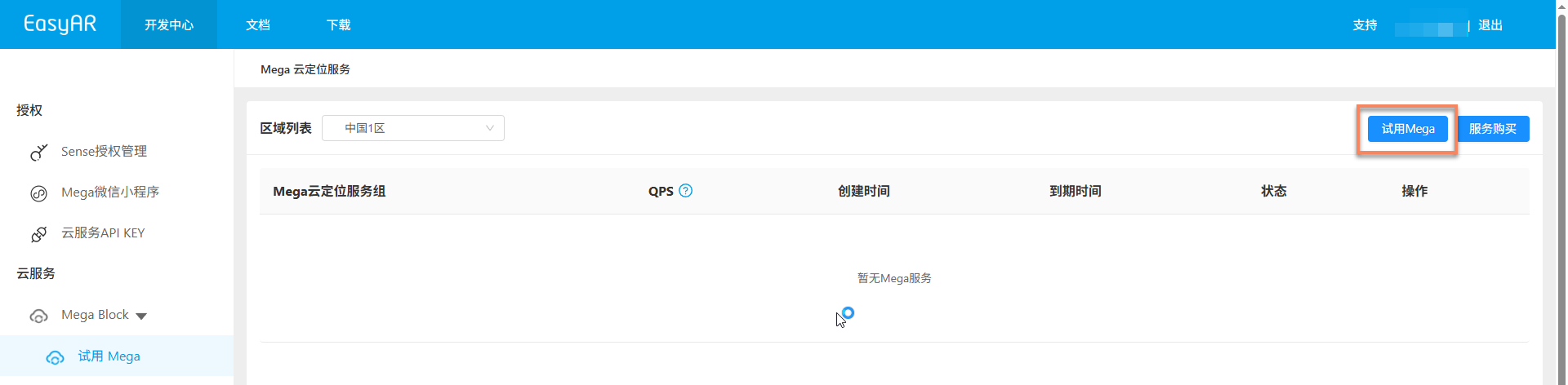
重要
この入口は、まだ Mega サービスを有効化したことのないアカウントにのみ表示されます。すでに Mega サービスを作成している場合は、このページをスキップし、localization database を設定 を直接参照して後続設定を完了してください。
2. サービスリージョンを選択
ポップアップダイアログで、Mega サービスを作成するリージョンを 慎重に選択 します。リージョン選択後は、クラウドローカライゼーション計算ノードのデプロイ場所に影響します。AR 製品の運用地域とネットワーク遅延要件に基づいて選択してください。
選択完了後、Confirm ボタンをクリックします。

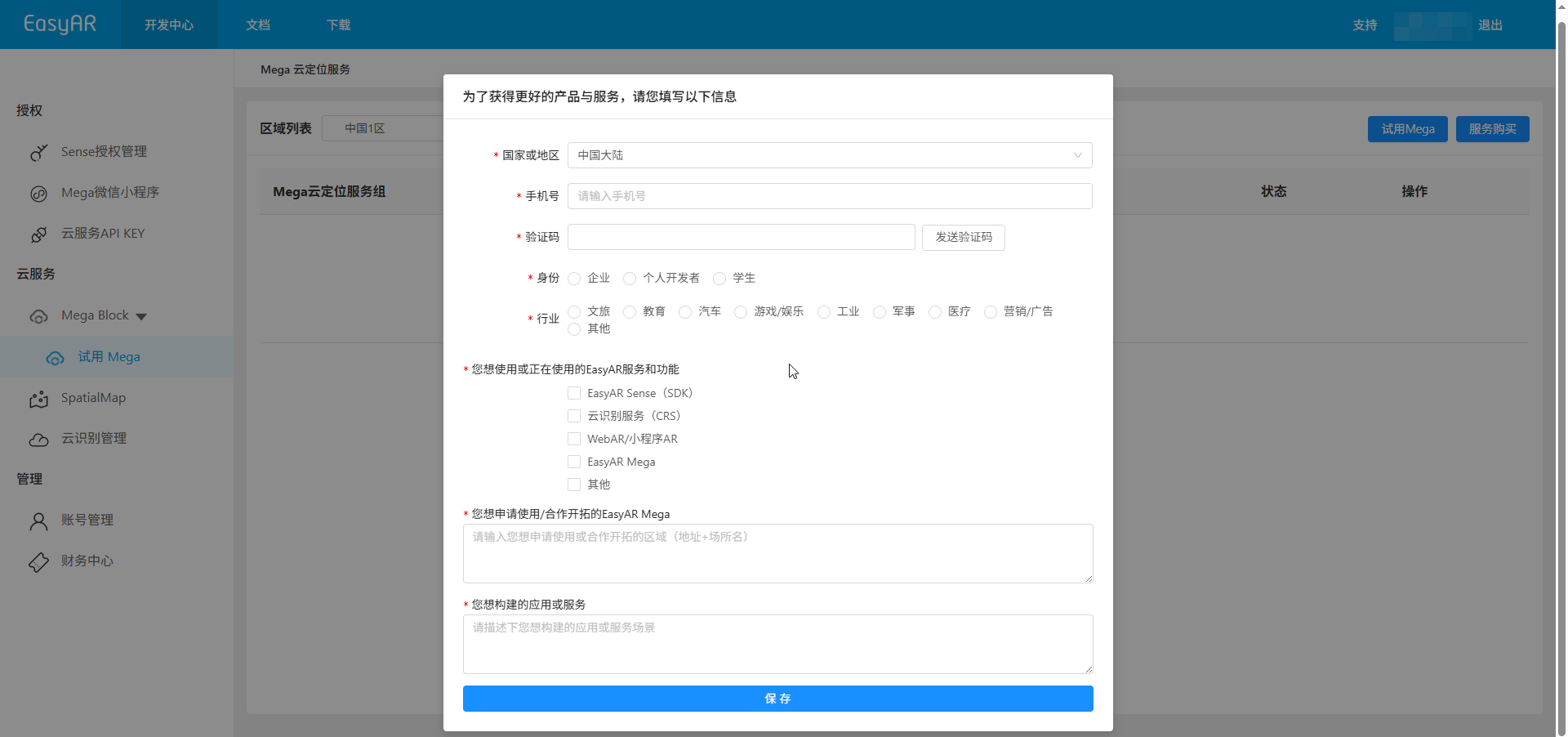
3. 関連する使用情報を入力
アカウントの個人使用情報が未完了の場合、この時点で情報入力ダイアログが表示されます。情報を完全に入力して Save ボタンをクリックします。保存成功後、"Create trial Mega service" ページへ移動できます。
4. サービス情報を入力
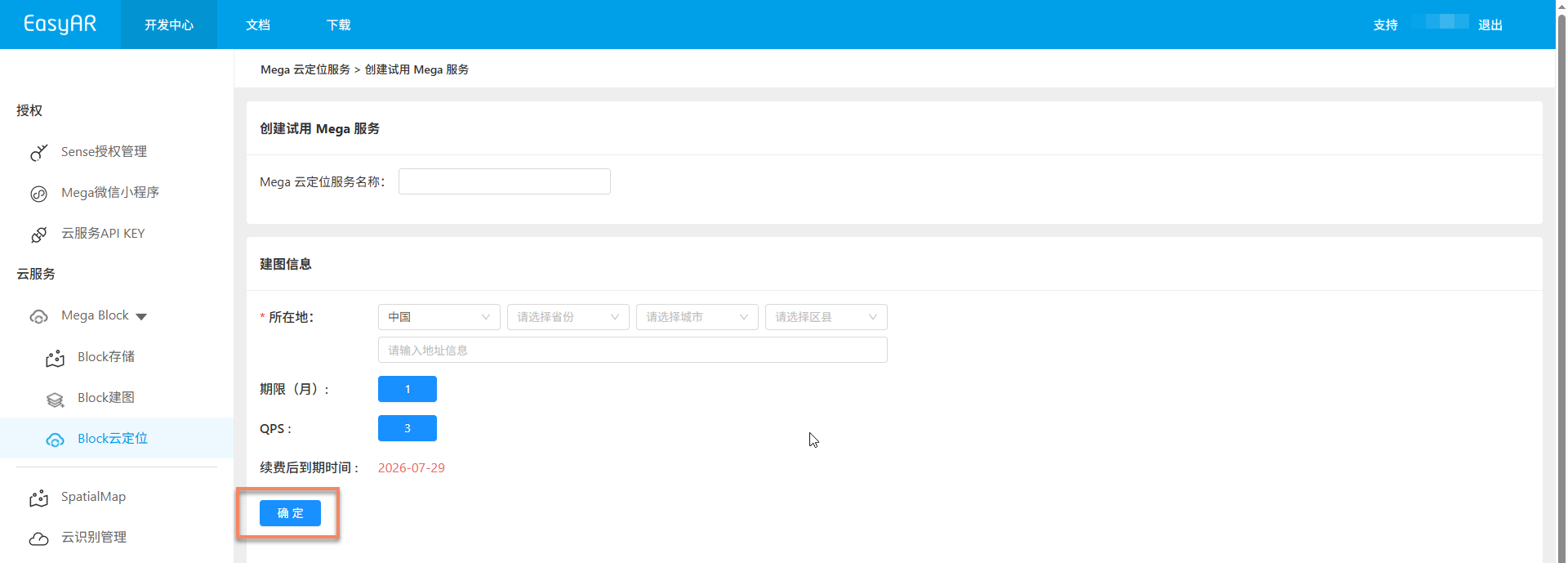
"Create trial Mega service" ページで以下の情報を入力します:
- Mega cloud localization service name: この試用サービスを識別するために使用し、後で console で識別および管理しやすくします
- mapping 所在地情報: Mega Block mapping タスクに対応する地理的位置を入力します
情報をすべて入力した後、OK をクリックすると、試用 Mega cloud localization service の有効化が完了します。
有効化後
試用 Mega サービスの有効化に成功すると、Mega Block 関連メニューが自動的にロック解除され、"Block cloud localization" ページで service group とクラウドローカライゼーションデータベースを確認できます。
続いて、Mega user guide(Chinese、English)を参照して、あなただけの Mega journey を開始してください。