iOS/macOS/visionOS에서 로그 분석
native (iOS/macOS), Unity (iOS/macOS/visionOS) 및 Unity Editor (macOS)의 로그는 다음 설명을 참조하십시오.
로그 획득 방법
iOS/visionOS 기기의 앱을 분석해야 하는 경우 USB 케이블로 기기를 macOS 개발 기기에 연결합니다. macOS 기기의 앱 또는 프로그램을 분석해야 하는 경우 이 단계는 필요하지 않습니다.
macOS 개발 기기에서 Finder -> Applications -> Utilities -> Console을 엽니다. Console에서 Start streaming을 클릭한 다음 분석할 프로그램을 실행합니다. Console에 로그가 나타날 때까지 앱 또는 프로그램을 엽니다. 해당 로그를 마우스 오른쪽 버튼으로 클릭하고 Show Process "<앱 이름>"을 선택하면 해당 앱 또는 프로그램 프로세스의 모든 로그를 볼 수 있습니다.
다음은 예시입니다.
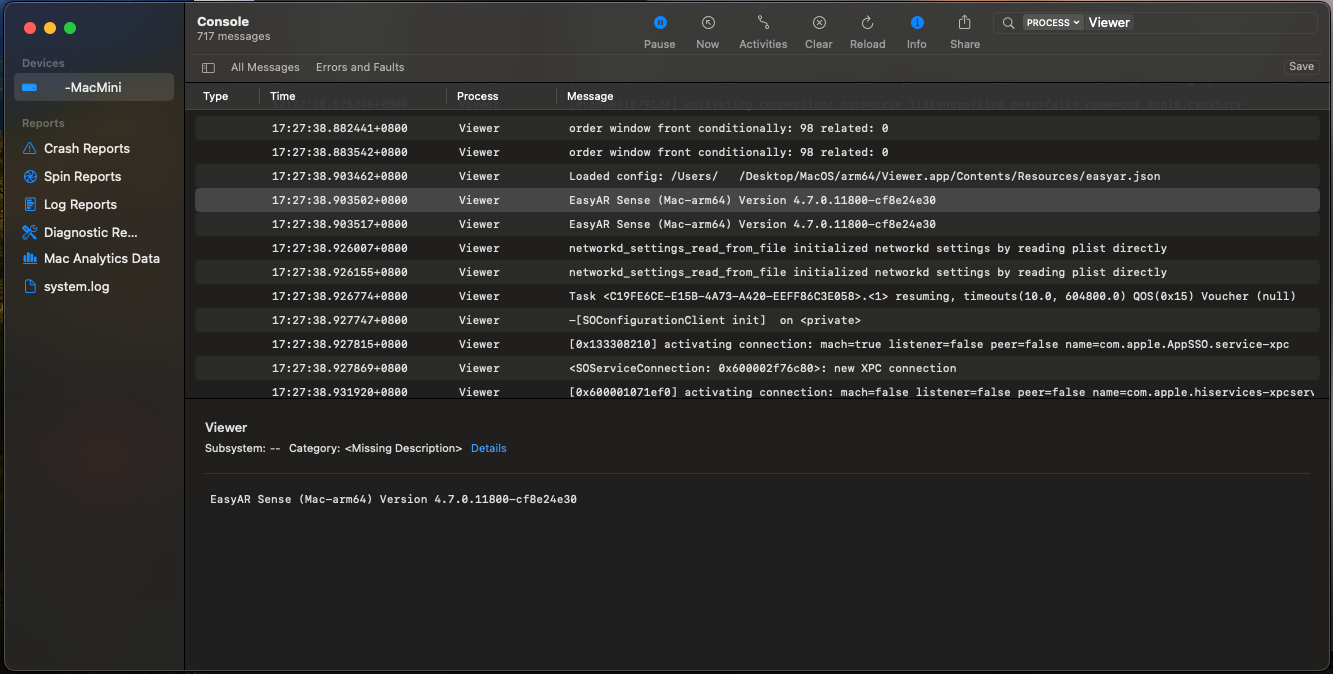
Cmd + A를 눌러 모든 로그를 선택한 다음 Cmd + C를 눌러 로그를 클립보드에 복사할 수 있습니다.
macOS의 프로그램이 명령줄 프로그램인 경우 터미널에서 로그 출력을 얻을 수도 있습니다.
또한 Xcode로 앱 또는 프로그램을 디버그하고 Xcode 로그 창에서 로그를 얻을 수 있습니다.
Unity 내장 로그
Unity로 앱을 개발할 때 플랫폼 자체 로그 분석 수단 외에도 Unity Editor는 추가 디버깅 수단을 제공합니다.
Unity 로그는 Unity Editor 로그와 Unity Player 로그로 나뉘며 다음 방법으로 얻을 수 있습니다.
| Unity 환경 | 운영 체제 | 로그 경로 |
|---|---|---|
| Editor | macOS | ~/Library/Logs/Unity/Editor.log |
| Player | iOS | Xcode의 lldb 콘솔 사용 |
| Player | macOS | ~/Library/Logs/Company Name/Product Name/Player.log |
에디터 로그는 Console 창 오른쪽 위 메뉴의 Open Editor Log 명령으로도 열 수 있습니다.
로그 이해
오류를 분석할 때는 호출된 함수, 매개변수, 관련 상태 등 오류가 발생한 조건을 파악해야 하는 경우가 많습니다.
피드백 시 주의 사항
EasyAR Sense 및 EasyAR Sense Unity Plugin의 버전 번호
예: 4.7.0.11800-cf8e24e30
Community Edition/Enterprise Edition
플랫폼 및 CPU 아키텍처
iOS
arm64
macOS
x86_64/arm64
visionOS
arm64