Windows 로그 분석
native (Windows) 및 Unity Editor (Windows)의 로그는 다음 설명을 참조할 수 있습니다.
로그 획득 방법
프로그램에 console이 있으면 console에서 로그를 얻을 수 있습니다.

그렇지 않으면 Log.setLogFunc를 사용해 로그를 리디렉션하고, 로그를 출력하는 방법을 직접 제공해야 합니다.
Unity 내장 로그
Unity로 애플리케이션을 개발할 때, 플랫폼 자체의 로그 분석 수단 외에도 Unity Editor는 추가 디버깅 수단을 제공합니다.
Unity 로그는 Unity Editor 로그와 Unity Player 로그로 나뉘며, 다음 방법으로 얻을 수 있습니다.
| Unity 환경 | 운영 체제 | 로그 경로 |
|---|---|---|
| Editor | Windows | %LOCALAPPDATA%\Unity\Editor\Editor.log |
| Player | Windows | %USERPROFILE%\AppData\LocalLow\CompanyName\ProductName\Player.log |
Editor 로그는 Console 창 오른쪽 위 메뉴의 Open Editor Log 명령으로도 열 수 있습니다.
로그 이해
일반적으로 출력 레벨이 Error인 오류(빨간색으로 표시)는 비교적 중요한 문제이므로 확인해야 합니다. 아래는 카메라를 찾을 수 없는 오류의 예입니다.
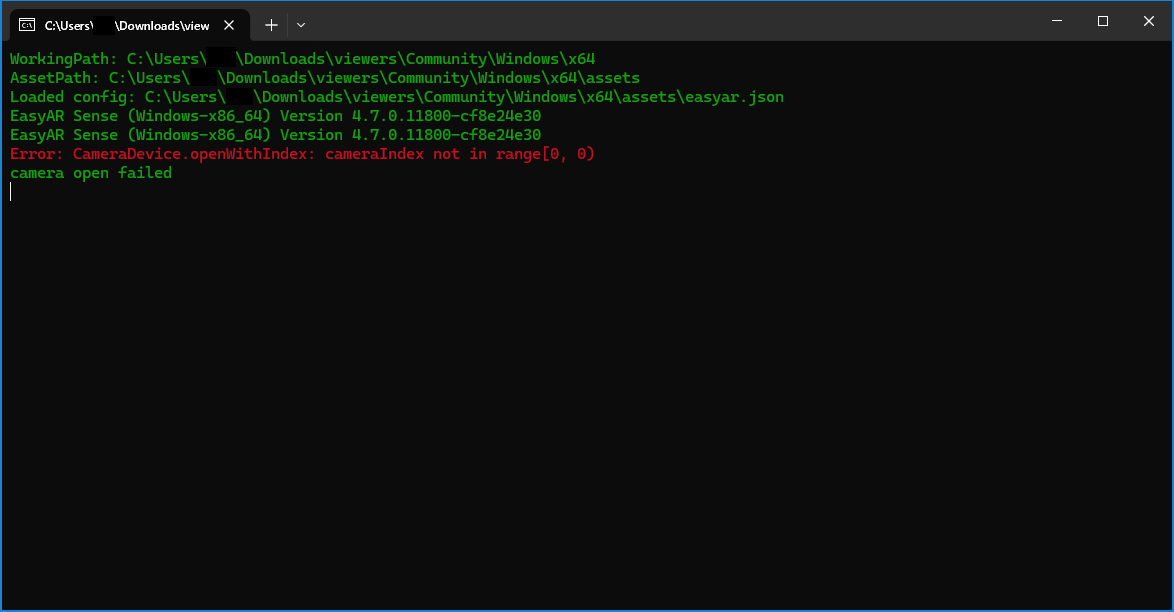
오류를 분석할 때는 호출된 함수, 파라미터, 관련 상태 등 오류가 발생한 조건을 명확히 해야 하는 경우가 많습니다.
피드백 시 주의사항
피드백 시 다음 정보를 첨부해야 합니다.
EasyAR Sense 및 EasyAR Sense Unity Plugin의 버전 번호
예: 4.7.0.11800-cf8e24e30
Community edition/Enterprise edition
플랫폼
Win32
CPU 아키텍처
x86_64/x86