EasyAR iOS sample 실행
이 문서는 EasyAR가 제공하는 native iOS sample을 실행하는 방법을 소개합니다. 여기서는 HelloAR를 예로 들어 sample 실행 방법을 설명하며, 다른 sample의 사용 방법도 이 문서를 참고할 수 있습니다.
준비 작업
시작하기 전에 다음 환경이 준비되어 있는지 확인하십시오.
- Xcode 16 이상
- ARM64 CPU의 실제 iPhone 또는 iPad 장치
EasyAR Sense native sample을 다운로드하고 압축 해제합니다
EasyAR Developer Center(Chinese Site / English Site)에서 License Key를 얻고, package name이 sample과 일치하는지 확인합니다. 예를 들어 HelloAR는
cn.easyar.samples.helloar입니다
sample 가져오기 및 컴파일
다운로드하여 압축 해제한 sample을 Xcode로 엽니다. 예:
helloar.xcodeproj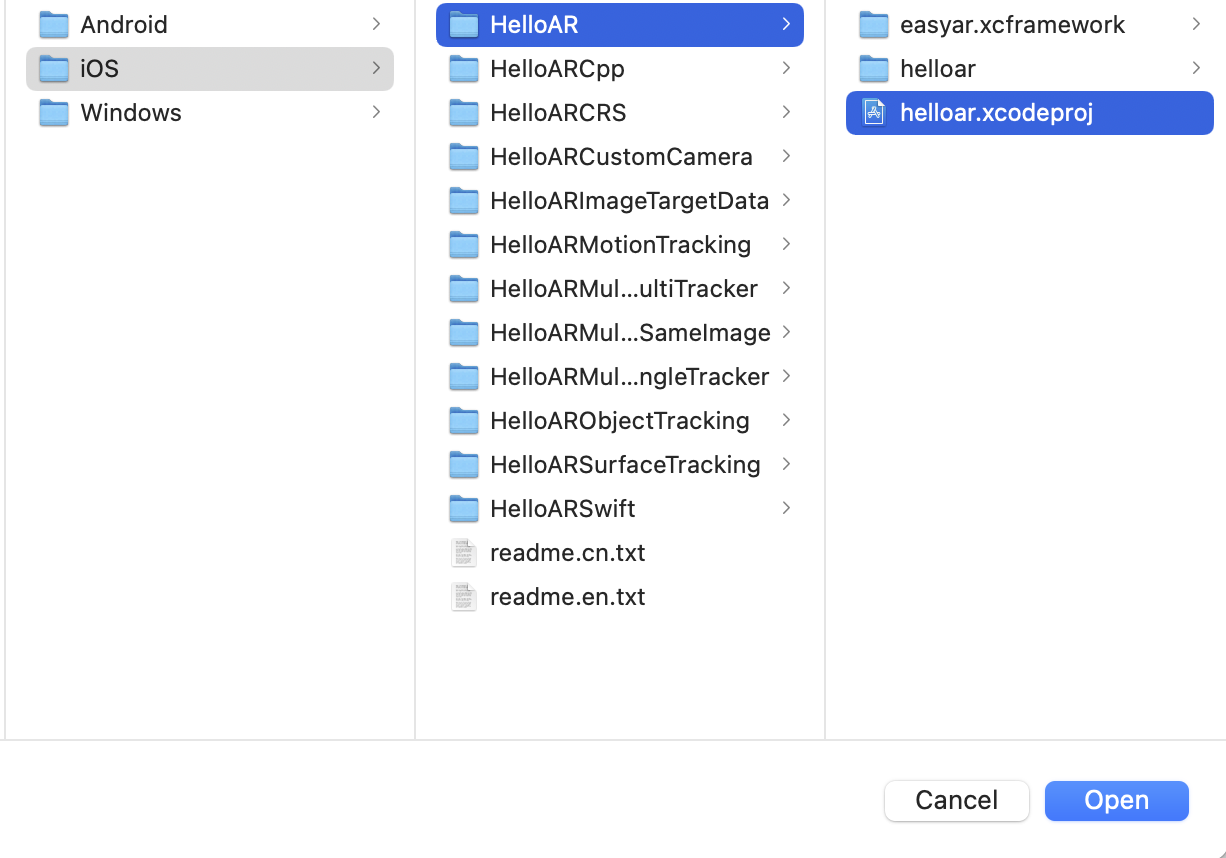
라이선스 설정(License Key)
경로에 따라
ViewController.m을 찾고 코드 안내에 따라 Developer Center에서 얻은 License Key를 입력합니다.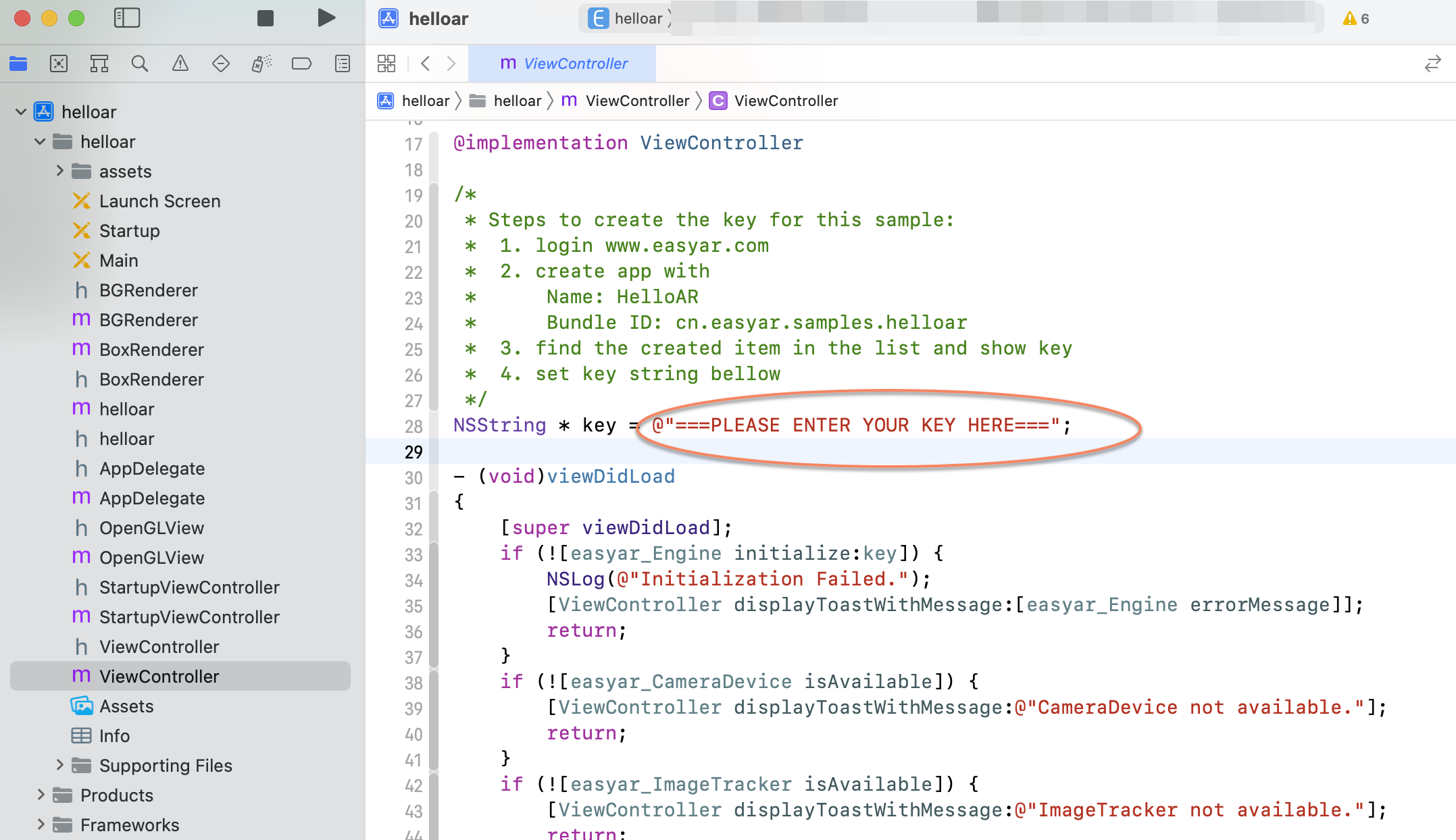
컴파일 및 실행
휴대폰을 컴퓨터에 연결하고 run 버튼을 클릭한 뒤 안내에 따라 iPhone / iPad에서 sample을 실행합니다.
HelloAR는 planar image의 recognition과 tracking을 구현하고 가상 물체를 중첩합니다. 카메라를 recognition image(
assets폴더에서도 찾을 수 있음)에 맞추면 효과를 체험할 수 있습니다.